 Trung tâm trợ giúp EseeCloud
Truy cập từ xa
Cách thiết lập và khắc phục sự cố truy cập từ xa vào NVR qua ID EseeNet và nền tảng web.
Các câu hỏi thường gặp về truy cập từ xa NVR và kết nối qua ID EseeNet.
Cách thiết lập truy cập từ xa cho NVR?
-
Dùng cáp mạng có kết nối internet đang hoạt động và cắm vào cổng mạng ở mặt sau của NVR (rất quan trọng); đảm bảo kết nối cáp đúng cách.
-
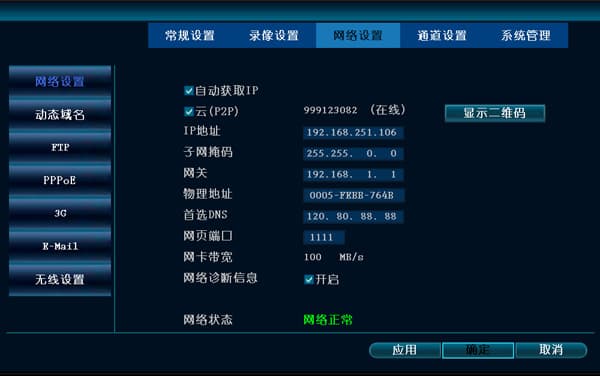
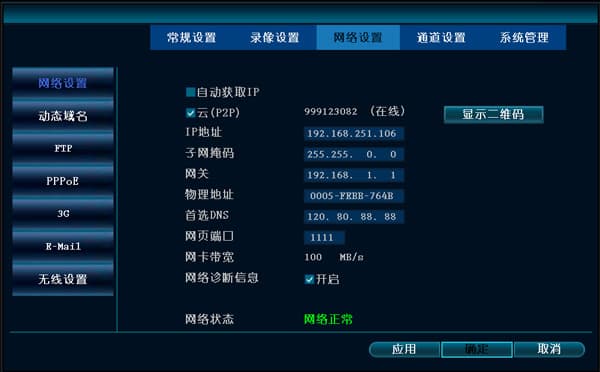
Nhấp chuột phải → Cài đặt hệ thống → Cài đặt mạng → tích vào ô "Lấy IP tự động", nhấn OK, thoát menu chính, khởi động lại đầu ghi và chờ khoảng 2 phút. ID EseeNet sẽ hiện lên trực tuyến. Sau đó, bỏ tích ô "Lấy IP tự động" và nhấn OK.
-
Nếu ID vẫn hiển thị ngoại tuyến hoặc hiển thị là "---" sau các bước trên, hãy đổi cổng web thành 1111 và đặt DNS ưu tiên thành 120.80.88.88 (China Unicom) hoặc 114.114.114.114 (China Telecom), sau đó nhấn OK. Khởi động lại đầu ghi và chờ khoảng 2 phút.
-
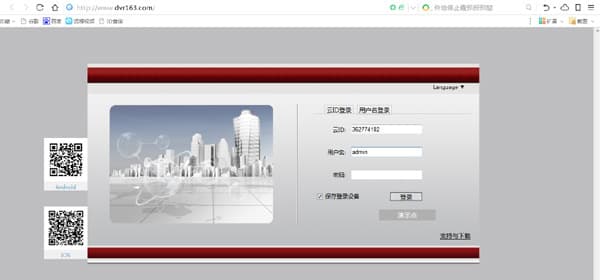
Giám sát từ xa trên PC: Đăng nhập WAN (tức là mạng ngoài — bất kỳ mạng nào không cùng router đều được gọi là WAN, ví dụ mạng China Telecom, China Mobile, China Unicom hoặc China Tietong). Trên bất kỳ PC nào có kết nối internet từ mạng ngoài, mở trình duyệt IE và nhập URL www.dvr163.com. Dùng ID thiết bị (ID EseeNet của bạn), tên đăng nhập admin, để trống mật khẩu, rồi đăng nhập.
Tại sao sau vài ngày tôi không thể đăng nhập vào EseeNet nữa?
-
Nhấp vào ví dụ demo để kiểm tra xem bạn có thể đăng nhập không. Đăng nhập được chứng tỏ máy chủ đang hoạt động tốt.
-
Khởi động lại đầu ghi.
-
Vào router và kiểm tra xem UPnP đã ánh xạ cổng của đầu ghi chưa. Nếu chưa, bạn cần khởi động lại router (lưu ý rằng một số router không hiển thị danh sách ánh xạ cổng UPnP).
Tôi đã có ID nhưng không thể đăng nhập, và cổng HTTP không phản hồi ping. Tại sao?
Đầu ghi NVR trong mạng LAN có nhiều router có thể lấy được ID nhưng không đăng nhập được. Trước tiên hãy bật chức năng UPnP trên router kết nối mạng ngoài, tắt chức năng UPnP trên các router còn lại, sau đó khởi động lại NVR và router kết nối mạng ngoài. Nếu vẫn không đăng nhập được, hãy xác nhận xem cài đặt bảo mật của router có đang chặn truy cập từ mạng ngoài không.
Cài đặt mạng hiển thị ID là ngoại tuyến, nhưng tôi vẫn có thể xem video từ xa. Tại sao?
- Nhấp vào "Mạng một chạm" trong menu chính. Bạn sẽ thấy rằng EseeNet (P2P) đã được tích chọn và ID hiển thị là trực tuyến.
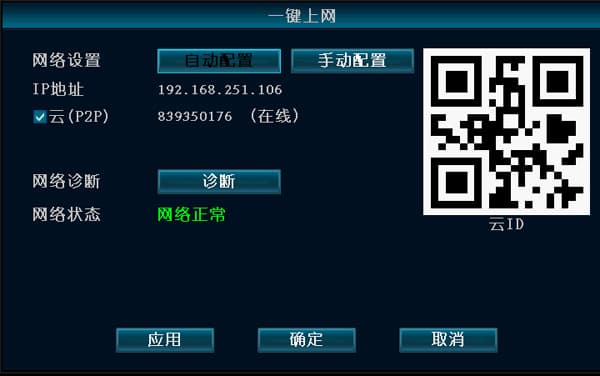
- Tùy chọn "Hiển thị ID EseeNet khi xem trước" chưa được bật trong Cài đặt chung — chỉ cần tích chọn tùy chọn này.