 Trung tâm trợ giúp EseeCloud
Câu hỏi thường gặp về IPC Router
Câu hỏi thường gặp về IPC Router — cài đặt, ghép mã một chạm, thiết lập bộ khuếch đại không dây, nâng cấp NVR/IPC/router, lỗi ghép mã, và nhiễu kênh khi dùng nhiều router.
Các câu hỏi thường gặp về IPC Router — thiết bị giúp hệ thống NVR có dây hoạt động như hệ thống không dây cho camera IP 2.4G WiFi.
Để xem thông số kỹ thuật đầy đủ và hướng dẫn lắp đặt, vui lòng tham khảo Hướng dẫn sử dụng IPC Router.
Cài đặt IPC Router
-
IPC Router có tổng cộng năm đèn LED. Đèn bên phải là đèn mạng có dây — khi đèn sáng, IPC Router đã kết nối với mạng có dây. Bốn đèn bên trái cho biết số lượng camera không dây đang kết nối; khi cả 4 camera đều kết nối, cả 4 đèn sẽ sáng.
-
Nhấp chuột phải và chọn Quản lý video. Nhấp đúp vào IPC Router trong kết quả tìm kiếm của trang Quản lý video để vào giao diện quản lý IPC Router, nơi bạn có thể xem thông tin hiện tại của IPC Router và thay đổi kênh của nó.
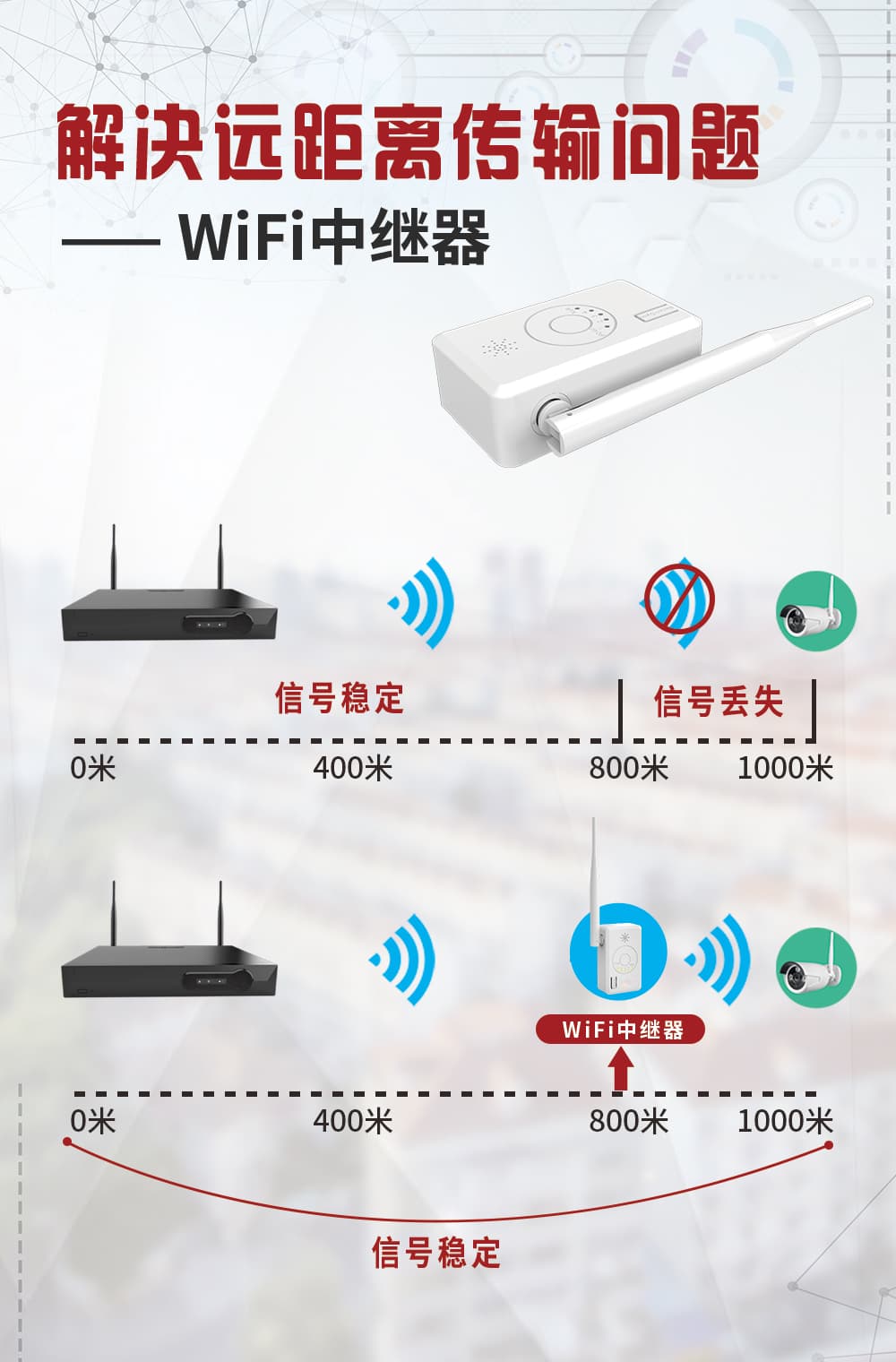
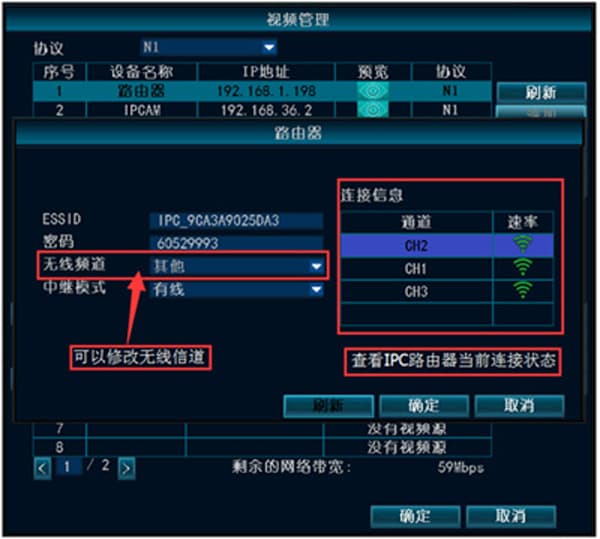
Ghép mã một chạm
Dùng cáp mạng kết nối IPC Router với camera IP không dây và cấp nguồn cho cả hai. Khi cần ghép mã cho nhiều camera không dây cùng lúc, bạn có thể kết nối chúng qua một bộ switch. Nhấn nhẹ nút trên cáp đuôi của IPC Router trong 1 giây để bắt đầu ghép mã; đồng thời sẽ có âm thanh thông báo phát ra. Khi giọng thông báo xác nhận ghép mã thành công, camera đã được ghép thành công. (Giữ nút trên cáp đuôi của IPC Router trong 5 giây sẽ khôi phục cài đặt gốc.)
Thiết lập chức năng bộ khuếch đại không dây
1. Sau khi camera IP không dây ghép mã với IPC Router, nếu nó kết nối với NVR không dây, trước tiên hãy kết nối IPC Router và NVR vào cùng một mạng LAN. Sau đó, bạn có thể đặt IPC Router sang chế độ bộ khuếch đại không dây để kích hoạt chức năng này.
Trong danh sách tìm kiếm Quản lý video, nhấp đúp vào "router" và nhấn nút ghép mã. (Khi cắm cáp mạng vào là bộ khuếch đại có dây; khi rút cáp ra là bộ khuếch đại không dây.)
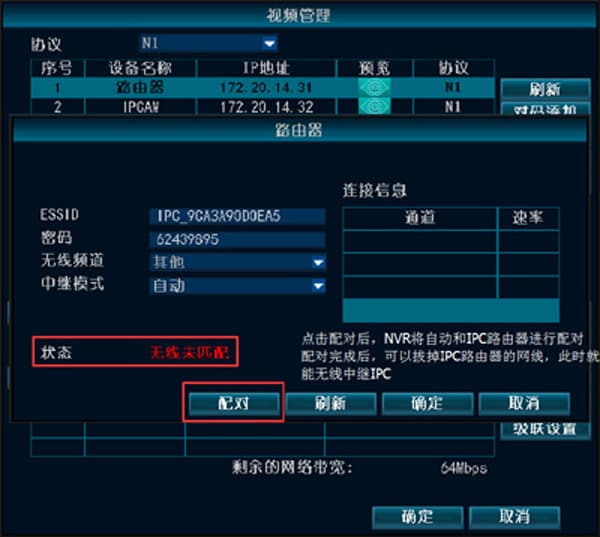
2. Trước tiên ghép mã giữa NVR và camera IP, sau đó cấu hình trên trang cài đặt cascade.
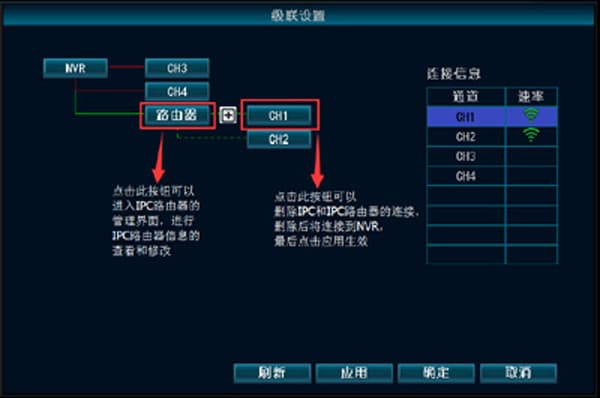
Kết nối IPC Router và NVR vào cùng một mạng LAN, và đặt camera IP cần kết nối với IPC Router gần NVR. Mở trang cài đặt cascade (nhấp chuột phải → Quản lý video → Cài đặt Cascade), sau đó nhấn nút + trên giao diện để thêm camera IP phía sau IPC Router.
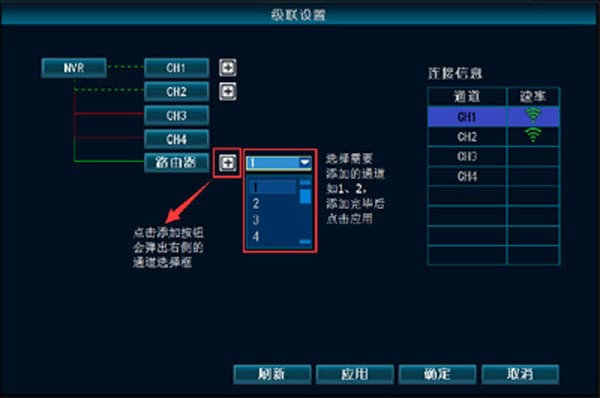
Cách nâng cấp NVR, IPC và IPC Router?
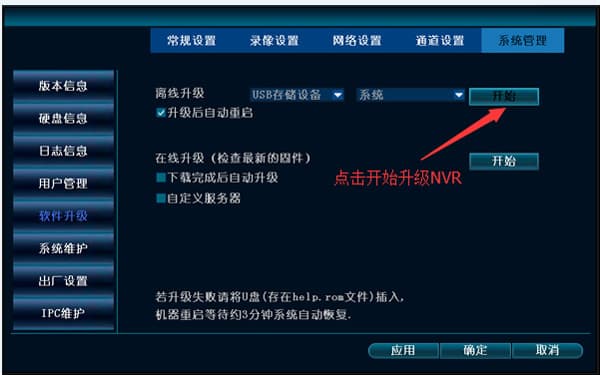
1. Cách nâng cấp NVR (định dạng USB: FAT32)
Sao chép tất cả file nâng cấp vào thư mục gốc của USB, cắm vào cổng USB của NVR, nhấp chuột phải và lần lượt chọn Cài đặt hệ thống → Quản lý hệ thống → Nâng cấp phần mềm → Bắt đầu. (Nếu quá trình nâng cấp không bắt đầu suôn sẻ, hãy rút và cắm lại USB, kiểm tra lại file và thử lại.)
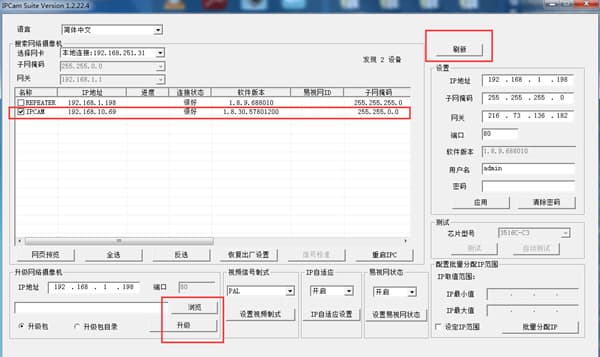
2. Cách nâng cấp IPC
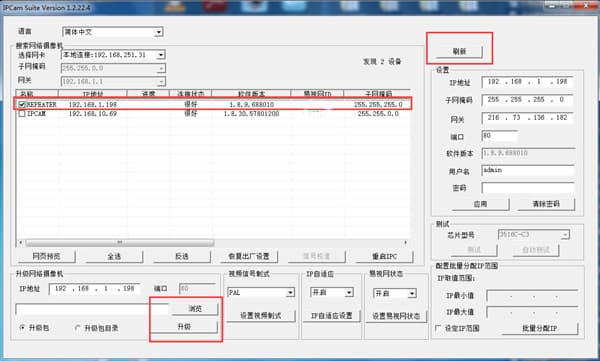
Dùng công cụ tìm kiếm IP IPCamSuite để nâng cấp IPCAM.
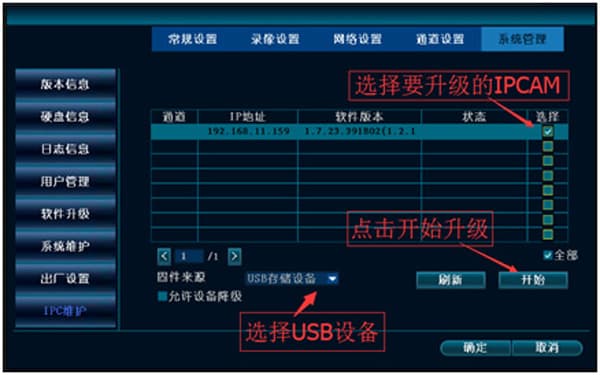
Sau khi IPC đã được thêm thành công vào NVR, bạn có thể nâng cấp trực tiếp trên NVR (định dạng USB: FAT32). Nhấp chuột phải và lần lượt chọn Cài đặt hệ thống → Quản lý hệ thống → Bảo trì IPC.
3. Cách nâng cấp IPC Router
Dùng công cụ tìm kiếm IP IPCamSuite để nâng cấp. Chọn IPC Router (REPEATER), chọn file gói nâng cấp đúng và nhấn Nâng cấp.
Camera IP không dây không thể ghép mã khi kết nối với IPC Router bằng cáp?
- Kiểm tra nguồn điện của thiết bị, xem đèn báo có hoạt động bình thường không, và kiểm tra cáp mạng kết nối có tốt không.
- Khi nhiều camera IP ghép mã cùng lúc, kiểm tra xem bộ switch kết nối có hoạt động bình thường không.
- Kiểm tra lại thao tác — bạn đã nhấn nhẹ trong 3 giây để bắt đầu ghép mã chưa?
- Kiểm tra xem nút ghép mã của IPC Router có vấn đề gì không — giữ 5 giây có khôi phục cài đặt gốc không?
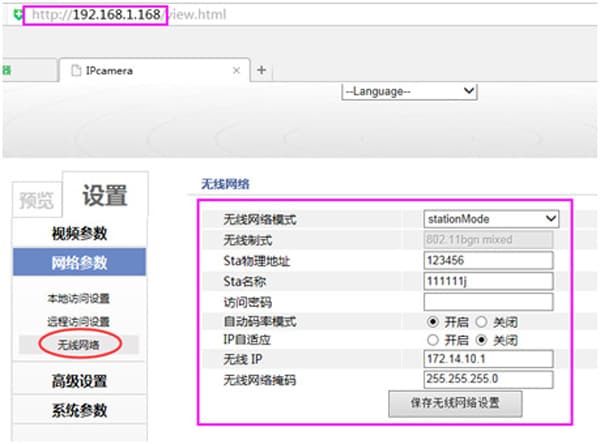
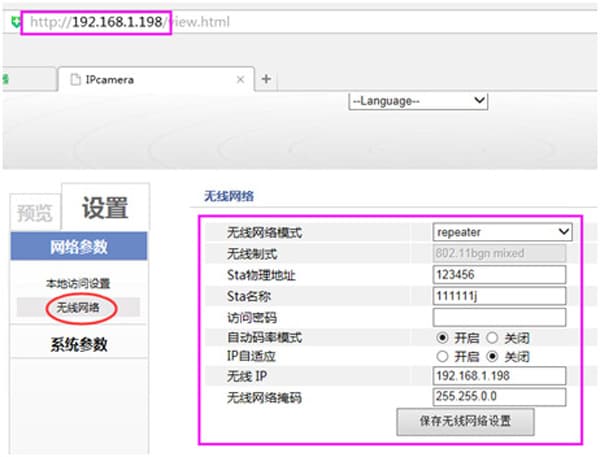
- Phần cứng hoặc module không dây của camera IP không dây và IPC Router có thể bị lỗi. Đăng nhập vào địa chỉ IP của thiết bị qua trình duyệt web và kiểm tra xem có thông tin mạng không dây hay không.
Nhiều IPC Router được lắp đặt cùng một chỗ, camera IP rất gần IPC Router (chỉ khoảng mười mét), nhưng hình ảnh bị giật và thường xuyên mất kết nối rồi kết nối lại — nguyên nhân là gì?
Đây là do nhiều IPC Router đang sử dụng cùng một kênh. Tổng cộng có 4 kênh không dây không gây nhiễu cho nhau: 1, 6, 11 và các kênh khác. Nếu bốn IPC Router được lắp đặt cùng một chỗ, hãy đặt chúng lần lượt vào các kênh 1, 6, 11 và kênh khác.
Nguyên tắc thiết lập kênh là các IPC Router sử dụng cùng kênh phải được đặt càng xa nhau càng tốt và không được chồng lấp vùng phủ sóng. Không khuyến nghị sử dụng IPC Router ở những khu vực đông đúc.
Tổng quát
Câu hỏi thường gặp tổng quát về VR CAM — dung lượng thẻ tối đa được hỗ trợ, mức dùng lưu trữ mỗi ngày, thông báo thẻ bất thường, lỗi nâng cấp, và thiếu đẩy cảnh báo.
Wireless Kit
Câu hỏi thường gặp về bộ camera không dây — xếp tầng không dây, mạng, xem từ xa, âm thanh, video, ghi và phát lại, logo, hiển thị đầu ra, giao thức, báo động và sự cố không dây.