 Trung tâm trợ giúp EseeCloud
Ghi hình & Phát lại
Cách cấu hình chế độ ghi hình, tính toán dung lượng lưu trữ, sao lưu và phát lại footage, cũng như khắc phục sự cố ghi hình bị thiếu và các vấn đề ổ cứng trên DVR.
Các câu hỏi thường gặp về ghi hình, lưu trữ, sao lưu và phát lại trên DVR.
Cách cài đặt chế độ ghi hình
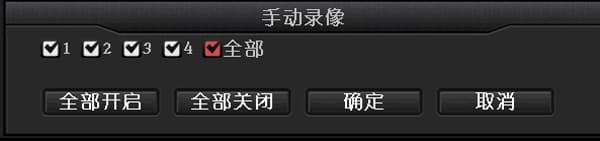
- Ghi thủ công: Nhấp chuột phải → Ghi thủ công → Bật tất cả → Thoát, hoặc chỉ cần nhấn phím REC ở mặt trước để bật ghi thủ công trên tất cả các kênh. Khi ghi thủ công được cài đặt thành công, một chấm đỏ nhỏ sẽ hiển thị trên giao diện.
-
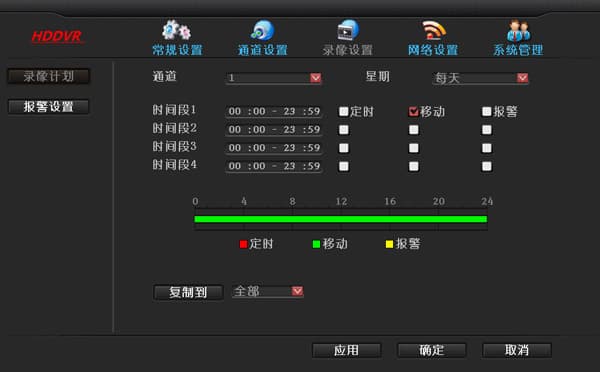
Ghi theo lịch: Nhấp chuột phải → Cài đặt hệ thống → Cài đặt ghi hình → đặt Tuần thành mỗi ngày → tích chọn tùy chọn Ghi theo lịch → đặt Kênh thành Tất cả → Sao chép cho tất cả → OK. Khi ghi theo lịch được cài đặt thành công, biểu tượng đồng hồ sẽ hiển thị trên giao diện.
-
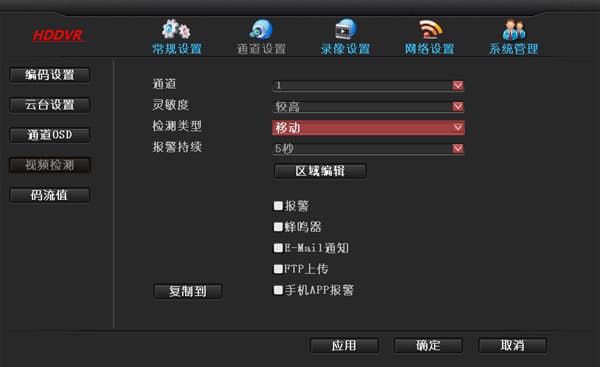
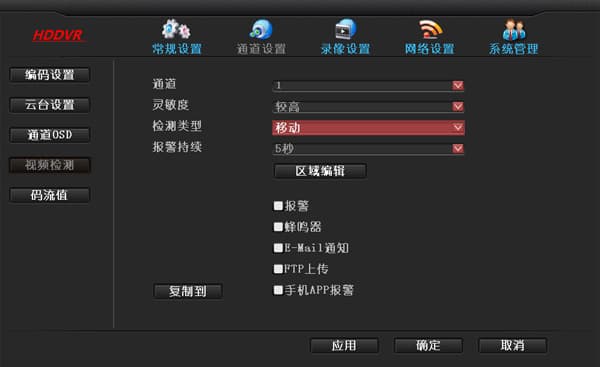
Ghi theo phát hiện chuyển động: Nhấp chuột phải → Cài đặt hệ thống → Cài đặt ghi hình → đặt Tuần thành mỗi ngày → tích chọn tùy chọn Chuyển động → đặt Kênh thành Tất cả → Sao chép cho tất cả → OK và thoát. Bạn cũng cần vào Cài đặt hệ thống → Cài đặt kênh → Phát hiện video để cấu hình vùng phát hiện chuyển động, kênh và độ nhạy. Khi ghi theo phát hiện chuyển động được cài đặt thành công, biểu tượng người sẽ hiển thị trên giao diện.
Cách cài đặt ghi hình theo chuyển động?
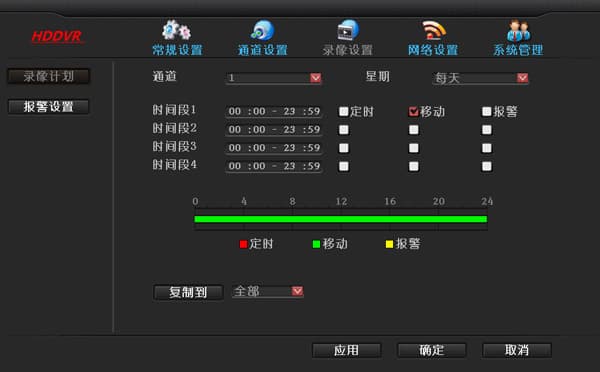
- Nhấp chuột phải → Cài đặt hệ thống → Cài đặt ghi hình → Lịch ghi hình, chọn "Chuyển động" → OK.
- Nhấp chuột phải → Cài đặt hệ thống → Cài đặt kênh → Phát hiện video → Loại phát hiện → Chuyển động → OK.
Không tìm thấy bản ghi khi phát lại hoặc sao lưu?
- Trước tiên, kiểm tra cài đặt ghi hình: đảm bảo thời gian bắt đầu, chế độ ghi hình và kênh đều được cài đặt đúng.
- Vào quản lý ổ đĩa và kiểm tra trạng thái ổ đĩa: xem tùy chọn ghi đè tự động của ổ đĩa có được tích không, ổ đĩa có đang được đọc không, và dung lượng tổng, dung lượng đã dùng và các thông tin khác của ổ đĩa có bình thường không. Sự cố thường liên quan đến ổ cứng (cáp dữ liệu và cáp nguồn của ổ đĩa).
- Vào Thông tin hệ thống → Thông tin nhật ký. Kiểm tra xem có bản ghi nào về việc bắt đầu hoặc dừng ghi hình trong khoảng thời gian tương ứng không.
- Xác nhận thời gian lưu trữ tối đa của ổ cứng. Ví dụ: nếu chỉ lưu tối đa 15 ngày, bạn chắc chắn sẽ không tìm thấy bản ghi từ hơn 15 ngày trước.
Dung lượng ổ cứng đơn tối đa mà DVR hỗ trợ
Hỗ trợ tối đa 6T.
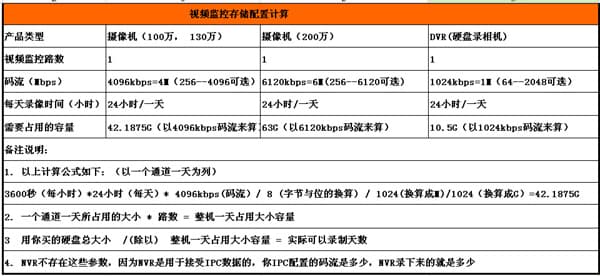
Cách tính dung lượng lưu trữ sử dụng bởi bản ghi (dựa trên luồng 4096 kbps)
-
Công thức tính như sau (lấy một kênh trong một ngày làm ví dụ):
3600 giây (mỗi giờ) × 24 giờ (mỗi ngày) × 4096 kbps (luồng) / 8 (chuyển đổi giữa byte và bit) / 1024 (chuyển sang MB) / 1024 (chuyển sang GB) = 42,1875 GB
-
Dung lượng một kênh trong một ngày × số kênh = dung lượng toàn bộ thiết bị trong một ngày.
-
Tổng dung lượng ổ cứng bạn mua / (chia cho) dung lượng toàn bộ thiết bị trong một ngày = số ngày thực tế có thể ghi.
-
DVR không có các thông số này, vì DVR được dùng để nhận dữ liệu từ camera. Luồng bạn cấu hình cho camera chính xác là những gì DVR ghi lại.
DVR hiển thị thiếu bản ghi khi tìm kiếm để phát lại
- Theo mặc định, ghi hình theo lịch 24 giờ được bật. Kiểm tra xem có ngày nào không được đặt thành ghi cả ngày không.
- Kiểm tra thời gian của DVR; thời gian DVR có thể đã bị thay đổi, khiến bản ghi không tìm kiếm được.
- Vào Cài đặt hệ thống → Quản lý hệ thống → Thông tin nhật ký và kiểm tra xem có mục nhật ký lỗi liên quan nào không.
- Kiểm tra xem thông tin ổ đĩa trong Cài đặt hệ thống → Quản lý hệ thống → Thông tin ổ đĩa có bình thường không.
- Nếu ổ đĩa báo lỗi, hãy sửa lỗi hoặc cắm lại cáp dữ liệu SATA của ổ đĩa và thử lại. Nếu không có thông tin ổ đĩa, hãy cắm lại cáp dữ liệu SATA và kiểm tra xem có được nhận dạng bình thường không. Nếu cắm lại cáp SATA không giúp được gì, hãy kiểm tra xem ổ cứng có bị hỏng không.
- Cập nhật firmware để xem sự cố có do phiên bản firmware không. Vào Cài đặt hệ thống → Quản lý hệ thống → Khôi phục cấu hình mặc định và kiểm tra xem tình trạng mất bản ghi có còn xảy ra không.
- Có thể là sự cố phần cứng và cần gửi về nhà máy để sửa chữa.
- Bạn có thể liên hệ bộ phận hỗ trợ kỹ thuật để xử lý tiếp.
DVR không nhận dạng được ổ cứng
- Ổ cứng của DVR không hỗ trợ tháo lắp nóng. Hãy tắt DVR, kết nối ổ cứng, sau đó bật và khởi động DVR.
- Kiểm tra xem ổ cứng có được cấp nguồn bình thường không và cáp dữ liệu SATA có được kết nối đúng không. Bạn có thể thay cáp dữ liệu để kiểm tra xem ổ cứng có được cấp nguồn bình thường không.
- Có thể là sự cố tương thích giữa ổ cứng và thiết bị. Thử ổ cứng khác, hoặc liên hệ bộ phận hỗ trợ kỹ thuật để xác nhận các mẫu ổ cứng được hỗ trợ.
- Kiểm tra xem adapter nguồn có phải là adapter tiêu chuẩn được cung cấp không; sự cố có thể do watt của adapter nguồn không đủ.
- Ổ cứng có thể bị hỏng và không sử dụng được. Kết nối với máy tính hoặc DVR/đầu ghi khác để kiểm tra xem ổ cứng có bị hỏng không.
- Khôi phục DVR về cấu hình mặc định và xác nhận firmware DVR đã được cập nhật lên phiên bản mới nhất.
- Nếu sau khi xác nhận các bước trên mà vẫn không nhận dạng được, bạn có thể liên hệ bộ phận hỗ trợ kỹ thuật hoặc dịch vụ hậu mãi.
Nếu tháo ổ cứng khỏi DVR và lắp vào thiết bị khác (chẳng hạn NVR hoặc DVR), có sử dụng được bình thường không?
- Được. Tốt nhất nên dùng trên thiết bị cùng model.
Có thể tháo ổ cứng và kết nối với máy tính để phát lại không?
- Không. Bạn cần dùng phần mềm "sao chép dữ liệu từ ổ cứng sang máy tính" để sao lưu, sau đó phát lại bằng trình phát media phổ biến.
EseeNet thông báo "yêu cầu dữ liệu thất bại" khi phát lại?
- Vì hiện tại truy cập từ xa của chúng tôi dùng P2P, một số phiên bản cũ trước đây chỉ có thể xem trước, trong khi tính năng phát lại và cài đặt tham số từ xa tạm thời chưa được hỗ trợ. Nếu muốn bật phát lại, chỉ cần thiết lập chuyển tiếp cổng, hoặc nâng cấp lên phiên bản có khả năng xuyên tường từ 1.8.3 trở đi.
Cách sao lưu và phát lại file ghi hình của DVR trên máy tính trong LAN?
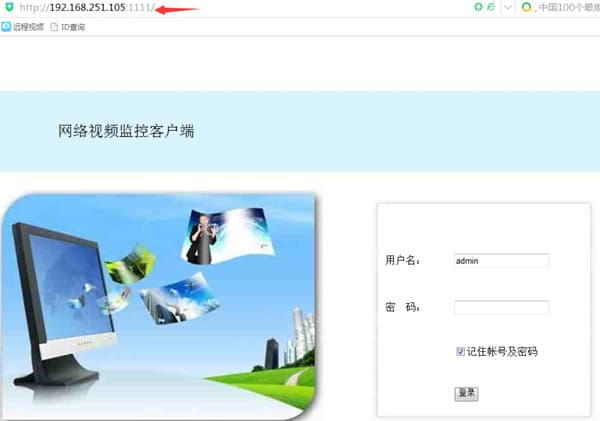
- Trên máy tính trong LAN, nhập địa chỉ IP của DVR vào trình duyệt và đăng nhập.

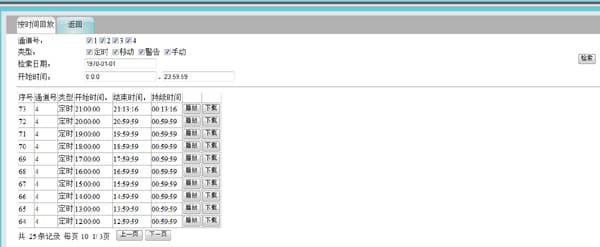
- Chọn kênh và ngày, rồi nhấp "Tìm kiếm". Nhấp Phát để phát file ghi hình. Để tải xuống và sao lưu vào máy tính, bạn có thể sao lưu trực tiếp ở định dạng .flv và phát bằng Storm Player.
Cách sao lưu và phát lại bản ghi trên DVR
USB phải có định dạng FAT32.
- Kết nối thiết bị lưu trữ USB (USB drive) vào cổng USB của DVR, chọn ngày để tìm kiếm file ghi hình, sau đó chọn file ghi hình của kênh và sao lưu vào thiết bị lưu trữ. Vui lòng phát các file ghi hình đã sao lưu bằng "Storm Player" hoặc "VLC Player".
- Vào giao diện phát lại ghi hình, chọn khoảng thời gian, tìm kiếm bản ghi, chọn kênh và nhấp phát lại.
- Nếu USB không thể sao lưu bản ghi, hãy dùng phần mềm client CMS trên máy tính để sao lưu, hoặc sao lưu qua giao diện web LAN.
- Nếu các phương pháp trên không có tác dụng, vui lòng liên hệ bộ phận hỗ trợ kỹ thuật.
Sao lưu bằng USB trên DVR quá chậm và dung lượng dữ liệu nhỏ — có phương pháp sao lưu tốt hơn không?
- Bạn có thể dùng phần mềm "sao chép dữ liệu từ ổ cứng sang máy tính". Lấy tại trang web http://www.dvr163.com → Công nghệ & Hỗ trợ, hoặc lấy từ bộ phận hỗ trợ kỹ thuật.
- Mở giao diện phần mềm "sao chép dữ liệu từ ổ cứng sang máy tính". Chọn đúng thời gian và đúng ổ đĩa sao lưu. Khuyến nghị đường dẫn sao lưu bằng tiếng Anh (ký tự tiếng Trung có thể làm sao lưu thất bại). Nhấp Sao lưu.
- Sau khi sao lưu thành công, bạn có thể mở trực tiếp các file bằng "Storm Player" hoặc "VLC Player".
CMS có thể phát lại bản ghi từ thiết bị trên mạng ngoài không?
- Trước tiên, vào Cài đặt → Thêm thiết bị và thêm thiết bị phía mạng ngoài bằng kết nối EseeNet. Sau đó, trong phần phát lại, chọn thiết bị đã thêm, chọn File từ xa, ngày và kênh, và tìm kiếm để phát lại.
Bản ghi được thực hiện bằng CMS có thể xem trực tuyến không?
- Không. Bản ghi được thực hiện bằng CMS được lưu trên ổ cứng của máy tính. CMS không có chức năng tải bản ghi lên mạng để xem trước và phát lại từ xa như DVR.
Trong quá trình tìm kiếm và phát lại CMS, tìm thấy bản ghi nhưng một số đoạn ghi không phát lại được?
- Trong trường hợp này, các bản ghi đã lưu có thể bị hỏng hoặc đã bị xóa. Bạn có thể kiểm tra ổ cứng lưu trữ bản ghi và tìm trong thư mục REC để tìm bản ghi của khoảng thời gian tương ứng.
Thao tác cơ bản
Các sự cố thao tác DVR thường gặp bao gồm khởi động lại bất ngờ, không khởi động được, chuông báo động, nâng cấp firmware và cài đặt chế độ tuần tra cho camera PTZ dome.
Cài đặt logo khởi động
Các câu hỏi thường gặp về cách thay đổi logo khởi động của đầu ghi và khắc phục sự cố khi logo không cập nhật được.