Trung tâm trợ giúp EseeCloud
Âm thanh
Số kênh âm thanh DVR hỗ trợ, cách đấu nối micro thu âm và loa, cũng như cách cài đặt và nghe âm thanh trên DVR, trang web từ xa và phần mềm client.
Các câu hỏi thường gặp về đầu vào âm thanh DVR, cách đấu dây và nghe âm thanh trên thiết bị, trang web và phần mềm client.
Thiết bị hỗ trợ bao nhiêu kênh âm thanh
| Tên | Số kênh tiêu chuẩn | Số kênh mở rộng | Ghi chú |
|---|---|---|---|
| R5104-AHD | 1 | 4 | |
| R5108-AHD | 1 | 8 | |
| R5116-AHD | 1 | 16 | |
| R5204-AHD | 1 | 4 | |
| R5208-AHD | 1 | 8 | |
| R5216-AHD | 1 | 8 | |
| R5104-AHD-H | 1 | 4 | 1080P-H (960*1080) |
| R5108-AHD-H | 1 | 8 | 1080P-H (960*1080) |
| R5116-AHD-H | 1 | 16 | 1080P-H (960*1080) |
| R5104-H | 4 | ||
| R5108-H | 4 | 8 | |
| R5116-H | 2 | 16 | |
| R5124-H | 8 | Tối đa 8 kênh | |
| R5132-H | 8 | 8 | Tối đa 8 kênh |
| R5204-H | 4 | ||
| R5208-H | 4 | 8 | |
| R5216-H | 2 | 16 |
Cách đấu dây micro thu âm và loa
-
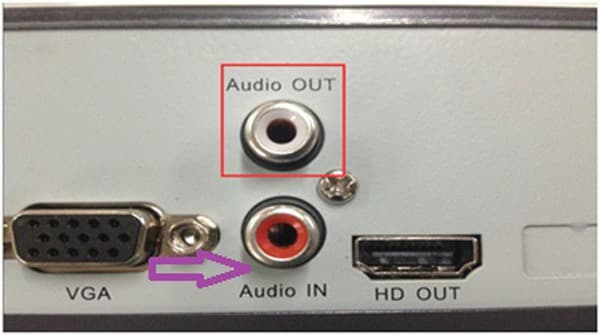
Đầu vào: kết nối micro thu âm vào Audio in.
-
Đầu ra: kết nối Audio out với loa tích cực (loa có nguồn).
Cài đặt âm thanh khi xem trực tiếp trên DVR
Miễn là micro thu âm, loa và các thiết bị ngoại vi khác hoạt động bình thường và được kết nối đúng cách, bạn không cần thực hiện bất kỳ cài đặt nào trên DVR — âm thanh sẽ phát khi xem trực tiếp (mặc định là âm thanh của kênh đầu tiên). Các kênh khác chỉ có âm thanh nếu kết nối âm thanh riêng cho từng kênh đó.
Phóng to kênh thứ hai ở chế độ xem một màn hình để nghe âm thanh của kênh thứ hai. Nếu không có âm thanh khi xem trước video, hãy kết nối trực tiếp micro thu âm với loa để kiểm tra xem có âm thanh không (bỏ qua DVR). Nếu vẫn không có âm thanh khi kiểm tra này, hãy kiểm tra lại dây kết nối micro hoặc thay micro mới và thử lại.
Nghe âm thanh trên trang web từ xa (bao gồm cả LAN)
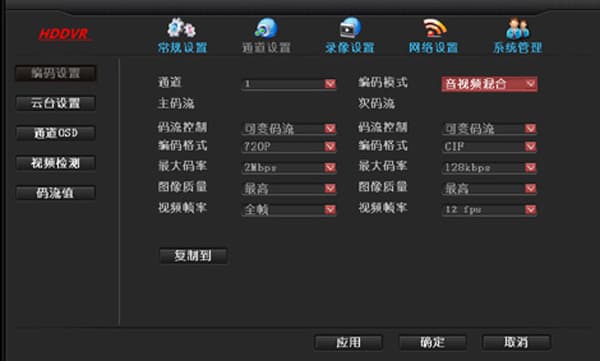
- Nếu bạn cần nghe âm thanh khi duyệt web từ xa, hãy vào Cài đặt hệ thống → Cài đặt kênh → Loại mã hóa và chọn âm thanh-video kết hợp. Khi giám sát từ xa trên trang web, chỉ cần phóng to kênh tương ứng có kết nối âm thanh.
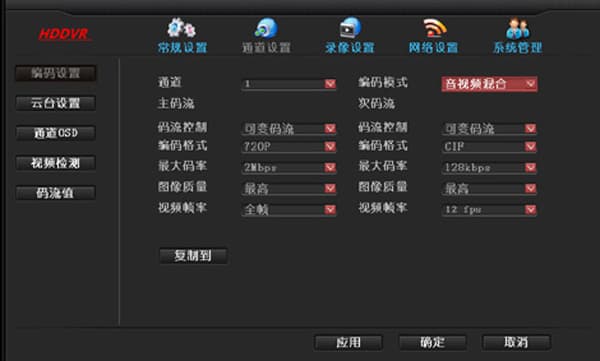
- Khi duyệt web từ xa có nút bật/tắt âm thanh, mặc định là bật (nếu thấy dấu gạch chéo, chỉ cần bỏ dấu đó) — không cần thay đổi gì thêm.

- Nếu tốc độ mạng chậm, âm thanh có thể bị ngắt quãng và khó nghe rõ.
Nghe âm thanh trên phần mềm client (giống nhau cho LAN và WAN)
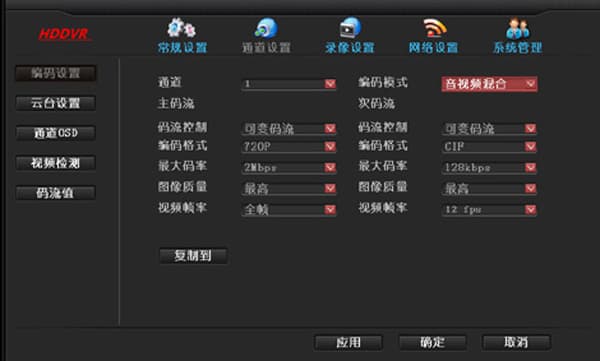
Vào Cài đặt hệ thống → Cài đặt kênh → Loại mã hóa và chọn âm thanh-video kết hợp. Đặt con trỏ chuột lên màn hình giám sát có kết nối âm thanh, nhấp chuột phải và chọn "Bật âm thanh" — không cần cài đặt thêm gì khác.
Cách cài đặt âm thanh trên DVR
Vào Cài đặt hệ thống → Cài đặt kênh → Loại mã hóa và chọn âm thanh-video kết hợp.