 Trung tâm trợ giúp EseeCloud
Báo động
Cấu hình thông báo báo động qua E-Mail cho DVR, bao gồm cảnh báo phát hiện chuyển động và mất tín hiệu video, cũng như khắc phục sự cố cài đặt báo động.
Các câu hỏi thường gặp về cấu hình báo động DVR và thông báo qua E-Mail.
Làm thế nào để cấu hình thông báo báo động qua E-Mail trên DVR?
-
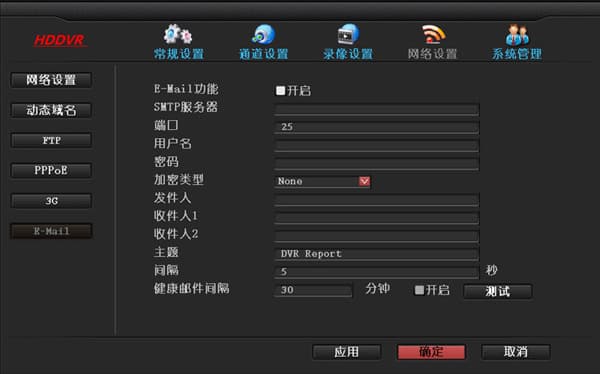
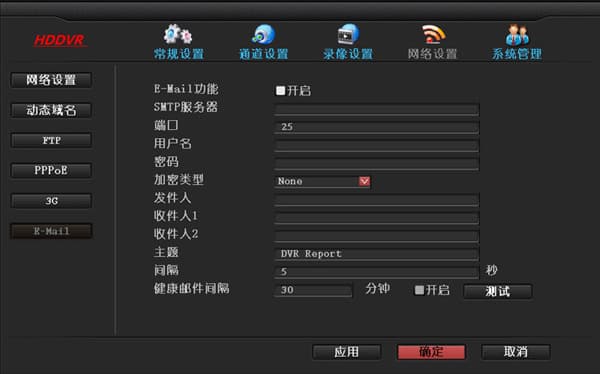
Nhấp chuột phải → Cài đặt hệ thống → Cài đặt mạng → E-Mail.
-
Đặt chức năng E-Mail thành Bật.
-
Máy chủ SMTP: nhập theo định dạng smtp.tên-máy-chủ-hòm-thư.com (ví dụ: với 163 nhập smtp.163.com, với QQ nhập smtp.qq.com).
-
Cổng: cổng dịch vụ của nhà cung cấp của bạn.
-
Tên người dùng: tên người dùng hòm thư của bạn (ví dụ: nếu hòm thư của bạn là [email protected], thì tên người dùng là [email protected]).
-
Mật khẩu: nhập mật khẩu hòm thư của bạn.
-
Loại mã hóa: mặc định có thể để không chọn; nếu nhấp "Kiểm tra" bị lỗi, hãy đổi sang SSL.
-
Người gửi: nhập địa chỉ email đầy đủ của bạn (ví dụ: [email protected]).
-
Người nhận: nhập hòm thư bạn dùng để nhận email cảnh báo (ví dụ: [email protected]).
-
Chủ đề: mặc định là được.
-
Khoảng thời gian: khoảng thời gian nhận email (nếu báo động được kích hoạt quá thường xuyên và khoảng thời gian quá ngắn, hòm thư của bạn có thể bị đầy).
-
Bật hòm thư kiểm tra sức khỏe: dùng để xác minh DVR đang hoạt động bình thường.
-
Khoảng thời gian hòm thư kiểm tra sức khỏe: số phút giữa mỗi email được gửi đến hòm thư người nhận đã cấu hình khi DVR đang hoạt động bình thường.
-
Đổi chủ đề mặc định "Dvr port" thành bất kỳ nội dung nào khác.
-
Sau khi nhập xong, nhấp "OK" để lưu.
-
Sau đó, ở bất kỳ nơi nào cần cảnh báo qua E-Mail, hãy chọn thông báo cảnh báo E-Mail (ví dụ: trong phần Phát hiện chuyển động).
-
Lưu ý: các phiên bản mới hơn của tường lửa hòm thư 163 hạn chế email, vì vậy khách hàng phải dùng mã ủy quyền để đăng nhập. Tốt nhất nên dùng hòm thư QQ.
Các lý do có thể khiến bạn không nhận được email:
A. Phát hiện chuyển động không được kích hoạt, nghĩa là camera không phát hiện chuyển động nào.
B. Vì có thể có nhiều email, hòm thư gửi hoặc nhận coi chúng là thư rác và xóa trực tiếp.
Lưu ý: Hòm thư gửi phải được cấu hình trước thì mới hoạt động được; nếu không bạn sẽ thấy thông báo "Tên người dùng, mật khẩu hoặc loại mã hóa không chính xác". Sau khi bật, sẽ có hiệu lực trong vòng 24 giờ.
Sau khi cấu hình cảnh báo E-Mail theo các bước trên, tại sao nhấp "Kiểm tra" lại báo tên người dùng và mật khẩu không chính xác, hoặc loại mã hóa không chính xác?
-
Kiểm tra xem tên người dùng hoặc mật khẩu hòm thư có được nhập đúng không.
-
Thử cả hai loại mã hóa: không mã hóa và SSL.
-
Nếu là hòm thư QQ và vẫn báo lỗi sau các bước 1 và 2, hãy kiểm tra xem máy chủ SMTP đã được bật đúng cách trong hòm thư QQ chưa.
-
Nếu là hòm thư NetEase, mức bảo mật của các tài khoản đăng ký cũ khác với tài khoản mới, vì vậy máy chủ có thể từ chối truy cập.
-
Nếu là hòm thư Google Gmail, hãy chú ý đến cổng SMTP.
-
Nếu hòm thư là Hotmail, địa chỉ máy chủ SMTP là smtp.live.com, không phải smtp.hotmial.com.
-
Nếu hòm thư là Outlook, địa chỉ máy chủ SMTP là smtp-mail.outlook.com và cổng là 587, không phải 25.
Làm thế nào để cấu hình phát hiện chuyển động gửi cảnh báo qua E-Mail?
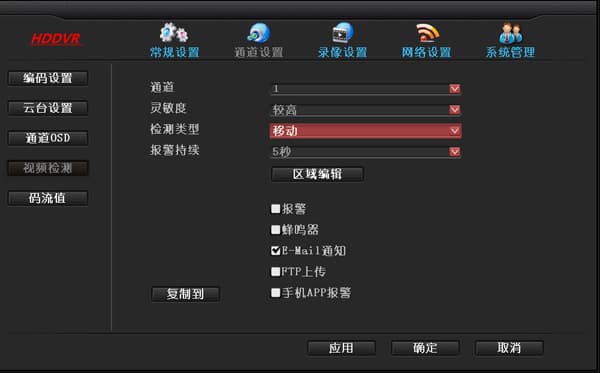
- Từ menu chính, nhấp chuột phải → Cài đặt hệ thống → Cài đặt kênh → Phát hiện video. Đặt loại phát hiện thành Chuyển động, tích chọn Bật, đặt độ nhạy và thời gian báo động, tích chọn Thông báo E-Mail, và nhấp OK.
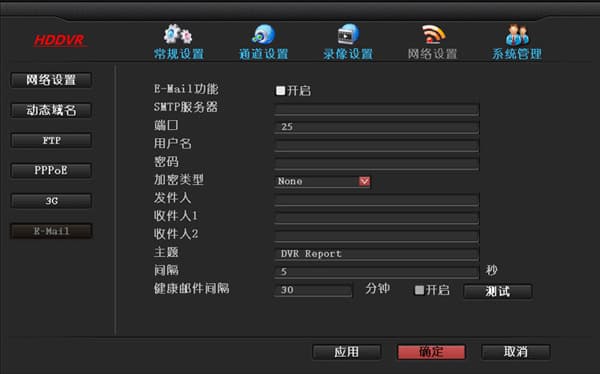
- Từ menu chính, nhấp chuột phải → Cài đặt hệ thống → Cài đặt mạng → E-Mail, và cấu hình thông tin liên quan.
Làm thế nào để cấu hình mất tín hiệu video gửi cảnh báo qua E-Mail?
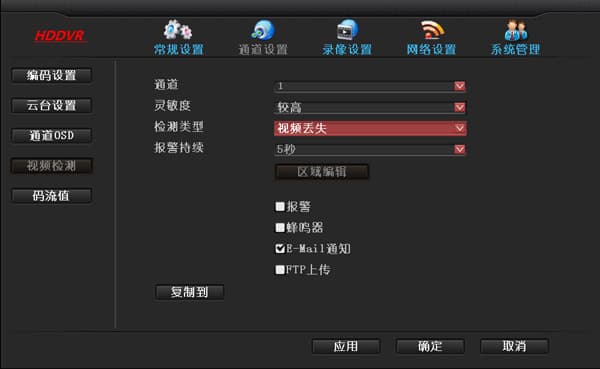
- Từ menu chính, nhấp chuột phải → Cài đặt hệ thống → Cài đặt kênh → Phát hiện video. Đặt loại phát hiện thành Mất tín hiệu video, tích chọn Bật, đặt độ nhạy và thời gian báo động, tích chọn Thông báo E-Mail, và nhấp OK.
- Từ menu chính, nhấp chuột phải → Cài đặt hệ thống → Cài đặt mạng → E-Mail, và cấu hình thông tin liên quan.
Các câu hỏi về cài đặt báo động?
-
Kiểm tra xem cài đặt cảnh báo qua hòm thư có đúng không.
-
Xác nhận dây kết nối báo động không có vấn đề.
-
Khi kết nối thiết bị báo động, lưu ý không kết nối hai vòng lặp cùng lúc. (Kết nối một thiết bị đầu cuối với hai DVR, hoặc kết nối với cả DVR lẫn bộ báo động cùng lúc, cần có relay để cách ly.)