 Trung tâm trợ giúp EseeCloud
Tích hợp giao thức
Cách kết nối IPC của hãng thứ ba với DVR qua ONVIF và khắc phục các sự cố tương thích, hình ảnh và đăng nhập thường gặp.
Các câu hỏi thường gặp về kết nối camera IP của hãng thứ ba với DVR qua ONVIF và giải quyết các vấn đề tích hợp.
DVR có thể kết nối với những IPC của hãng thứ ba nào?
Bất kỳ camera nào hỗ trợ giao thức ONVIF tiêu chuẩn đều có thể kết nối được.
DVR không kết nối được với camera của nhà sản xuất khác
-
Xác nhận xem IPC bạn đang thêm có hỗ trợ giao thức ONVIF không, và xác nhận cổng ONVIF của IPC.
-
Xác nhận xem địa chỉ IP của IPC có cùng mạng LAN với NVR, cùng subnet và sử dụng cùng địa chỉ gateway không.
(Dùng subnet mask để xác định có cùng subnet không. Ví dụ: với subnet mask 255.255.255.0, địa chỉ IP 192.168.1.20 và địa chỉ IP 192.168.1.30 thuộc cùng một subnet.)
-
Liên hệ nhà sản xuất camera IPC để xác nhận mật khẩu của camera.
-
Vào Quản lý video → Chỉnh sửa kênh → nhập lại tên người dùng và mật khẩu, sau đó khởi động lại IPC.
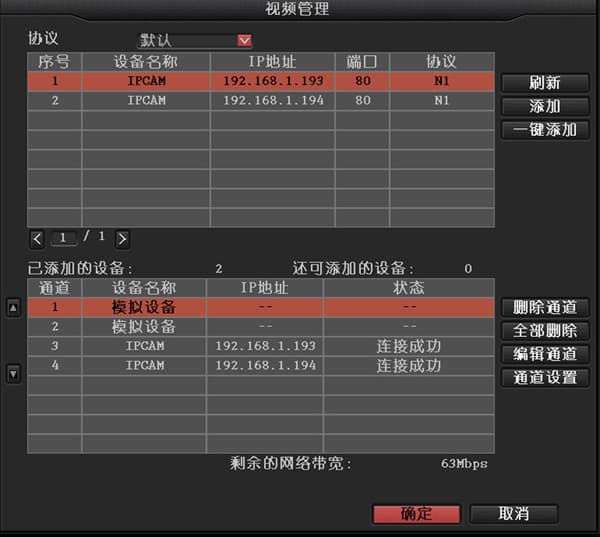
- Kiểm tra các sự cố về cáp, khoảng cách có quá xa không, và có mất gói tin khi ping không.
- Nếu không có cách nào ở trên có tác dụng, hãy liên hệ bộ phận hỗ trợ kỹ thuật để được trợ giúp.
Xem đa màn hình bị mờ trên DVR, trong khi hình ảnh màn hình đơn khá rõ
-
Ở chế độ xem đa màn hình, DVR chuyên nghiệp kết nối với luồng phụ của IPC, với độ phân giải dưới D1. Ở chế độ màn hình đơn, nó kết nối với luồng chính, với độ phân giải thường trên 720P, tùy thuộc vào độ phân giải tối đa mà DVR hỗ trợ.
-
Luồng chính và luồng phụ khác nhau về độ phân giải và bitrate, nên có sự khác biệt về chất lượng hình ảnh.
Màn hình đen hoặc bị đứt hình khi DVR kết nối với IPC của hãng thứ ba
-
Xác nhận xem có xung đột IP hoặc MAC không.
-
Dùng lệnh ping để kiểm tra độ trễ hoặc mất gói tin mạng. Nếu có, có thể có sự cố với hệ thống cáp.
-
Cập nhật phiên bản firmware IPC và phiên bản firmware đầu ghi.
-
Nếu không có cách nào ở trên có tác dụng, hãy liên hệ bộ phận hỗ trợ kỹ thuật.
DVR không tìm thấy địa chỉ IP của IPC qua giao thức ONVIF
-
Kết nối DVR bằng dây vào switch hoặc router, và kết nối IPC bằng cáp mạng vào cùng router hoặc switch đó.
-
Không hỗ trợ kết nối qua nhiều router hoặc cầu nối; switch thì không bị hạn chế.
-
Xác nhận xem IPC có hỗ trợ giao thức ONVIF không.
-
Đổi IP của IPC và DVR về cùng subnet, sử dụng cùng địa chỉ gateway.
-
Hỏi nhà sản xuất camera cổng ONVIF, tên người dùng và mật khẩu của IPC. Nhấp chuột phải → Quản lý video → Chỉnh sửa kênh, nhập IP, cổng, tên người dùng và mật khẩu đã lấy được, sau đó nhấp Bật.
-
Liên hệ bộ phận hỗ trợ kỹ thuật để được trợ giúp.
Sau khi thêm và xóa IPC Hikvision trên DVR nhiều lần, hệ thống báo lỗi xác thực
-
Sau tháng 4 năm 2015, tất cả phần cứng thiết bị Hikvision đã được nâng cấp. Khi sử dụng lần đầu, thiết bị phải được kích hoạt và đặt mật khẩu mới.
-
Nhấp chuột phải và chọn Quản lý video, chọn IPC Hikvision, chỉnh sửa kênh, và nhập lại tên người dùng và mật khẩu. Khởi động lại IPC Hikvision.
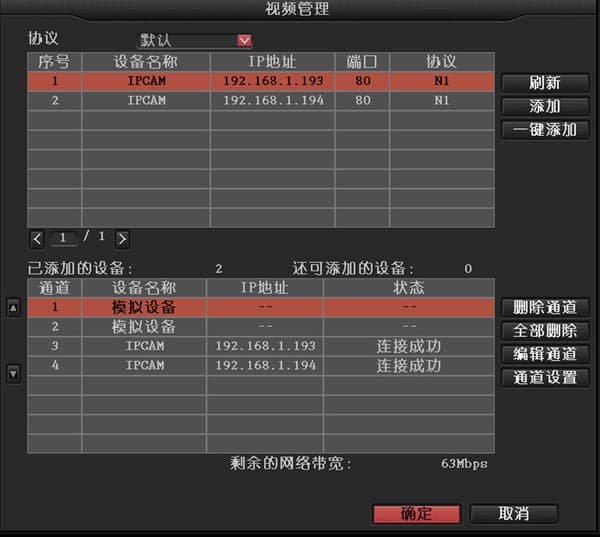
DVR tìm thấy IP của camera Dahua nhưng báo chưa đăng nhập
Đăng nhập vào camera Dahua từ trình duyệt web trên PC, sau đó vào Cài đặt mạng → Kết nối → ONVIF và thử tắt xác thực đăng nhập.