 Trung tâm trợ giúp EseeCloud
Tổng quát
Các câu hỏi thường gặp về DVR liên quan đến đồng bộ thời gian, lỗi khởi động, tên kênh, trạng thái mạng, khôi phục cài đặt gốc và ổ cứng.
Các câu hỏi thường gặp về cài đặt chung, khắc phục sự cố DVR và các vấn đề ổ cứng.
Cách cài đặt đồng bộ thời gian cho DVR?
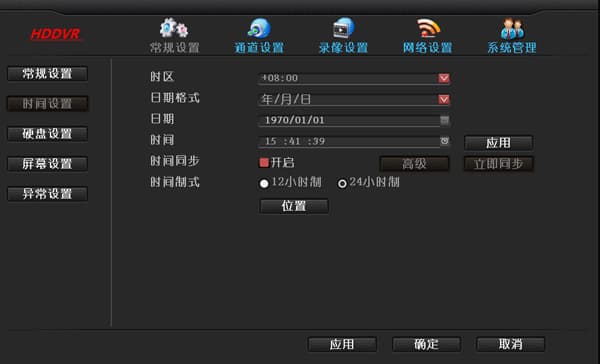
- Vào Cài đặt hệ thống → Cài đặt chung → Cài đặt thời gian. Tích chọn tùy chọn bật đồng bộ thời gian, sau đó nhấp "Đồng bộ ngay" để tự động đồng bộ thời gian, đồng thời cũng đồng bộ thời gian IPC. Cuối cùng, nhấp "Áp dụng" hoặc "OK" để lưu.
DVR không lưu được thời gian
-
Pin bo mạch chủ tiếp xúc kém hoặc hết pin. Lắp lại pin hoặc thay pin mới.
-
Chip đồng hồ bị lỗi. Gửi thiết bị về nhà máy để sửa chữa.
Sau khi nhập ID để giám sát từ xa, hình ảnh hiển thị khác đi
-
Cung cấp ID cho bộ phận hỗ trợ kỹ thuật.
-
Liên hệ bộ phận hỗ trợ kỹ thuật để giải quyết từ xa và cấp lại ID.
DVR không khởi động được
-
Cắm điện hoàn toàn không có phản hồi. Thử thay adapter nguồn. Nếu xác nhận nguồn điện hoạt động bình thường, sự cố có thể ở bo mạch chủ của đầu ghi.
-
Khi cắm điện, chuông phát ra một tiếng bíp dài liên tục. Đây là dấu hiệu chương trình bị hỏng. Thiết bị cần được gửi về nhà máy để nạp lại chương trình.
-
Khi cắm điện, chuông liên tục kêu ("bíp" "bíp" "bíp"). Nếu nguyên nhân là do nâng cấp thất bại, bạn có thể thử đặt firmware nâng cấp vào USB, đổi tên thành file trợ giúp, và dùng để sửa chữa thiết bị.
-
Sau khi bật nguồn, thiết bị dừng lại ở màn hình logo và không có phản hồi tiếp theo. Thử tháo ổ cứng và thực hiện khôi phục cài đặt gốc. Nếu không có tác dụng, đây là sự cố phần cứng hoặc chương trình flash bị hỏng một phần. Thiết bị cần được gửi về nhà máy để sửa chữa.
Có thể thay đổi tên kênh DVR không?
- Đối với IPC kết nối qua giao thức riêng N1: sau khi thêm IP của IPC vào kênh, vào Cài đặt hệ thống DVR → Cài đặt kênh → OSD kênh, chỉnh sửa và nhấp "OK".
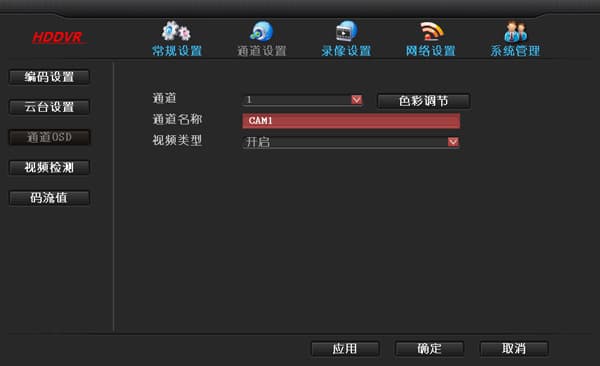
- Đối với IPC kết nối qua giao thức ONVIF: việc thay đổi tên trên đầu ghi được hỗ trợ, nhưng chỉ hiển thị cục bộ. Hiện tại không thể thay đổi trực tiếp tên kênh của camera hãng thứ ba.
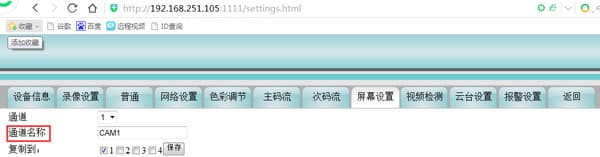
- Bạn cũng có thể thay đổi từ phía web: đăng nhập vào trang web thành công, vào Cài đặt → Cài đặt màn hình → Tên kênh, chỉnh sửa và nhấp "OK".

Đèn cổng mạng của đầu ghi tắt — có phải card mạng bị hỏng không?
-
Cáp mạng bị lỏng. Cắm lại chắc chắn.
-
Trong menu chính của đầu ghi, nhấp Cài đặt hệ thống → Cài đặt mạng để kiểm tra địa chỉ IP của đầu ghi (ví dụ: IP đầu ghi: 192.168.251.105).
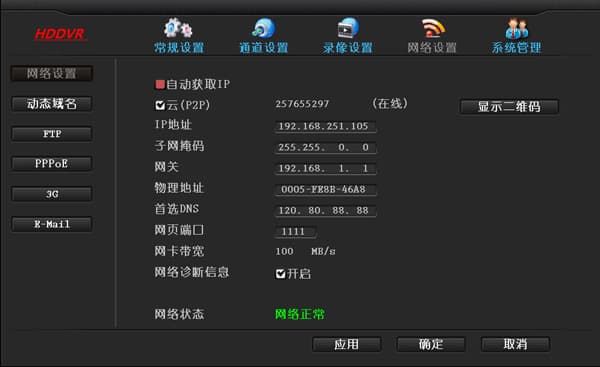
- Đặt IP card mạng của máy tính về cùng subnet với đầu ghi.
(Xác định hai địa chỉ có cùng subnet hay không dựa vào subnet mask. Ví dụ: với subnet mask 255.255.255.0, địa chỉ IP 192.168.1.20 và địa chỉ IP 192.168.1.30 thuộc cùng một subnet.)
-
Trên máy tính, nhấp Start → Run, nhập lệnh cmd, và ping địa chỉ IP của đầu ghi (ping 192.168.251.105). Nếu mạng có thể kết nối được, có thể kết luận card mạng vẫn hoạt động bình thường và chỉ có đèn bị hỏng.
Nếu mạng không kết nối được, vui lòng liên hệ bộ phận hỗ trợ kỹ thuật.
-
Sự cố nguồn điện. Một linh kiện trong bộ nguồn bị lỗi và không thể cung cấp đủ dòng điện. Chỉ cần thay adapter nguồn.
Cách khôi phục DVR về cài đặt gốc?
- Nhấp chuột phải trên giao diện chính → Cài đặt hệ thống → Quản lý hệ thống → Khôi phục cài đặt gốc.
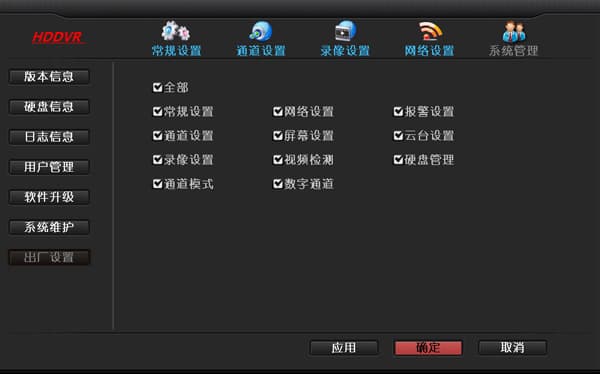
- Đối với DVR có nút bấm: tắt nguồn, sau đó bật nguồn. Sau khi nghe tiếng "bíp", lập tức giữ phím "ESC" trên mặt trước. Sau khoảng một phút sẽ nghe tiếng "bíp" lần nữa; sau đó thả phím. Thao tác này sẽ khôi phục cài đặt gốc, sau đó thiết bị sẽ khởi động.
Thao tác nhầm hoặc cài đặt bất thường khiến DVR không khởi động bình thường được (ví dụ: dừng ở màn hình logo hoặc hiển thị màn hình đen)?
-
Đối với DVR có nút bấm: tắt nguồn, sau đó bật nguồn. Sau khi nghe tiếng "bíp", lập tức giữ phím "ESC" trên mặt trước. Sau khoảng một phút sẽ nghe tiếng "bíp" lần nữa; sau đó thả phím. Thao tác này sẽ khôi phục cài đặt gốc, sau đó thiết bị sẽ khởi động.
-
Nếu thiết bị vẫn không khởi động sau khi thực hiện các bước trên, hãy liên hệ bộ phận hỗ trợ kỹ thuật để kiểm tra từ xa. Nếu vẫn không có tác dụng, hãy gửi thiết bị về nhà máy để sửa chữa.
Phần cứng ổ cứng
Sự khác biệt giữa ổ cứng giám sát và ổ cứng thông thường là gì?
Quản lý nguồn và tuổi thọ ổ cứng:
-
Ổ cứng thông thường quay lên tốc độ đầy đủ khi bật nguồn, và dòng điện tức thời có thể đạt 2 A hoặc thậm chí cao hơn — một số đạt 2,8 A–3 A. Ngược lại, ổ cứng giám sát tăng tốc chậm khi khởi động, giữ dòng khởi động dưới 2 A.
Ngoài ra, hệ thống giám sát thường không đòi hỏi tốc độ truyền cao từ ổ cứng, nhưng thực hiện các thao tác đọc và ghi nhỏ thường xuyên. Do đó cơ chế đầu đọc/ghi cần được tối ưu hóa cấu trúc phù hợp với đặc điểm đọc/ghi của hệ thống giám sát nhằm kéo dài tuổi thọ đầu đọc.
Thời gian trung bình giữa các lần hỏng hóc (MTBF) lý thuyết của ổ cứng giám sát dài hơn nhiều so với ổ cứng thông thường, với độ ổn định và độ tin cậy cao hơn.
Sự khác biệt về thời gian hoạt động liên tục
-
Ổ cứng PC thông thường được thiết kế theo cơ sở 8×5. "8×5" có nghĩa là ổ cứng PC thông thường hoạt động 8 giờ mỗi ngày, 5 ngày mỗi tuần. Ổ cứng dành riêng cho DVR (ổ cứng giám sát) được thiết kế và phát triển cho môi trường cấp doanh nghiệp 24×7.
"24×7" có nghĩa là hoạt động 24 giờ mỗi ngày, 7 ngày mỗi tuần (tức là hoạt động liên tục, không gián đoạn). Ổ cứng PC thông thường không phù hợp để đọc và ghi liên tục trong thời gian dài. Ép ổ cứng PC thông thường đọc và ghi liên tục trong thời gian dài sẽ làm hỏng ổ đĩa, gây ra các sự cố như tiếng ồn bất thường, lỗi đọc/ghi và dừng hoạt động, cuối cùng dẫn đến hỏng ổ đĩa. Đầu ghi video kỹ thuật số chạy liên tục quanh năm, vì vậy ổ cứng phải có khả năng hoạt động liên tục trong thời gian dài — cần có ổ cứng dành riêng cho DVR.
Sự khác biệt về mức tiêu thụ điện năng vận hành và tản nhiệt:
-
Mức tiêu thụ điện năng vận hành là mức tiêu thụ điện năng của ổ cứng trong quá trình đọc/ghi bình thường. Mức tiêu thụ điện năng vận hành của ổ cứng PC thông thường thường khoảng 14,5 watt, trong khi ổ cứng dành riêng cho DVR thường khoảng 8 watt. Như bạn có thể thấy, mức tiêu thụ điện năng vận hành của ổ cứng DVR chỉ bằng khoảng 55% so với ổ cứng PC thông thường. Mức tiêu thụ điện năng vận hành thấp không chỉ quan trọng cho hệ thống nguồn điện mà còn cho việc tản nhiệt của hệ thống đầu ghi video kỹ thuật số (khoảng 75% mức tiêu thụ điện năng vận hành được chuyển thành nhiệt).
Nếu dùng ổ cứng PC thông thường, bạn có thể tưởng tượng nguồn nhiệt cao như vậy trong không gian rất nhỏ của đầu ghi video kỹ thuật số; thời gian chạy lâu có thể gây ra các sự cố như ổ đĩa bị đóng băng. Hệ thống có yêu cầu tản nhiệt rất cao. Để đảm bảo ổ cứng có nhiệt độ môi trường hợp lý (0–60 °C), hệ thống ổ cứng phải được làm mát hiệu quả. Với ổ cứng dành riêng cho DVR, tình trạng nhiệt tốt hơn nhiều — nó giảm yêu cầu tản nhiệt của hệ thống và làm cho hệ thống thích nghi tốt hơn với môi trường.
Ổ cứng không nhận dạng được, nhưng hoạt động lại sau khi khởi động?
- Động cơ ổ cứng sắp hết tuổi thọ. Lúc này, khởi động lại vẫn có thể đọc được ổ đĩa. Nếu ổ cứng đã sử dụng được một thời gian khá dài (ví dụ: 3 năm), đây là dấu hiệu ổ đĩa sắp hỏng. Cần phải thay ổ đĩa.
Ổ cứng không nhận dạng được, và khởi động lại cũng không có tác dụng?
-
Sự cố nguồn điện. Một linh kiện trong bộ nguồn bị lỗi và không thể cung cấp đủ dòng điện. Chỉ cần thay adapter nguồn.
-
Ổ cứng bị lỗi, hoặc cáp dữ liệu và cáp nguồn kết nối ổ cứng bị lỗi. Thay ổ cứng mới, và thay cáp dữ liệu cùng cáp nguồn mới.
-
Hệ thống phần mềm DVR bị hỏng vì lý do không xác định. Cập nhật phiên bản phần mềm DVR.
DVR không tìm thấy ổ cứng
-
Khi không tìm thấy ổ cứng, trước tiên hãy phân tích tình huống cụ thể với khách hàng.
-
Kiểm tra xem nguồn điện của đầu ghi video có bình thường không, và cáp dữ liệu cùng cáp nguồn của ổ cứng có bình thường không.
-
Bạn có thể dùng đồng hồ vạn năng để kiểm tra nguồn điện có bình thường không. Có 4 dây kết nối với ổ cứng: màu vàng là 12 V, màu đỏ là 5 V, và hai dây màu đen là mass. Bạn có thể kiểm tra xem chúng có bình thường không.
-
Thử thay bằng ổ cứng khác để xác định xem thực sự là sự cố ổ cứng hay đầu ghi bị hỏng.
-
Ổ cứng là thiết bị điện tử và là vật tiêu hao — không thể kỳ vọng không bao giờ có sự cố. Theo thời gian, nó có thể thực sự phát triển các bad sector vật lý. Ổ cứng trong đầu ghi hoạt động 24 giờ một ngày, và mọi sector vật lý đều phải được truy cập (rất khác với cách máy tính hoạt động), vì vậy không thể loại trừ sự cố từ chính ổ cứng.
Báo động
Cấu hình thông báo báo động qua E-Mail cho DVR, bao gồm cảnh báo phát hiện chuyển động và mất tín hiệu video, cũng như khắc phục sự cố cài đặt báo động.
Câu hỏi thường gặp về ứng dụng di động
Câu hỏi thường gặp về ứng dụng EseeCloud — tải xuống và cài đặt, ghép nối qua điểm phát sóng, ngôn ngữ, đăng nhập, âm thanh và xem từ xa.