 Trung tâm trợ giúp EseeCloud
Thao tác cơ bản
Các sự cố thao tác DVR thường gặp bao gồm khởi động lại bất ngờ, không khởi động được, chuông báo động, nâng cấp firmware và cài đặt chế độ tuần tra cho camera PTZ dome.
Các câu hỏi thường gặp về thao tác cơ bản và khắc phục sự cố DVR.
DVR tự khởi động lại
DVR hoạt động bình thường nhưng tự khởi động lại theo chu kỳ ngẫu nhiên.
- Nạp một phiên bản firmware khác để xác định xem sự cố có đặc thù với phiên bản hiện tại không, và khôi phục cấu hình mặc định.
- Rút cáp mạng để kiểm tra xem việc khởi động lại có do xung đột địa chỉ IP hay xung đột MAC không.
- Thay adapter nguồn để kiểm tra xem adapter bị hỏng có làm giảm công suất đầu ra gây thiếu điện không.
- Tháo ổ cứng để kiểm tra xem việc khởi động lại có do ổ cứng gây ra không.
- Thay thử bằng DVR khác để xem việc khởi động lại có phải do hỏng phần cứng DVR không.
- Nếu không giải quyết được sự cố, hãy liên hệ bộ phận hỗ trợ kỹ thuật.
DVR không khởi động được
- Cắm điện hoàn toàn không có phản hồi. Thử nguồn điện khác. Nếu xác nhận nguồn điện hoạt động bình thường, sự cố có thể ở bo mạch chủ DVR.
- Khi cắm điện, chuông kêu liên tục (một tiếng dài). Đây là dấu hiệu chương trình bị hỏng. Thiết bị phải được gửi về nhà máy để nạp lại chương trình.
- Khi cắm điện, chuông liên tục kêu "bíp" "bíp" "bíp". Nếu nguyên nhân là do nâng cấp thất bại, bạn có thể thử đặt file trợ giúp vào USB để sửa chữa. (File trợ giúp được đính kèm trong gói nâng cấp.)
- Sau khi bật nguồn, thiết bị dừng lại ở màn hình logo và không có phản hồi tiếp theo. Thử tháo ổ cứng và thực hiện khôi phục cài đặt gốc. Nếu không có tác dụng, có thể là sự cố phần cứng hoặc chương trình flash bị hỏng một phần, và thiết bị phải được gửi về nhà máy để sửa chữa.
Chuông kêu liên tục sau khi DVR bật nguồn
- Nếu DVR không khởi động bình thường, hãy tắt nguồn, tháo ổ cứng và cáp mạng, rồi khởi động lại. Nếu vẫn không được, hãy khôi phục cài đặt gốc và thử lại.
- Nếu DVR khởi động bình thường, bạn có thể thử các cách sau:
A. Cập nhật phiên bản firmware của thiết bị.
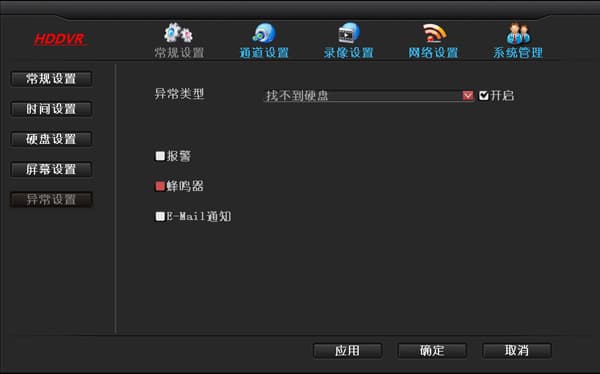
B. Vào Cài đặt hệ thống → Cài đặt chung → Cài đặt ngoại lệ và kiểm tra xem "Bật cảnh báo ngoại lệ" có được chọn không.
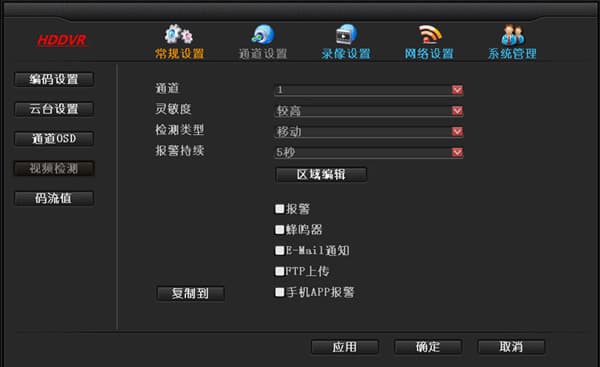
C. Kiểm tra xem có biểu tượng người trên màn hình xem trước không — điều này có thể cho thấy phát hiện chuyển động đã được kích hoạt. Nếu bạn không muốn chuông kêu, hãy vào Cài đặt hệ thống → Cài đặt kênh → Phát hiện video và bỏ tích ô chuông báo.
D. Bạn có thể liên hệ bộ phận hỗ trợ kỹ thuật để được hỗ trợ thêm.
Các bước nâng cấp
Các bước nâng cấp như sau (USB phải có định dạng FAT32):
- Sao chép file nâng cấp có tên FWHI*****.rom vào thư mục "gốc" của USB (vị trí hiển thị ngay khi mở ổ đĩa). Không được thay đổi tên file nâng cấp. Bạn có thể liên hệ bộ phận hỗ trợ kỹ thuật để lấy file, hoặc tải xuống từ trang web này.
- Cắm USB vào cổng USB trên mặt sau của DVR, bên cạnh đầu nối có nhãn "USB".
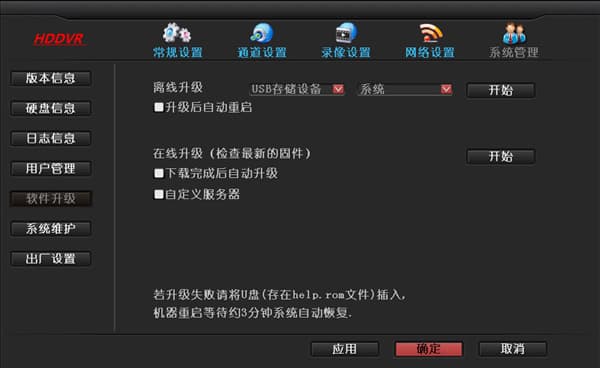
- Trên DVR, nhấp chuột phải và vào Cài đặt hệ thống → Quản lý hệ thống → Nâng cấp phần mềm.
- Nhấp Bắt đầu. Sau khi thanh tiến trình đạt 100%, DVR sẽ tự động khởi động lại.
Cài đặt chế độ tuần tra cho camera PTZ dome
Để cài đặt chế độ tuần tra cho camera PTZ dome, trước tiên bạn phải đảm bảo có thể điều khiển thủ công camera lên, xuống, trái và phải. Khi điều kiện này được đáp ứng, bạn có thể bắt đầu cài đặt. Hướng dẫn này chỉ đề cập đến việc đặt ba điểm; nếu bạn cần đặt nhiều hơn, các bước thực hiện tương tự. Các bước như sau:
- Trên màn hình chính, nhấp chuột phải và vào Cài đặt hệ thống → Cài đặt kênh → Cài đặt PTZ, và đặt đúng số kênh.
- Đặt điểm tuần tra thứ nhất. Nhấp Mới, sau đó nhấp vào dấu "?" ở phía trên để vào màn hình điều khiển PTZ. Nhấp một trong các nút lên, xuống, trái, phải để di chuyển đến vị trí đầu tiên bạn muốn. Đổi ô vị trí preset thành 1 (mặc định là 1, nên không cần thay đổi), nhấp Đặt, nhấp chuột phải ở bất kỳ đâu và quay lại màn hình Cài đặt PTZ.
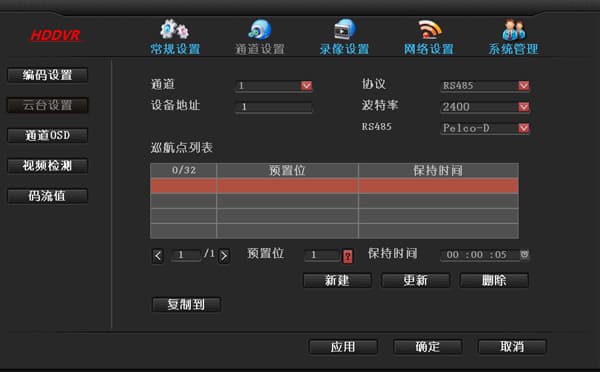
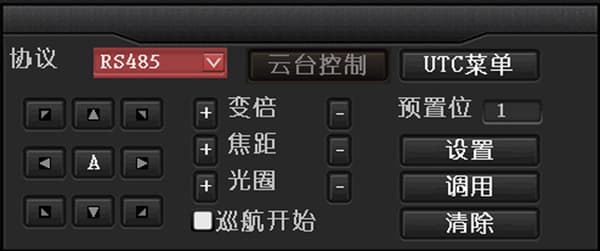
- Đặt điểm tuần tra thứ hai. Nhấp Mới, chọn điểm tuần tra thứ hai, nhấp vào dấu "?" ở phía trên để vào màn hình điều khiển PTZ. Nhấp một trong các nút lên, xuống, trái, phải để di chuyển đến vị trí thứ hai bạn muốn, đổi ô vị trí preset thành 2, nhấp Đặt, nhấp chuột phải ở bất kỳ đâu và quay lại màn hình Cài đặt PTZ.
- Đặt điểm tuần tra thứ ba. Nhấp Mới, nhấp vào dấu "?" ở phía trên để vào màn hình điều khiển PTZ. Nhấp một trong các nút lên, xuống, trái, phải để di chuyển đến vị trí thứ ba bạn muốn, đổi ô vị trí preset thành 3, nhấp Đặt, nhấp chuột phải ở bất kỳ đâu và quay lại màn hình Cài đặt PTZ.
- Sau khi đặt xong ba điểm, nhấp OK. Trên màn hình xem trước, nhấp chuột phải và vào Điều khiển PTZ → tích chọn ô "Bắt đầu tuần tra", và camera dome sẽ bắt đầu xoay.
Quản lý người dùng
Các câu hỏi thường gặp về thông tin đăng nhập mặc định DVR, cách khôi phục mật khẩu quên và giới hạn về tên người dùng, mật khẩu cũng như số lượng tài khoản.
Ghi hình & Phát lại
Cách cấu hình chế độ ghi hình, tính toán dung lượng lưu trữ, sao lưu và phát lại footage, cũng như khắc phục sự cố ghi hình bị thiếu và các vấn đề ổ cứng trên DVR.