 Trung tâm trợ giúp EseeCloud
Mạng
Cách cài đặt địa chỉ IP cho DVR và kết nối qua mạng LAN, WAN, phần mềm CMS trên PC, cùng với cách xử lý sự cố không có hình ảnh, màn hình đen và thiết bị ngoại tuyến.
Các câu hỏi thường gặp về thiết lập mạng và kết nối cho DVR.
Làm thế nào để cài đặt địa chỉ IP cho DVR?
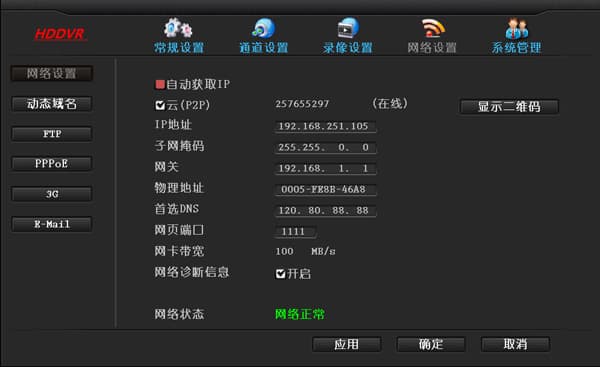
- Cắm cáp mạng vào cổng mạng của DVR (đèn sẽ nhấp nháy) → nhấp chuột phải và chọn "Cài đặt hệ thống" → "Cài đặt mạng" → nhập IP thủ công (ví dụ: địa chỉ IP 192.168.251.105, subnet mask 255.255.0.0, DNS ưu tiên 8.8.8.8 hoặc DNS ưu tiên 114.114.114.114 (China Telecom); cổng web: 80).
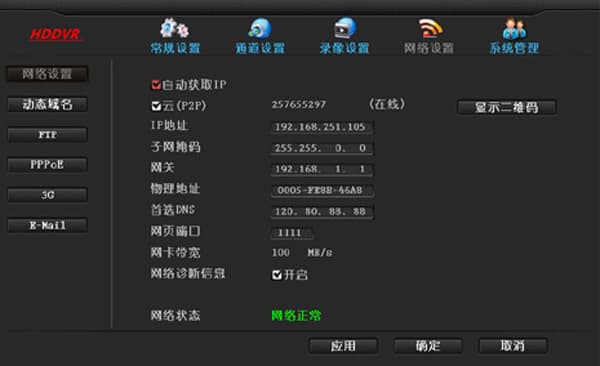
- Cắm cáp mạng vào cổng mạng của DVR (đèn sẽ nhấp nháy) → nhấp chuột phải và chọn "Cài đặt hệ thống" → "Cài đặt mạng" → tích chọn "Tự động lấy địa chỉ IP".
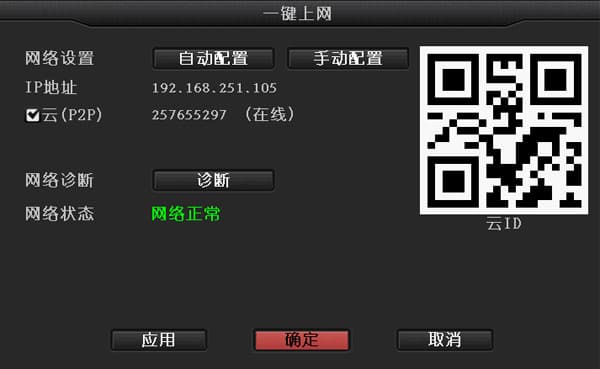
- Cắm cáp mạng vào cổng mạng của DVR (đèn sẽ nhấp nháy) → nhấp chuột phải và chọn "Kết nối mạng một chạm".
Kết nối LAN (đăng nhập bằng cách nhập địa chỉ IP vào trình duyệt)
Tại sao không có hình ảnh khi đăng nhập bằng địa chỉ IP trên trình duyệt?
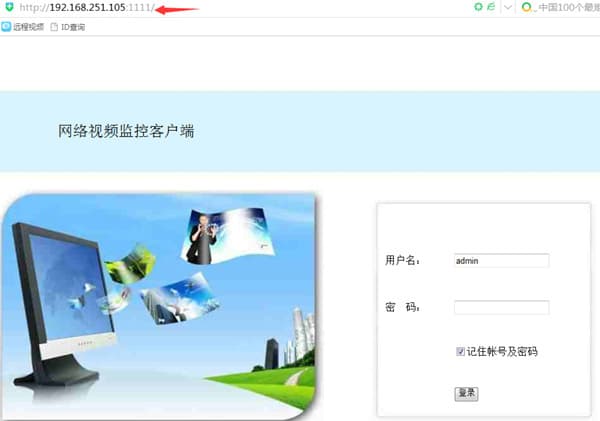
- Kiểm tra cổng trong cài đặt mạng của DVR. Ví dụ: nếu địa chỉ IP của DVR là 192.168.251.105 và cổng là 1111, bạn cần nhập http://192.168.251.105:1111 vào trình duyệt.
- Máy tính và DVR không cùng subnet nên không thể kết nối mạng — cần đặt cùng subnet.
Cách kiểm tra IP của máy tính: Start → Control Panel → Network and Sharing Center → Local Area Connection → Details.
(Dùng subnet mask để xác định có cùng subnet không. Ví dụ: với subnet mask 255.255.255.0, địa chỉ IP 192.168.1.20 và 192.168.1.30 thuộc cùng một subnet.)
- Trình duyệt dạng IE cần cài plug-in tự động. Các phần mềm bảo mật dạng 360 sẽ chặn cài đặt plug-in hợp lệ này, vì vậy hãy tắt 360 Security Guard và 360 Antivirus rồi thử lại. Chúng tôi cũng khuyên bạn nên chuyển sang phần mềm bảo mật khác như Kingsoft Guard hoặc Kingsoft Antivirus.
Khi truy cập thiết bị trong mạng LAN, phần mềm CMS trên PC hoạt động nhưng trình duyệt IE không truy cập được:
- Nếu cổng của thiết bị đã bị thay đổi, bạn cần truy cập bằng IP + số cổng. Ví dụ: nếu IP thiết bị là 192.168.251.105 và cổng web là 1111, nhập 192.168.251.105:1111 vào trình duyệt IE để truy cập.
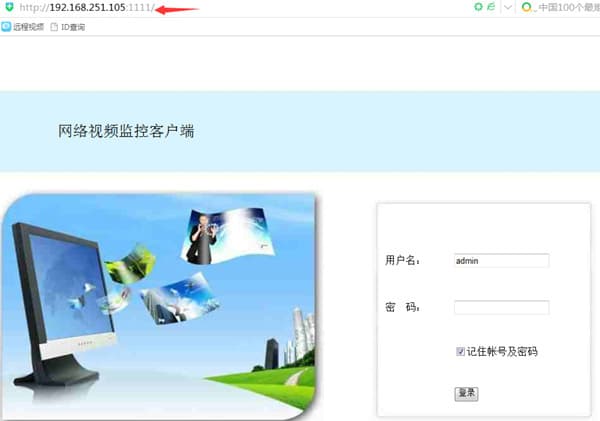
- Đặt mức bảo mật Internet Options của IE thành tùy chỉnh: Tools → Internet Options → Security → Custom Level, và bật tất cả các lời nhắc/quyền cho plug-in ActiveX.
Kết nối WAN (đăng nhập bằng www.dvr163.com và số ID)
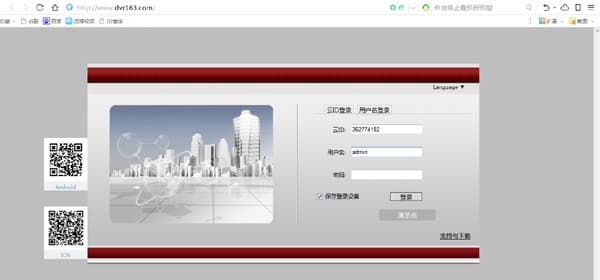
Tại sao không thể kết nối thành công khi đăng nhập bằng số ID EseeNet?
-
Nhà cung cấp dịch vụ viễn thông chặn kết nối P2P, buộc phải dùng máy chủ trung gian để chuyển tiếp dữ liệu, khiến hiệu suất thường thấp hơn và tỉ lệ kết nối thành công thấp.
-
Nếu bạn đang dùng trình duyệt 360, hãy chuyển sang trình duyệt IE tiêu chuẩn đi kèm Windows và thử lại.
-
Trình duyệt dạng IE cần cài plug-in tự động. Các phần mềm bảo mật dạng 360 sẽ chặn cài đặt plug-in hợp lệ này, vì vậy hãy tắt 360 Security Guard và 360 Antivirus rồi thử lại. Chúng tôi cũng khuyên bạn nên chuyển sang phần mềm bảo mật khác như Kingsoft Guard hoặc Kingsoft Antivirus.
Cách sử dụng phần mềm CMS trên PC
Tại sao khi nhấp đúp vào thiết bị đã thêm trong CMS để xem trước lại thông báo đóng hoặc kết nối thất bại?
-
Có sự cố với kết nối mạng — hãy kiểm tra xem cáp mạng có được kết nối thông suốt và cáp có bị hỏng không.
-
IP của thiết bị và gateway IP của máy tính khác nhau — hãy đổi về cùng gateway và subnet.
-
Thiết bị không trực tuyến — hãy kết nối thiết bị để đưa nó về trạng thái trực tuyến.
Làm thế nào để thay đổi địa chỉ IP trong CMS?
- Trong phần mềm CMS → Cài đặt → Cài đặt thiết bị → Cài đặt mạng, bạn có thể thay đổi IP của DVR hoặc camera.
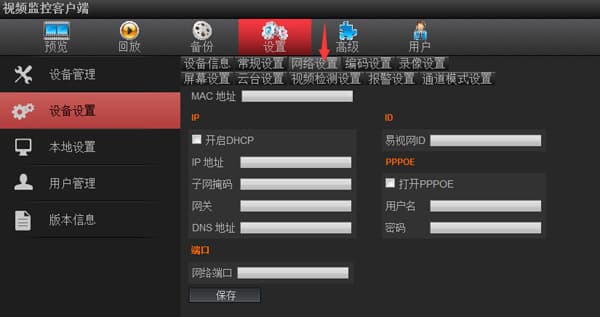
Thiết lập DVR để giám sát trong phần mềm CMS trên PC
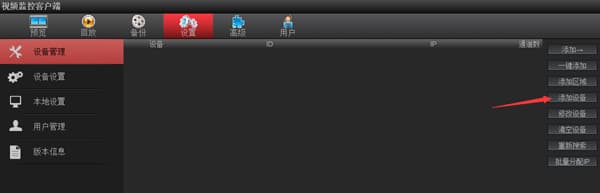
Nếu bạn dùng phần mềm CMS trên PC để truy cập DVR qua WAN, trước tiên cần xác nhận rằng máy tính phía WAN có thể xem được qua trang web. Các bước cài đặt cụ thể như sau:
- Cài đặt → Quản lý thiết bị → Thêm thiết bị → chọn kết nối bằng số ID EseeNet.
- Số ID EseeNet: số ID EseeNet tìm thấy trong cài đặt mạng của DVR
- Tên người dùng: mặc định là admin (dùng tên người dùng thực tế trên DVR)
- Mật khẩu: mặc định để trống (dùng mật khẩu thực tế trên DVR)
- Tên thiết bị: điền tùy ý
- Số kênh: điền số kênh thực tế của DVR
- Loại thiết bị: nếu là DVR hoặc NVR, chọn DVR; nếu loại thiết bị là IPC, bắt buộc phải chọn IPC
Tại sao CMS kết nối thành công nhưng xem trước không có hình ảnh (màn hình đen)?
-
Có thể phần mềm diệt virus, tường lửa, v.v. đã chặn dữ liệu video — hãy kiểm tra và tắt phần mềm diệt virus, tường lửa, v.v.
-
Hãy kiểm tra xem cả luồng chính và luồng phụ có đều không có hình ảnh không. Nếu luồng chính có hình nhưng luồng phụ không có, bạn có thể khôi phục cài đặt gốc trên DVR.
-
Có thể do sự cố với driver card đồ họa. Vào Start → Run, nhập dxdiag, rồi chọn Display, kiểm tra DirectX xem tất cả có hiển thị là Enabled không. Nếu có mục nào hiện Disabled, bạn cần tải và cài đặt driver card đồ họa.
-
Cổng web 80 có thể đang bị chiếm dụng — hãy đổi cổng web sang 1111.
-
Nếu hình ảnh bị đen khi xem qua ứng dụng di động, phần mềm CMS trên PC, và trang web, router có thể đang chặn truyền dữ liệu.
Tại sao thiết bị ngoại tuyến sau khi cấu hình thành công?
- Sau khi thêm thiết bị qua cấu hình hotspot, sẽ có một khoảng thời gian để thiết bị kết nối lại mạng. Hãy chờ khoảng 30 giây; khi kết nối mạng thành công, bạn có thể nhấn Làm mới trực tiếp hoặc vào giao diện xem trước để kiểm tra xem có hình ảnh video hay không, qua đó xác định trạng thái thiết bị.
DVR
DVR FAQ — mạng, xem từ xa, âm thanh, video, quản lý người dùng, thao tác cơ bản, ghi và phát lại, logo, hiển thị đầu ra, tích hợp giao thức, báo động và câu hỏi chung.
Truy cập từ xa
Cách thiết lập và khắc phục sự cố xem từ xa cho DVR, bao gồm đăng nhập bằng ID EseeNet, sự cố ID ngoại tuyến và trường hợp không có hình ảnh sau khi thêm thiết bị.