 Centro de Ayuda EseeCloud
Grabación y reproducción
Cómo configurar los modos de grabación, calcular el almacenamiento, realizar copias de seguridad y reproducir grabaciones, y solucionar problemas de grabaciones perdidas y problemas con el disco duro en un DVR.
Preguntas frecuentes sobre la grabación, el almacenamiento, la copia de seguridad y la reproducción en el DVR.
Cómo configurar el modo de grabación
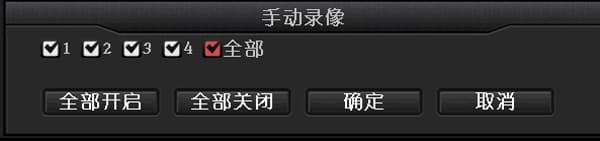
- Grabación manual: haga clic derecho con el ratón → Grabación manual → Activar todo → Salir, o simplemente presione la tecla REC en el panel frontal para activar la grabación manual en todos los canales. Cuando la grabación manual se configura correctamente, se muestra un pequeño punto rojo en la interfaz.
-
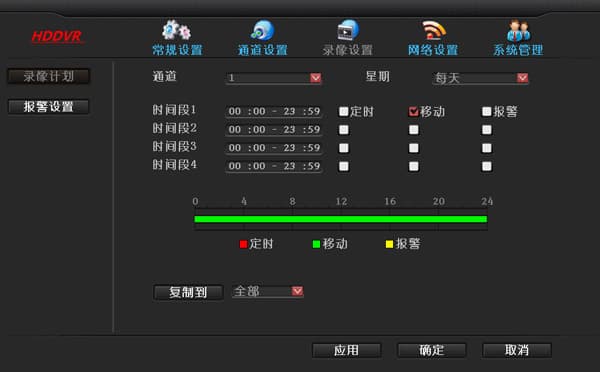
Grabación programada: haga clic derecho con el ratón → Configuración del sistema → Configuración de grabación → establezca Semana en todos los días → marque la opción Grabación programada → establezca Canal en Todos → Copiar a todos → Aceptar. Cuando la grabación programada se configura correctamente, se muestra un icono de reloj en la interfaz.
-
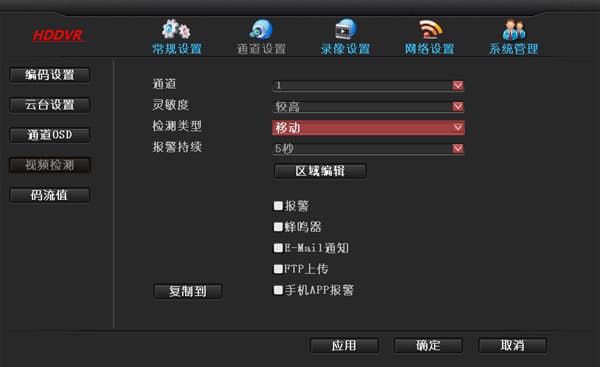
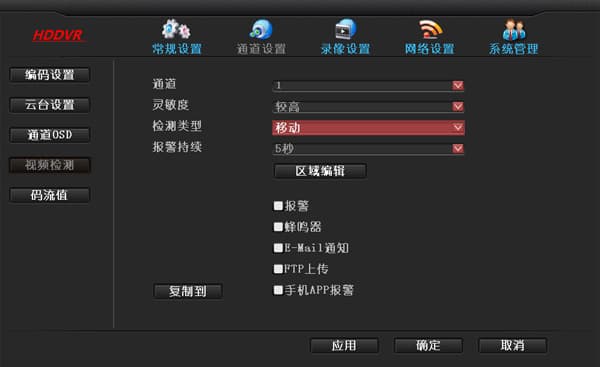
Grabación por detección de movimiento: haga clic derecho con el ratón → Configuración del sistema → Configuración de grabación → establezca Semana en todos los días → marque la opción Movimiento → establezca Canal en Todos → Copiar a todos → Aceptar y salga. También debe ir a Configuración del sistema → Configuración de canal → Detección de vídeo y configurar el área de detección de movimiento, el canal y la sensibilidad. Cuando la grabación por detección de movimiento se configura correctamente, se muestra un icono de persona en la interfaz.
¿Cómo configurar la grabación por movimiento?
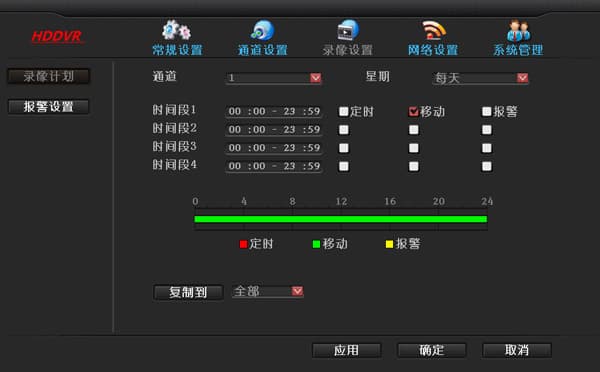
- Haga clic derecho con el ratón → Configuración del sistema → Configuración de grabación → Programación de grabación, seleccione "Movimiento" → Aceptar.
- Haga clic derecho con el ratón → Configuración del sistema → Configuración de canal → Detección de vídeo → Tipo de detección → Movimiento → Aceptar.
¿No encuentra grabaciones durante la reproducción o la copia de seguridad?
- Primero, compruebe la configuración de grabación: asegúrese de que la hora de inicio, el modo de grabación y el canal estén configurados correctamente.
- Vaya a la gestión de discos y compruebe el estado del disco: si la opción de sobreescritura automática del disco está marcada, si el disco se está leyendo y si la capacidad total, el espacio usado y demás información del disco son normales. El problema suele estar en el disco duro (el cable de datos del disco y el cable de alimentación del disco).
- Vaya a Información del sistema → Información de registro. Compruebe si hay un registro de inicio o detención de grabación para el período de tiempo correspondiente.
- Confirme cuánto tiempo puede almacenar grabaciones el disco duro como máximo. Por ejemplo, si puede almacenar como máximo 15 días de grabaciones, definitivamente no encontrará grabaciones de hace más de 15 días.
¿Cuál es la capacidad máxima de un solo disco duro que admite el DVR?
Admite un máximo de 6T.
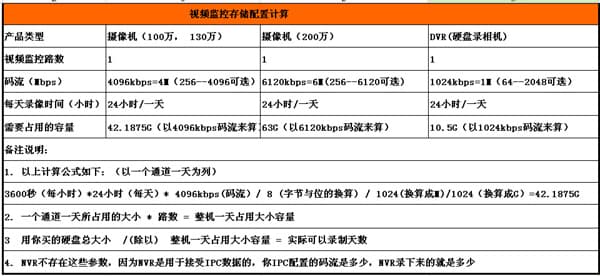
Cómo calcular el espacio de almacenamiento utilizado por las grabaciones (basado en un flujo de 4096 kbps)
-
La fórmula de cálculo es la siguiente (usando un canal durante un día como ejemplo):
3600 segundos (por hora) × 24 horas (por día) × 4096 kbps (flujo) / 8 (conversión entre bytes y bits) / 1024 (conversión a M) / 1024 (conversión a G) = 42,1875 G
-
Espacio utilizado por un canal en un día × número de canales = espacio utilizado por toda la unidad en un día.
-
Capacidad total del disco duro comprado / (dividido por) espacio utilizado por toda la unidad en un día = el número real de días que se pueden grabar.
-
El DVR no tiene estos parámetros porque se usa para recibir datos de las cámaras. El flujo que tenga configurada su cámara es exactamente lo que graba el DVR.
El DVR muestra grabaciones faltantes al buscar para reproducción
- Por defecto, la grabación programada de 24 horas está activada. Compruebe si algunos días no están configurados para grabación durante todo el día.
- Compruebe la hora del DVR; es posible que la hora del DVR haya sido cambiada, lo que provoca que las grabaciones no puedan encontrarse.
- Vaya a Configuración del sistema → Gestión del sistema → Información de registro y compruebe si hay entradas de registro de errores relacionadas.
- Compruebe si la información del disco en Configuración del sistema → Gestión del sistema → Información del disco es normal.
- Si el disco reporta un error, corrija el error o vuelva a conectar el cable de datos SATA del disco e inténtelo de nuevo. Si no hay información del disco, vuelva a conectar el cable de datos SATA del disco y compruebe si se reconoce con normalidad. Si volver a conectar el cable de datos SATA no ayuda, compruebe si el disco duro está dañado.
- Actualice el firmware para ver si el problema es causado por la versión del firmware. Vaya a Configuración del sistema → Gestión del sistema → Restaurar configuración predeterminada y compruebe si la pérdida sigue ocurriendo.
- Puede ser un problema de hardware y necesitar devolverse a fábrica para su reparación.
- Puede ponerse en contacto con el soporte técnico para el seguimiento.
El DVR no reconoce el disco duro
- El disco duro del DVR no admite intercambio en caliente. Con el DVR apagado, conecte el disco duro, luego encienda e inicie el DVR.
- Compruebe si el disco duro está alimentado correctamente y si el cable de datos SATA está bien conectado. Puede cambiar el cable de datos para comprobar si el disco duro está alimentado correctamente.
- Puede ser un problema de compatibilidad entre el disco duro y el dispositivo. Pruebe con otro disco duro o contacte con el soporte técnico para confirmar los modelos de disco duro compatibles.
- Compruebe si el adaptador de corriente es el estándar suministrado; el problema puede ser causado por una potencia insuficiente del adaptador de corriente.
- El disco duro puede estar dañado e inutilizable. Conéctelo a un equipo u otro DVR/grabador para comprobar si el disco duro está dañado.
- Restaure el DVR a su configuración predeterminada y confirme que el firmware del DVR se ha actualizado a la última versión.
- Si, tras confirmar los pasos anteriores, el disco aún no puede reconocerse, puede contactar con el soporte técnico o el servicio posventa.
Si el disco duro se retira del DVR y se pone en otro dispositivo (como un NVR o DVR), ¿puede usarse con normalidad?
- Sí. Lo mejor es usarlo en un dispositivo del mismo modelo.
¿Se puede retirar el disco duro y conectarlo a un equipo para reproducción?
- No. Es necesario usar el software de "copia de datos de disco duro a equipo" para hacer una copia de seguridad y, después, reproducirlo con un reproductor convencional.
EseeNet muestra "solicitud de datos fallida" durante la reproducción
- Dado que nuestro acceso remoto ahora usa P2P, algunas versiones antiguas anteriores solo podían hacer previsualización, mientras que la reproducción y la configuración remota de parámetros temporalmente no están soportadas. Si desea activar la reproducción, simplemente configure el reenvío de puertos o actualice a una versión con capacidad de penetración a partir de la versión 1.8.3.
Cómo hacer copias de seguridad y reproducir los archivos de grabación del DVR en un equipo de la LAN
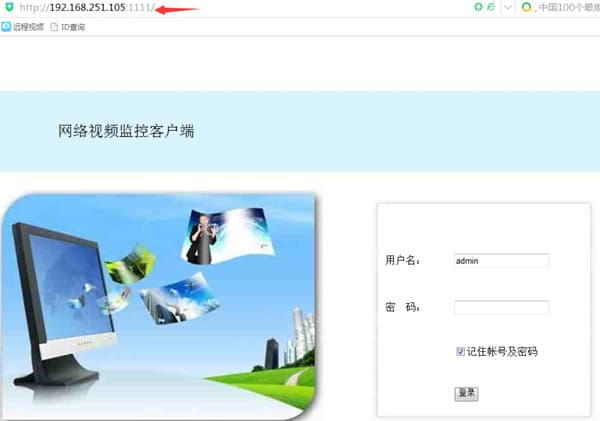
- En un equipo de la LAN, introduzca la dirección IP del DVR en un navegador e inicie sesión.

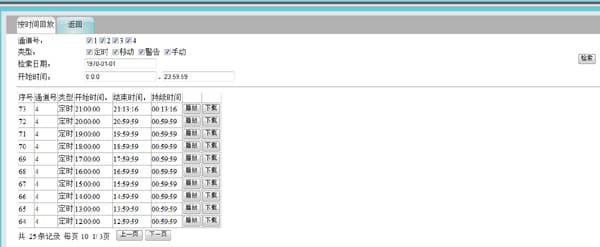
- Seleccione el canal y la fecha, y haga clic en "Buscar". Haga clic en Reproducir para reproducir el archivo de grabación. Para descargar y hacer una copia de seguridad en el equipo, puede optar por hacer la copia de seguridad directamente en formato .flv y reproducirlo con Storm Player.
Cómo hacer copias de seguridad y reproducir grabaciones en el DVR
La memoria USB debe estar en formato FAT32.
- Conecte un dispositivo de almacenamiento USB (memoria USB) al puerto USB del DVR, seleccione una fecha para buscar archivos de grabación, luego seleccione el archivo de grabación del canal y haga una copia de seguridad en el dispositivo de almacenamiento. Por favor, reproduzca los archivos de grabación de la copia de seguridad con "Storm Player" o "VLC Player".
- Entre en la interfaz de reproducción de grabaciones, seleccione un período de tiempo, busque grabaciones, seleccione un canal y haga clic en reproducción.
- Si la memoria USB no puede hacer copias de seguridad de las grabaciones, use el cliente de PC CMS para hacer la copia de seguridad o hágala a través de la interfaz web de la LAN.
- Si los métodos anteriores no funcionan, contacte con el soporte técnico.
Hacer copias de seguridad con una memoria USB en el DVR es demasiado lento y el volumen de datos es pequeño: ¿existe un método de copia de seguridad mejor?
- Puede usar el software de "copia de datos de disco duro a equipo". Obténgalo desde el sitio web http://www.dvr163.com → Tecnología y soporte, u obténgalo del soporte técnico.
- Abra la interfaz del software de "copia de datos de disco duro a equipo". Seleccione la hora correcta y el disco de copia de seguridad correcto. Se recomienda que la ruta de copia de seguridad esté en inglés (los caracteres chinos pueden causar que la copia de seguridad falle). Haga clic en Copia de seguridad.
- Tras una copia de seguridad exitosa, puede abrir los archivos directamente con "Storm Player" o "VLC Player".
¿Puede CMS reproducir grabaciones de un dispositivo en una red externa?
- Primero, vaya a Configuración → Añadir dispositivo y añada el lado de la red externa usando una conexión EseeNet. Luego, en la reproducción, seleccione el dispositivo añadido, elija Archivo remoto, fecha y canal, y busque para reproducir.
¿Se pueden ver en línea las grabaciones realizadas con CMS?
- No. Las grabaciones realizadas con CMS se almacenan en el disco duro del equipo. CMS no tiene la función de subir grabaciones a la red para previsualización y reproducción remota como lo hace un DVR.
Durante la búsqueda y reproducción en CMS, se encuentran grabaciones pero algunos clips no se pueden reproducir
- En este caso, las grabaciones almacenadas pueden estar dañadas o haber sido eliminadas. Puede comprobar el disco duro donde se almacenan las grabaciones y buscar en la carpeta REC las grabaciones del período de tiempo correspondiente.
Operaciones básicas
Problemas comunes de operación del DVR, como reinicios inesperados, fallos de arranque, alarmas del zumbador, actualizaciones de firmware y configuración del crucero de cámara PTZ domo.
Configuración del logo de arranque
Preguntas frecuentes sobre cómo cambiar el logo de arranque del grabador y solucionar por qué no se actualiza.