 Centro de Ayuda EseeCloud
Configuración del logo de arranque
Preguntas frecuentes sobre cómo cambiar el logo de arranque del grabador y solucionar por qué no se actualiza.
Preguntas frecuentes sobre la personalización del logo de arranque del DVR.
¿Cómo cambio el logo de arranque?
-
Actualización mediante memoria USB.
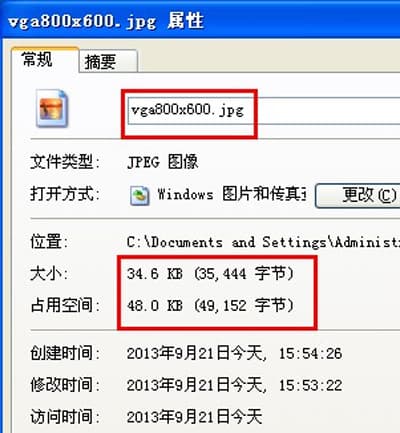
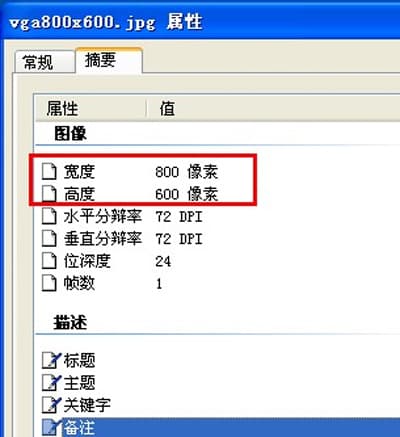
Prepare dos imágenes de logo de arranque con resoluciones de 800x600 y 720x576, cada una de menos de 64 KB. Nombre los archivos de imagen vga800x600.jpg y cvbs720x576.jpg respectivamente, y cópielos en el directorio raíz de una memoria USB (formato FAT32). Conecte la memoria USB al puerto USB del grabador. Vaya a Configuración del sistema → Gestión del sistema → Actualización de software → Actualización sin conexión, seleccione la pantalla de arranque y haga clic en Actualizar.
-
Usando los botones del panel o el control remoto.
Conecte la memoria USB al puerto USB del grabador. Pulse las teclas de dirección del panel o del control remoto para abrir el menú de modificación: Arriba Arriba — Abajo Abajo — Izquierda Derecha — Izquierda Derecha. Cuando aparezca "logo reload" y muestre "vga800x600.jpg loaded" y "cvbs7200x576.jpg loaded", haga clic en "OK" para completar el cambio de logo. Haga clic en "return" para salir.
El logo de arranque no cambia
-
Compruebe si los archivos de imagen tienen exactamente los nombres requeridos: vga800x600.jpg y cvbs720x576.jpg. El sistema no puede reconocerlos si hay algún error. También compruebe si cada archivo tiene menos de 64 KB; si supera los 64 KB, el sistema tampoco puede reconocerlo.
-
Vuelva a guardar las imágenes usando una herramienta de dibujo y, a continuación, realice la actualización de nuevo.
Grabación y reproducción
Cómo configurar los modos de grabación, calcular el almacenamiento, realizar copias de seguridad y reproducir grabaciones, y solucionar problemas de grabaciones perdidas y problemas con el disco duro en un DVR.
Salida y visualización
Soluciones para las opciones de salida de vídeo del DVR, resoluciones no compatibles y problemas de pantalla negra.