 Centro de Ayuda EseeCloud
Audio
Cuántos canales de audio admite el DVR, cómo cablear un micrófono de ambiente y un altavoz, y cómo configurar y escuchar el audio en el DVR, la página web remota y el cliente.
Preguntas frecuentes sobre la entrada de audio del DVR, el cableado y la escucha en el dispositivo, la página web y el cliente.
Cuántos canales de audio admite el dispositivo
| Nombre | Canales estándar | Canales ampliables | Notas |
|---|---|---|---|
| R5104-AHD | 1 | 4 | |
| R5108-AHD | 1 | 8 | |
| R5116-AHD | 1 | 16 | |
| R5204-AHD | 1 | 4 | |
| R5208-AHD | 1 | 8 | |
| R5216-AHD | 1 | 8 | |
| R5104-AHD-H | 1 | 4 | 1080P-H (960*1080) |
| R5108-AHD-H | 1 | 8 | 1080P-H (960*1080) |
| R5116-AHD-H | 1 | 16 | 1080P-H (960*1080) |
| R5104-H | 4 | ||
| R5108-H | 4 | 8 | |
| R5116-H | 2 | 16 | |
| R5124-H | 8 | Máximo 8 canales | |
| R5132-H | 8 | 8 | Máximo 8 canales |
| R5204-H | 4 | ||
| R5208-H | 4 | 8 | |
| R5216-H | 2 | 16 |
Cómo cablear el micrófono de ambiente y el altavoz
-
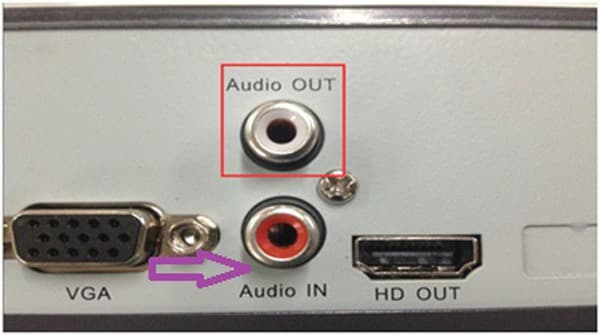
Entrada: conecte el micrófono de ambiente a Audio in.
-
Salida: conecte Audio out a un altavoz activo.
Configuración de audio en la vista en directo del DVR
Siempre que el micrófono de ambiente, el altavoz y demás dispositivos externos funcionen correctamente y estén bien conectados, no es necesario configurar nada en el DVR: escuchará el sonido en la vista en directo (por defecto, el audio del primer canal). Los demás canales solo tendrán sonido si se les conecta audio de forma independiente.
Maximice el segundo canal en la vista de pantalla individual para escuchar el audio del segundo canal. Si no hay sonido durante la previsualización de vídeo, conecte el micrófono de ambiente directamente al altavoz para comprobar si hay sonido (sin pasar por el DVR). Si tampoco hay sonido con esta prueba, revise el cableado del micrófono o sustitúyalo por uno nuevo e inténtelo de nuevo.
Escuchar audio en la página web remota (también en la LAN)
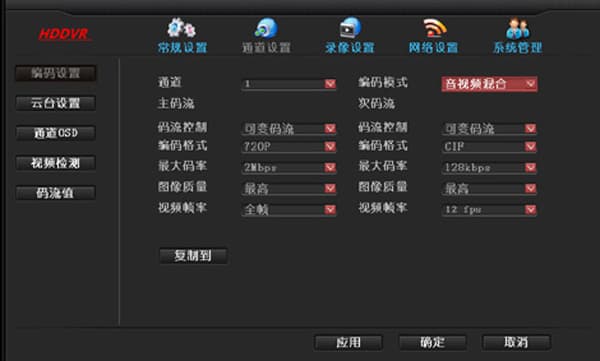
- Si necesita escuchar el sonido durante la navegación web remota, vaya a Configuración del sistema → Configuración de canal → Tipo de codificación y seleccione "audio-vídeo compuesto". Al monitorizar de forma remota en la página web, simplemente maximice el canal correspondiente que tenga audio conectado.
- Al navegar de forma remota en la página web hay un interruptor de audio, que está activado por defecto (si aparece con una cruz, solo tiene que quitarla): no es necesario hacer ningún otro cambio.

- Si la velocidad de su red es lenta, el sonido puede entrecortarse y ser difícil de entender.
Escuchar audio en el cliente (igual para LAN y WAN)
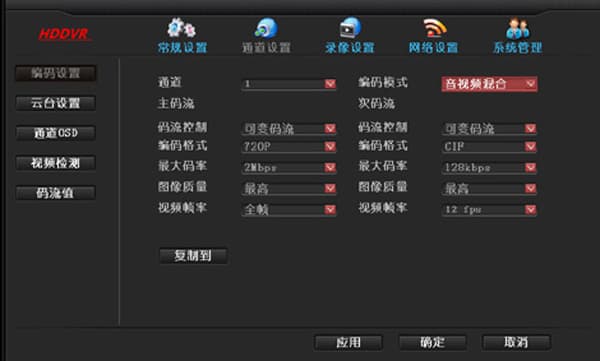
Vaya a Configuración del sistema → Configuración de canal → Tipo de codificación y seleccione "audio-vídeo compuesto". Coloque el ratón sobre la pantalla de monitorización que tenga audio conectado, haga clic derecho y seleccione "Abrir sonido"; no es necesario realizar ninguna otra configuración.
Cómo configurar el audio en el DVR
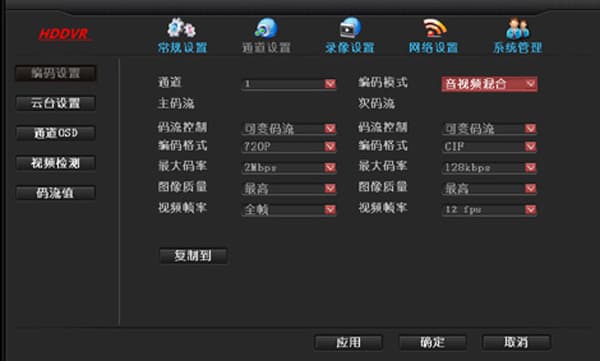
Vaya a Configuración del sistema → Configuración de canal → Tipo de codificación y seleccione "audio-vídeo compuesto".
Acceso remoto
Cómo configurar y solucionar problemas de visualización remota en un DVR, incluyendo el inicio de sesión con ID de EseeNet, problemas de ID sin conexión y casos en que no aparece imagen tras añadir el dispositivo.
Vídeo
Solución de problemas comunes de vídeo en el DVR, como imágenes en blanco y negro y canales sin imagen.