 Centro de Ayuda EseeCloud
Red
Cómo configurar la IP del DVR y conectarlo en LAN, WAN y el cliente PC CMS, además de soluciones para imagen ausente, pantalla negra y dispositivos sin conexión.
Preguntas frecuentes sobre la configuración de red y la conectividad del DVR.
¿Cómo configuro la IP del DVR?
- Conecte un cable de red al puerto de red del DVR (el indicador parpadeará) → haga clic derecho y seleccione "Configuración del sistema" → "Configuración de red" → introduzca la IP manualmente (por ejemplo: dirección IP 192.168.251.105, máscara de subred 255.255.0.0, DNS preferido 8.8.8.8 o DNS preferido 114.114.114.114 (China Telecom); puerto web: 80).
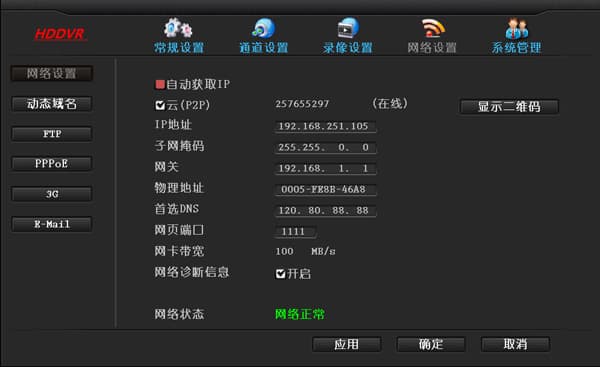
- Conecte un cable de red al puerto de red del DVR (el indicador parpadeará) → haga clic derecho y seleccione "Configuración del sistema" → "Configuración de red" → marque la opción "Obtener IP automáticamente".
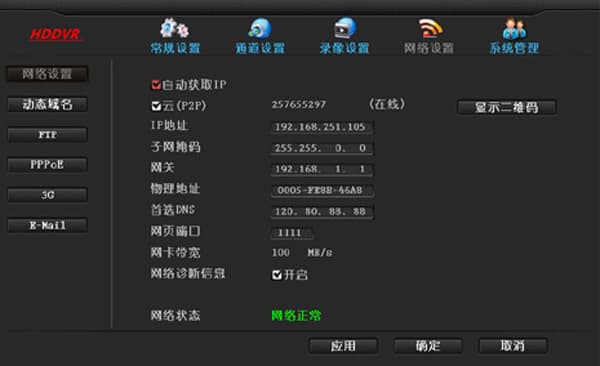
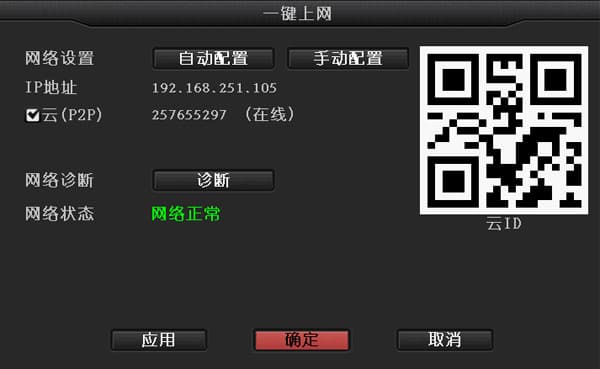
- Conecte un cable de red al puerto de red del DVR (el indicador parpadeará) → haga clic derecho y seleccione "Conexión con un clic".
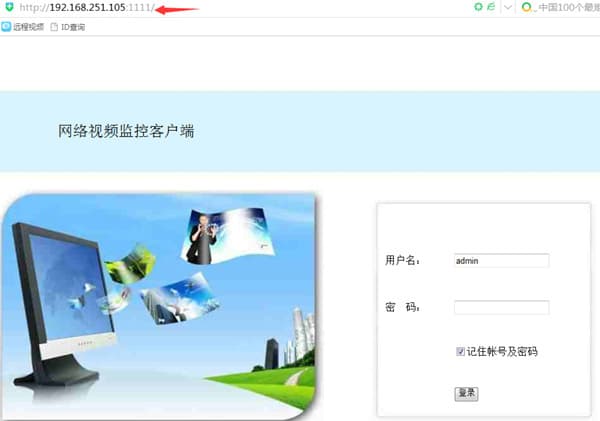
Conexión en LAN (inicio de sesión introduciendo la IP en el navegador)
¿Por qué no aparece imagen al iniciar sesión con la IP en el navegador?
- Compruebe el puerto en la configuración de red del DVR. Por ejemplo, si la dirección IP del DVR es 192.168.251.105 y el puerto es 1111, debe introducir http://192.168.251.105:1111 en el navegador.
- El equipo y el DVR no están en la misma subred, por lo que no es posible acceder a la red. Es necesario configurarlos en la misma subred.
Cómo comprobar la IP del equipo: Inicio → Panel de control → Centro de redes y recursos compartidos → Conexión de área local → Detalles.
(Utilice la máscara de subred para determinar si están en la misma subred. Por ejemplo, con la máscara de subred 255.255.255.0, la dirección IP 192.168.1.20 y la dirección IP 192.168.1.30 están en la misma subred.)
- Los navegadores tipo IE necesitan instalar un complemento automáticamente. Las herramientas de seguridad tipo 360 bloquearán la instalación de este complemento legítimo, por lo que debe cerrar 360 Security Guard y 360 Antivirus y volver a intentarlo. También le recomendamos cambiar a otro producto de seguridad, como Kingsoft Guard o Kingsoft Antivirus.
Al acceder al dispositivo dentro de la LAN, el cliente PC CMS funciona pero el navegador IE no puede acceder:
- Si el puerto del dispositivo ha sido cambiado, debe acceder usando la IP más el número de puerto. Por ejemplo, si la IP del dispositivo es 192.168.251.105 y el puerto web es 1111, introduzca 192.168.251.105:1111 en el navegador IE para acceder.
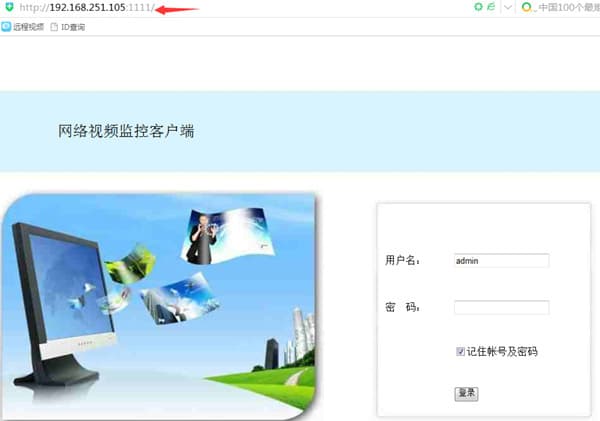
- Configure el nivel de seguridad de las Opciones de Internet de IE en personalizado: Herramientas → Opciones de Internet → Seguridad → Nivel personalizado, y active todos los permisos para los complementos ActiveX.
Conexión por WAN (inicio de sesión en www.dvr163.com usando el número de ID)
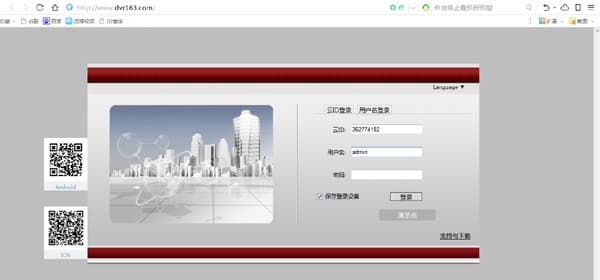
¿Por qué no puedo conectarme correctamente al iniciar sesión con el número de ID de EseeNet?
-
El operador de telecomunicaciones bloquea la penetración P2P, por lo que debe depender del servidor central para retransmitir los datos, lo que generalmente es menos eficiente y tiene una baja tasa de éxito de conexión.
-
Si está usando el navegador 360, cambie al navegador IE estándar incluido en Windows e inténtelo de nuevo.
-
Los navegadores tipo IE necesitan instalar un complemento automáticamente. Las herramientas de seguridad tipo 360 bloquearán la instalación de este complemento legítimo, por lo que debe cerrar 360 Security Guard y 360 Antivirus y volver a intentarlo. También le recomendamos cambiar a otro producto de seguridad, como Kingsoft Guard o Kingsoft Antivirus.
Cómo usar el cliente PC CMS
¿Por qué al hacer doble clic en un dispositivo añadido en CMS para previsualizarlo aparece el mensaje de que está cerrado o que la conexión ha fallado?
-
Hay un problema con la conexión de red. Compruebe si el cable de red está bien conectado y si el cable está dañado.
-
La puerta de enlace de la IP del dispositivo y la del equipo son diferentes. Cámbielas para que tengan la misma puerta de enlace y subred.
-
El propio dispositivo no está en línea. Conecte el dispositivo para que esté en estado en línea.
¿Cómo cambio la IP en CMS?
- En el cliente CMS → Configuración → Configuración del dispositivo → Configuración de red, puede cambiar la IP del DVR o de la cámara.
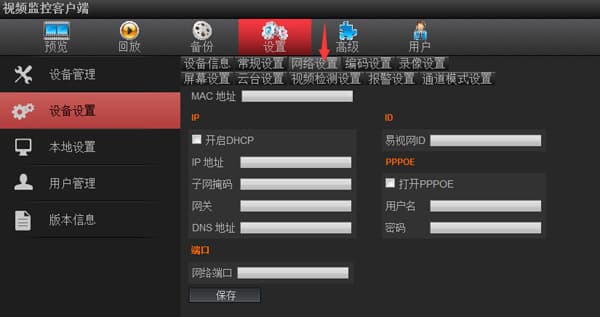
Configuración del DVR para monitorización en el cliente PC CMS
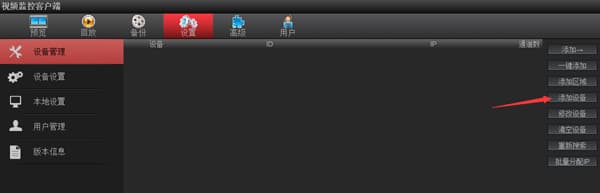
Si utiliza el cliente PC CMS para acceder al DVR por WAN, primero debe confirmar que el equipo con acceso a WAN puede verlo a través de la página web. Los pasos de configuración específicos son los siguientes:
- Configuración → Gestión de dispositivos → Añadir dispositivo → elija conectar mediante el número de ID de EseeNet.
- Número de ID de EseeNet: el número de ID de EseeNet que aparece en la configuración de red del DVR
- Nombre de usuario: admin por defecto (use el nombre de usuario real del DVR)
- Contraseña: vacía por defecto (use la contraseña real del DVR)
- Nombre del dispositivo: puede escribir cualquier nombre
- Número de canales: introduzca el número de canales que tiene el DVR
- Tipo de dispositivo: si es un dispositivo DVR o NVR, seleccione DVR; si el tipo de dispositivo es IPC, debe seleccionar IPC
¿Por qué CMS se conecta correctamente pero la previsualización no muestra imagen (pantalla negra)?
-
Es posible que el software antivirus, el cortafuegos, etc. hayan bloqueado los datos de vídeo. Compruebe y cierre el software antivirus, el cortafuegos, etc.
-
Compruebe si tanto el flujo principal como el subflujo no tienen imagen. Si el flujo principal tiene imagen pero el subflujo no, puede restaurar la configuración de fábrica del DVR.
-
Puede estar causado por un problema con el controlador de la tarjeta gráfica. Vaya a Inicio → Ejecutar, introduzca dxdiag, luego Pantalla, y compruebe en DirectX si todo aparece como Habilitado. Si algo aparece como Deshabilitado, debe descargar e instalar el controlador de la tarjeta gráfica.
-
El puerto web 80 puede estar ocupado. Cambie el puerto web a 1111.
-
Si la imagen es una pantalla negra al verla a través de la aplicación móvil, el cliente PC CMS y la página web, es posible que el router esté bloqueando la transmisión de datos.
¿Por qué el dispositivo aparece sin conexión después de que la configuración se realiza con éxito?
- Tras añadir un dispositivo mediante la configuración por punto de acceso, hay un período en el que se vuelve a conectar a la red. Espere unos 30 segundos; una vez que la conexión de red sea exitosa, puede hacer clic en Actualizar directamente o entrar en la interfaz de previsualización del dispositivo para ver si aparece el vídeo, lo que le permitirá determinar el estado del dispositivo.
DVR
DVR FAQ — red, visualización remota, audio, vídeo, gestión de usuarios, operaciones básicas, grabación y reproducción, logo, visualización de salida, integración de protocolos, alarmas y preguntas generales.
Acceso remoto
Cómo configurar y solucionar problemas de visualización remota en un DVR, incluyendo el inicio de sesión con ID de EseeNet, problemas de ID sin conexión y casos en que no aparece imagen tras añadir el dispositivo.