 Trung tâm trợ giúp EseeCloud
Video
Khắc phục sự cố hình ảnh video không liên tục hoặc bị mất sau khi thêm camera vào NVR.
Các câu hỏi thường gặp về hiển thị video và sự cố hình ảnh trên NVR.
Hình ảnh chập chờn sau khi thêm camera vào NVR
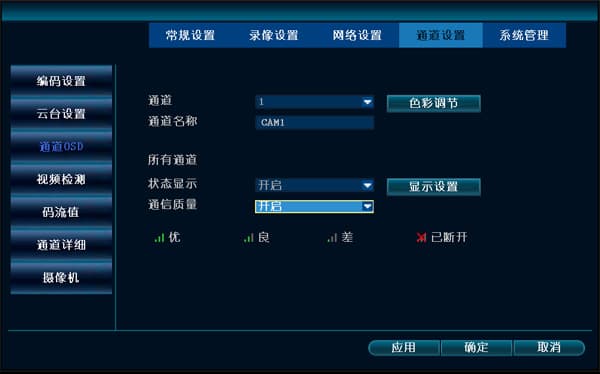
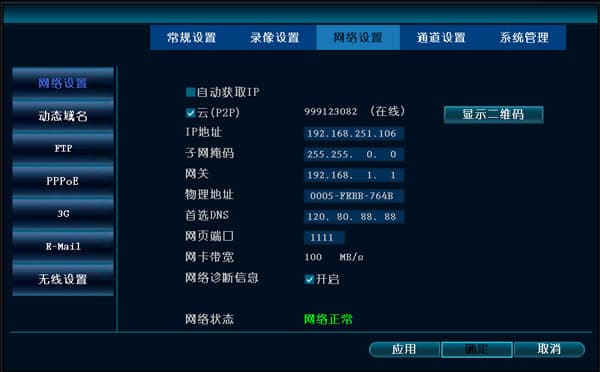
- Kiểm tra xem kết nối mạng với IPC có bình thường không. Vào Cài đặt hệ thống → Cài đặt kênh → OSD kênh và bật Chất lượng kết nối. Cũng vào Cài đặt hệ thống → Cài đặt mạng và bật thông tin chẩn đoán mạng để bạn có thể thấy trạng thái tín hiệu trên màn hình xem trước.
-
Xác nhận xem cáp mạng hoặc router có vấn đề không, và thử thay thế chúng.
-
Xác nhận số lượng IPC được kết nối với một router hoặc switch, và kiểm tra xem sự cố có phải do băng thông không đủ gây ra không.
-
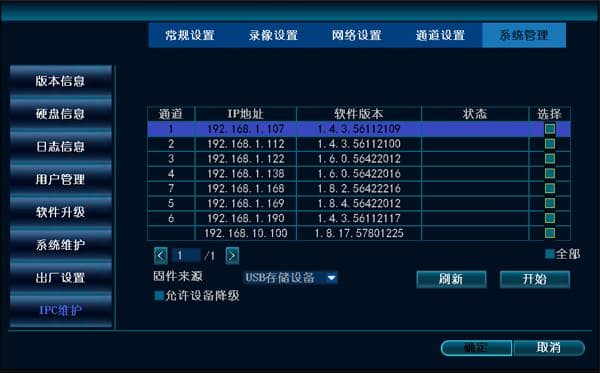
Kiểm tra phiên bản firmware của IPC và NVR. Bạn có thể xem phiên bản phần mềm IPC hiện tại trong Cài đặt hệ thống → Quản lý hệ thống → Bảo trì IPC. Nếu sự cố do firmware gây ra, bạn có thể cập nhật lên phiên bản mới nhất.
- Thử thêm camera bằng giao thức riêng N1 và quan sát xem sự cố còn xảy ra không.
ID đang trực tuyến nhưng không có hình ảnh sau khi thêm vào
-
Vào điểm demo và kiểm tra xem hình ảnh có hiển thị bình thường không. Nếu không, hãy kiểm tra xem phát hiện lưu lượng trên màn hình hiện tại có bằng 0 không. EseeCloud có thể không có quyền truy cập WiFi hoặc 3G. Bật quyền tương ứng sẽ cho phép truy cập.
-
Nếu quyền truy cập ổn nhưng vẫn không có hình ảnh, có thể là sự cố tương thích điện thoại. Hãy liên hệ bộ phận hỗ trợ kỹ thuật để được trợ giúp.
-
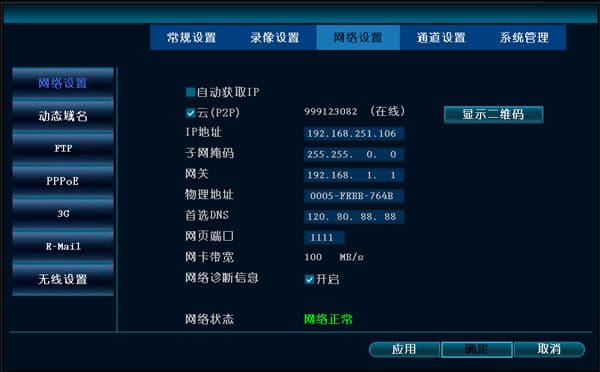
Nếu điểm demo hiển thị hình ảnh bình thường, hãy vào Cài đặt hệ thống → Cài đặt mạng trên thiết bị và đổi cổng web sang 1111, sau đó khởi động lại NVR và kết nối lại sau 2 phút. Tình trạng này có thể do cổng 80 bị chiếm dụng.
-
Kiểm tra phiên bản phần mềm hiện tại trên thiết bị. Nếu là phiên bản cũ, hãy cập nhật firmware.
-
Bạn có thể liên hệ bộ phận hỗ trợ kỹ thuật để được tiếp tục khắc phục sự cố.