 Trung tâm trợ giúp EseeCloud
Mạng
Cách cài đặt địa chỉ IP cho NVR, kết nối qua mạng LAN hoặc WAN, và khắc phục sự cố màn hình đen và các thông số mạng bằng 0.
Các câu hỏi thường gặp về cài đặt mạng và kết nối NVR.
Cách cài đặt địa chỉ IP cho NVR
-
Cắm cáp mạng vào cổng mạng của NVR (đèn báo nhấp nháy) → nhấp chuột phải và chọn Cài đặt hệ thống → Cài đặt mạng → nhập IP thủ công (ví dụ: địa chỉ IP 192.168.251.106, subnet mask 255.255.0.0, DNS ưu tiên 120.80.88.88 (China Unicom),
hoặc DNS ưu tiên 114.114.114.114 (China Telecom); cổng web mặc định là 80.
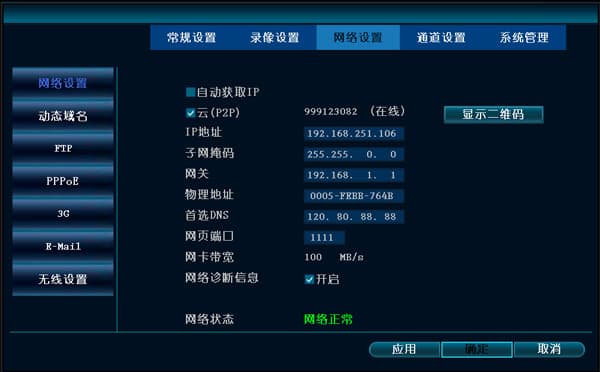
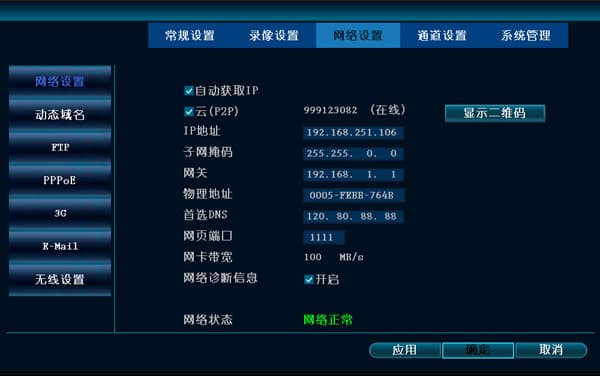
- Cắm cáp mạng vào cổng mạng của NVR (đèn báo nhấp nháy) → nhấp chuột phải và chọn Cài đặt hệ thống → Cài đặt mạng → tích chọn "Tự động lấy IP".
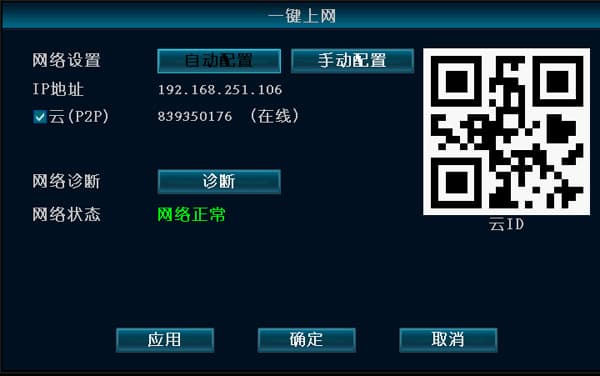
- Cắm cáp mạng vào cổng mạng của NVR (đèn báo nhấp nháy) → nhấp chuột phải và chọn "Mạng một phím".
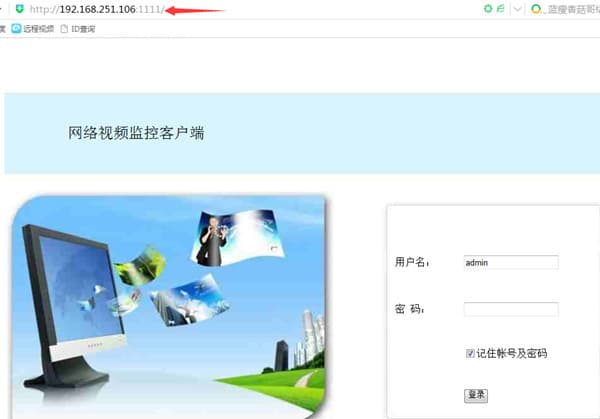
Kết nối LAN (đăng nhập bằng cách nhập địa chỉ IP vào trình duyệt)
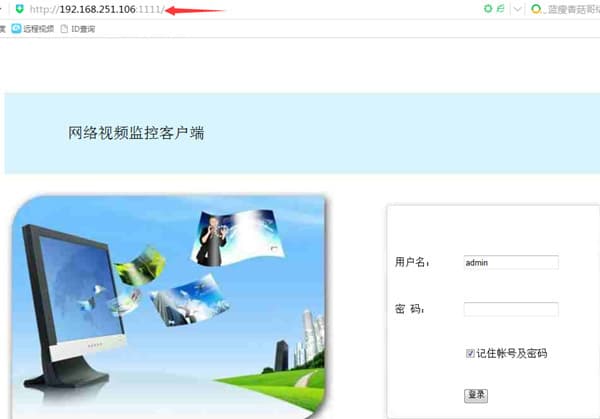
- Sử dụng cổng đã cài đặt trong cài đặt mạng của NVR. Ví dụ: nếu địa chỉ IP của NVR là 192.168.251.106 và cổng là 1111, hãy nhập http://192.168.251.106:1111 vào trình duyệt.
-
Nếu máy tính và NVR không cùng subnet, sẽ không thể truy cập mạng và bạn cần đặt chúng về cùng subnet.
Cách kiểm tra IP của máy tính: Bắt đầu → Bảng điều khiển → Trung tâm mạng và chia sẻ → Kết nối mạng cục bộ → Chi tiết.
(Sử dụng subnet mask để xác định xem các địa chỉ có cùng subnet hay không. Ví dụ: với subnet mask 255.255.255.0, địa chỉ IP 192.168.1.20 và địa chỉ IP 192.168.1.30 cùng subnet.)
-
Trình duyệt dạng IE cần cài đặt plugin tự động. Các công cụ bảo mật dạng 360 sẽ chặn việc cài đặt plugin hợp lệ này, vì vậy hãy tắt 360 Total Security và 360 Antivirus rồi thử lại. Chúng tôi cũng khuyên bạn nên chuyển sang phần mềm bảo mật khác, chẳng hạn như Kingsoft PC Doctor và Kingsoft Antivirus.
Thiết bị có thể truy cập từ trong mạng LAN: PC client CMS hoạt động bình thường, nhưng trình duyệt IE không truy cập được.
- Nếu cổng của thiết bị đã bị thay đổi, bạn cần truy cập bằng IP + số cổng. Ví dụ: nếu IP thiết bị là 192.168.251.106 và cổng web là 1111, hãy nhập 192.168.251.106:1111 vào trình duyệt IE để truy cập.
- Tùy chỉnh mức bảo mật trong tùy chọn Internet của IE: Công cụ → Tùy chọn Internet → Bảo mật → Mức tùy chỉnh, và bật tất cả các lời nhắc plugin "ActiveX" đã bị tắt.
Kết nối WAN (đăng nhập bằng ID tại www.dvr163.com qua trình duyệt)
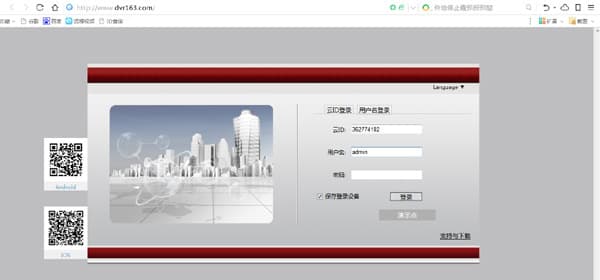
Tại sao không thể kết nối khi đăng nhập bằng ID EseeNet?
-
Firmware của NVR có thể quá cũ. Đối với NVR, hãy xác nhận phiên bản V1.8.2.B16 trở lên; đối với DNVR, hãy xác nhận phiên bản V1.8.1.B14 trở lên.
-
Nhà mạng chặn kết nối P2P traversal, trong trường hợp này kết nối phải dựa vào máy chủ trung tâm để chuyển tiếp lưu lượng. Điều này thường kém hiệu quả hơn và có tỷ lệ kết nối thành công thấp hơn.
-
Nếu bạn đang sử dụng trình duyệt 360, hãy chuyển sang trình duyệt IE tiêu chuẩn đi kèm với Windows và thử lại.
-
Trình duyệt dạng IE cần cài đặt plugin tự động. Các công cụ bảo mật dạng 360 sẽ chặn việc cài đặt plugin hợp lệ này, vì vậy hãy tắt 360 Total Security và 360 Antivirus rồi thử lại. Chúng tôi cũng khuyên bạn nên chuyển sang phần mềm bảo mật khác, chẳng hạn như Kingsoft PC Doctor và Kingsoft Antivirus.
Sau khi kết nối cáp mạng với NVR, địa chỉ MAC, địa chỉ IP, gateway, v.v. đều bằng 0
Firmware quá cũ và cần được nâng cấp.
Tại sao CMS kết nối thành công nhưng xem trước không có hình ảnh (màn hình đen)?
-
Phần mềm diệt virus, tường lửa hoặc các phần mềm tương tự có thể đang chặn dữ liệu video. Vui lòng kiểm tra và tắt phần mềm diệt virus, tường lửa, v.v.
-
Kiểm tra xem cả luồng chính và luồng phụ đều không có hình ảnh không. Nếu luồng chính có hình ảnh nhưng luồng phụ không có, bạn có thể khôi phục cài đặt gốc trên NVR.
-
Có thể do sự cố với driver card đồ họa. Vào Bắt đầu → Chạy, nhập dxdiag và kiểm tra các mục Display và DirectX xem chúng có hiển thị là Enabled không. Nếu có mục nào hiển thị là Not Enabled, bạn cần tải về và cài đặt driver card đồ họa.
-
Cổng web 80 có thể đang bị chiếm dụng; hãy đổi cổng web sang 1111.
-
Nếu hình ảnh bị màn hình đen trên cả ứng dụng di động, PC client CMS và trang web, có thể router đang chặn việc truyền dữ liệu.
NVR
NVR FAQ — mạng, xem từ xa, âm thanh, video, quản lý người dùng, thao tác cơ bản, ghi và phát lại, logo, hiển thị đầu ra, tích hợp giao thức, báo động và câu hỏi chung.
Cài đặt từ xa
Các câu hỏi thường gặp về cài đặt truy cập từ xa NVR, trạng thái trực tuyến của ID EseeNet, cài đặt cổng và DNS, và xem từ xa qua mạng WAN.