 ศูนย์ช่วยเหลือ EseeCloud
การเข้าถึงระยะไกล
วิธีการตั้งค่าและแก้ปัญหาการเข้าถึง NVR จากระยะไกลผ่าน EseeNet ID และแพลตฟอร์มเว็บ
คำถามที่พบบ่อยเกี่ยวกับการเข้าถึง NVR จากระยะไกลและการเชื่อมต่อด้วย EseeNet ID
วิธีการตั้งค่าการเข้าถึง NVR จากระยะไกล
-
ใช้สายแลนที่เชื่อมต่ออินเทอร์เน็ตได้เสียบเข้าพอร์ตเครือข่ายที่ด้านหลังของ NVR (สำคัญมาก) และตรวจสอบให้แน่ใจว่าการเดินสายถูกต้อง
-
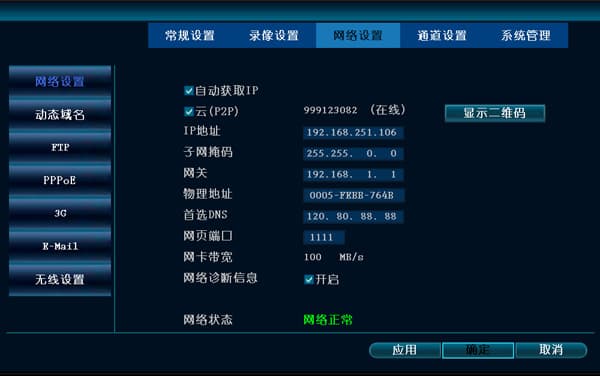
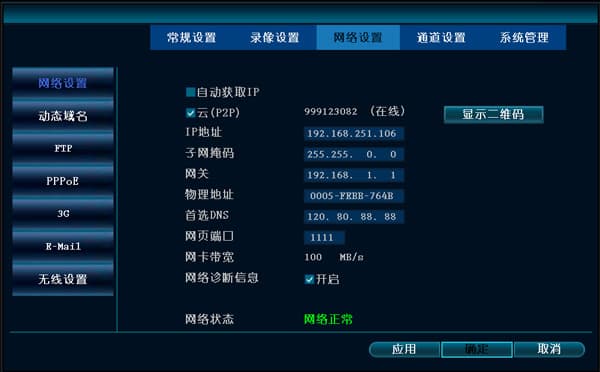
คลิกขวาที่เมาส์ → System Settings → Network Settings → ติ๊กถูกที่ "Obtain IP automatically" แล้วคลิก OK ออกจากเมนูหลัก รีสตาร์ทเครื่องบันทึก และรอประมาณ 2 นาที EseeNet ID ควรจะออนไลน์ จากนั้นยกเลิกการติ๊กที่ "Obtain IP automatically" แล้วคลิก OK
-
หาก ID ยังแสดงว่าออฟไลน์หรือแสดงเป็น "---" หลังจากทำขั้นตอนข้างต้นแล้ว ให้เปลี่ยน web port เป็น 1111 และตั้ง preferred DNS เป็น 120.80.88.88 (China Unicom) หรือ 114.114.114.114 (China Telecom) แล้วคลิก OK รีสตาร์ทเครื่องบันทึกและรอประมาณ 2 นาที
-
การดูจากระยะไกลบน PC: การล็อกอิน WAN (เครือข่ายภายนอก — เครือข่ายใดก็ตามที่ไม่ได้อยู่ใน router เดียวกันถือว่าเป็น WAN เช่น China Telecom, China Mobile, China Unicom หรือ China Tietong) บน PC ที่เชื่อมต่ออินเทอร์เน็ตในเครือข่ายภายนอก ให้เปิด IE แล้วกรอก URL www.dvr163.com ใช้ device ID (EseeNet ID ของคุณ) ชื่อผู้ใช้ admin และเว้นรหัสผ่านว่างไว้ จากนั้นล็อกอิน
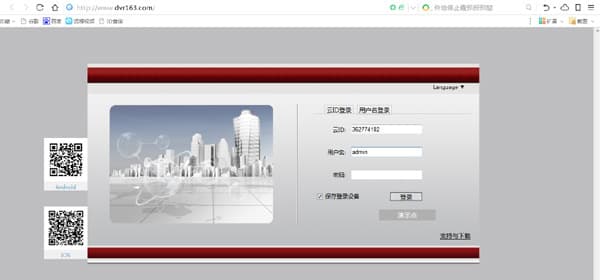
ทำไมไม่สามารถล็อกอิน EseeNet ได้หลังจากผ่านไปหลายวัน?
-
คลิกตัวอย่าง demo เพื่อตรวจสอบว่าล็อกอินได้หรือไม่ ถ้าล็อกอินได้แสดงว่าเซิร์ฟเวอร์ปกติดี
-
รีสตาร์ทเครื่องบันทึก
-
เข้าไปในเราเตอร์แล้วตรวจสอบว่า UPnP ได้ map พอร์ตของเครื่องบันทึกไว้หรือไม่ ถ้าไม่ได้ต้องรีสตาร์ทเราเตอร์ (หมายเหตุ: เราเตอร์บางรุ่นไม่แสดงรายการ UPnP port mapping)
ได้รับ ID แล้วแต่ล็อกอินไม่ได้ และ HTTP port ไม่ตอบสนองการ ping ทำไม?
เครื่องบันทึก NVR ที่อยู่ใน LAN ที่มีเราเตอร์หลายตัวสามารถรับ ID ได้แต่ล็อกอินไม่ได้ ให้เปิดใช้งาน UPnP บนเราเตอร์ที่เชื่อมต่อกับเครือข่ายภายนอก และปิด UPnP บนเราเตอร์ตัวอื่น จากนั้นรีสตาร์ทเครื่องบันทึก NVR และเราเตอร์ที่เชื่อมต่อกับเครือข่ายภายนอก หากยังล็อกอินไม่ได้ กรุณาตรวจสอบว่าการตั้งค่าความปลอดภัยของเราเตอร์ได้บล็อกการเข้าถึงจากเครือข่ายภายนอกหรือไม่
Network Settings แสดง ID ว่าออฟไลน์ แต่ยังสามารถดูวิดีโอจากระยะไกลได้ ทำไม?
- คลิก "One-Key Network" ในเมนูหลัก จะเห็นว่า EseeNet (P2P) ถูกติ๊กไว้แล้ว และ ID แสดงว่าออนไลน์
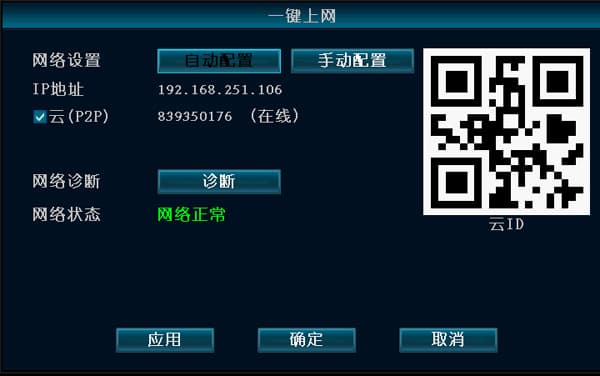
- ตัวเลือก "Show EseeNet ID during preview" ใน General Settings ยังไม่ได้เปิดใช้งาน แค่ติ๊กตัวเลือกนี้ก็เพียงพอ