 ศูนย์ช่วยเหลือ EseeCloud
การใช้งานพื้นฐาน
การใช้งานพื้นฐานของชุด Wireless Kit — การเพิ่มกล้อง การปรับปรุงสัญญาณไร้สายที่อ่อน การวางเสาอากาศ การแก้ปัญหา NVR รีสตาร์ท/บูต/บัซเซอร์ การอัปเกรด และการตั้งค่าการลาดตระเวน PTZ
คำถามที่พบบ่อยเกี่ยวกับการใช้งานพื้นฐานของชุด Wireless Kit
วิธีการเพิ่มกล้อง
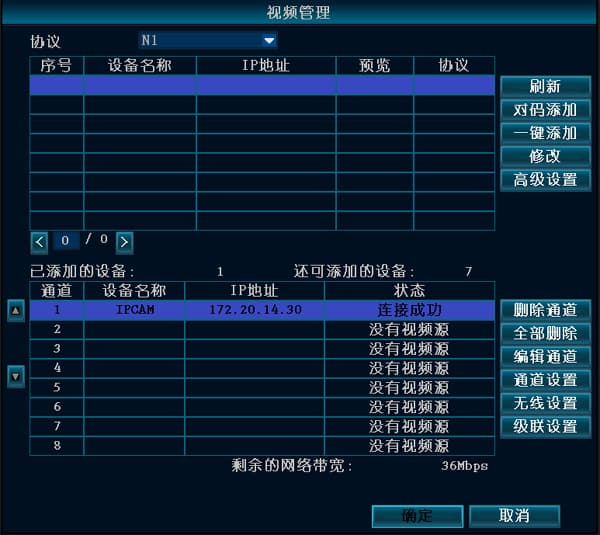
วิธีการ Match Code:
- หลังจากเปิดเครื่อง NVR และ IPC แล้ว ใช้สายแลนต่อ IPC เข้ากับพอร์ต LAN ใดก็ได้บน NVR คลิกขวา → Video Management → Refresh → Match Code (Add)
เมื่อปรากฏข้อความ "Start matching the code?" ให้คลิก Yes จะแสดง "Matching the code" และเมื่อมีภาพปรากฏบนจอของ NVR แสดงว่า Match Code สำเร็จแล้ว (เคล็ดลับ: สามารถ Match Code กล้องหลายตัวพร้อมกันได้)
หากปรากฏข้อความว่า Match ล้มเหลว ให้คลิก "Refresh" ถ้าไม่มีอุปกรณ์แสดงเลย แสดงว่าสายแลนเชื่อมต่อไม่แน่น ให้เสียบใหม่และทำการ Match ใหม่อีกครั้ง
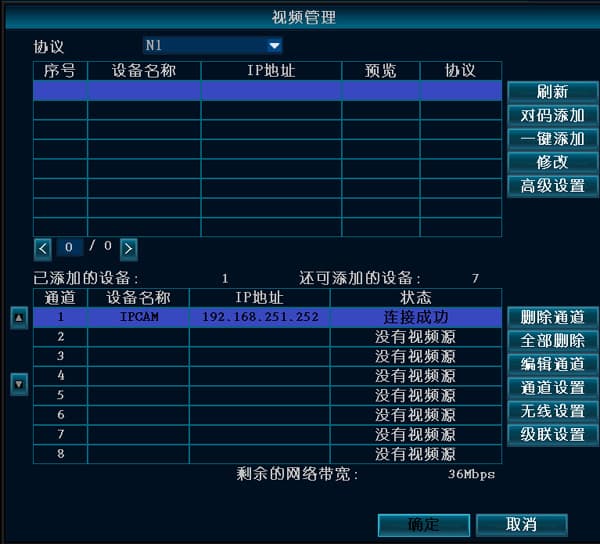
วิธีการเพิ่มแบบมีสาย:
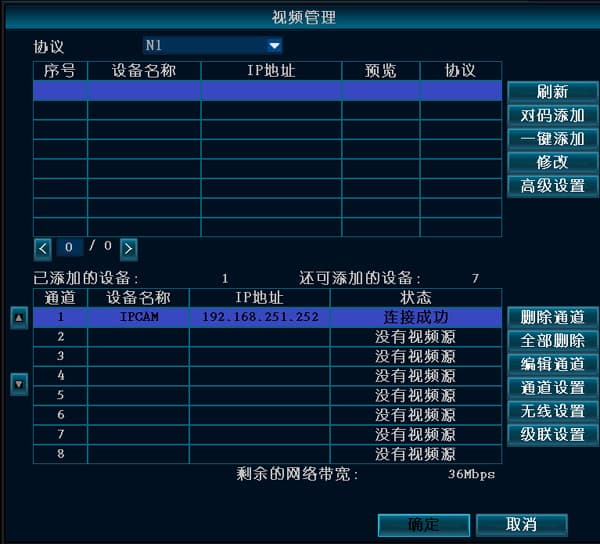
- เมื่อ NVR และ IPC เชื่อมต่อด้วยสายแลน ให้คลิกขวา → Video Management → Refresh → Add (One-Key Add) เพื่อเพิ่ม IPC เสร็จสิ้น
ในชุด Wireless Kit IPC ไร้สายชั้น 1 แสดงภาพปกติ แต่ IPC ชั้น 2 แสดงภาพไม่ต่อเนื่องและมักไม่มีภาพ โดยมีผนัง 2 ชั้นกั้น แต่เมื่อนำลงมาชั้น 1 กลับแสดงภาพปกติ
- ปัญหานี้เกิดจากการลดทอนสัญญาณ ชุด Wireless Kit มีคุณสมบัติสำคัญอย่างหนึ่งคือสามารถใช้สายและไร้สายผสมกันได้ ถ้า IPC ไม่สามารถเชื่อมต่อแบบไร้สายได้ ให้เปลี่ยนมาใช้สายแลน หลังจากเสียบสายแล้ว ให้ใช้ One-Key Add ได้เลย
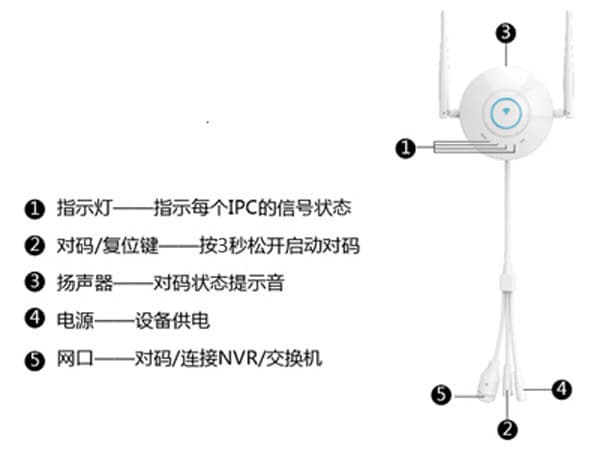
- ถ้ามี IPC หลายตัว สามารถใช้ IPC Router เพื่อ Match Code กับ IPC ไร้สาย จากนั้นเชื่อมต่อกับ NVR ไร้สาย
ใช้สายแลนต่อ IPC Router กับ IPC ไร้สายแล้วเปิดเครื่อง เมื่อต้องการ Match Code กล้องไร้สายหลายตัวพร้อมกัน สามารถเชื่อมต่อผ่านสวิตช์ได้ กดปุ่มบนสายหางของ IPC Router เบา ๆ เป็นเวลา 1 วินาทีเพื่อเริ่ม Match Code โดยจะมีเสียงแจ้งพร้อมกัน และเมื่อเสียงแจ้งว่า Match สำเร็จแสดงว่ากล้อง Match Code เรียบร้อยแล้ว (การกดปุ่มบนสายหางของ IPC Router ค้างไว้ 5 วินาทีจะเป็นการกู้คืนค่าจากโรงงาน)
ในชุด Wireless Kit สัญญาณอ่อนหลังจากเปิด IPC ไร้สายและเชื่อมต่อกับ NVR ไร้สาย
เสาอากาศของ NVR แผ่สัญญาณออกไปทุกทิศทาง ประสิทธิภาพจะดีที่สุดเมื่อเสาอากาศของ NVR และ IPC อยู่ในระดับความสูงเดียวกันและขนานกัน หากไม่สามารถอยู่ในระดับเดียวกันได้ เสาอากาศของ IPC ควรสัมผัสกับทรงกลมที่มี NVR เป็นศูนย์กลาง — อย่าชี้เสาอากาศตรงไปยัง NVR โดยตรง
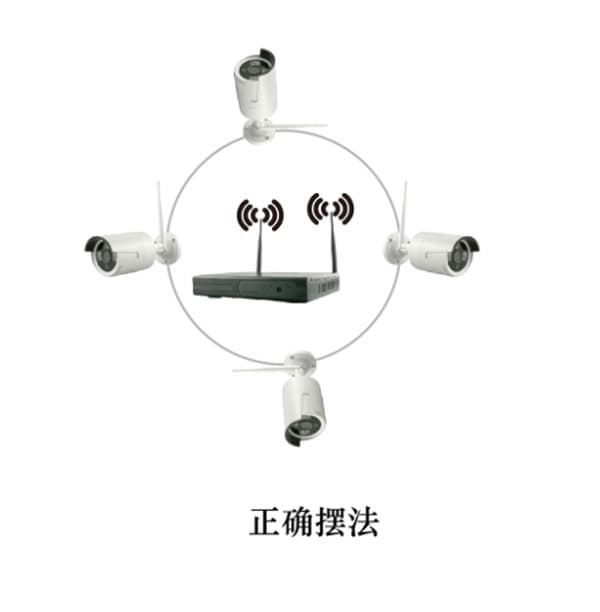
NVR รีสตาร์ทอัตโนมัติ
ทำงานปกติแต่รีสตาร์ทเป็นระยะโดยไม่มีรูปแบบที่แน่นอน
- อัปเดตเป็นเวอร์ชันโปรแกรมอื่นเพื่อตรวจสอบว่าเป็นปัญหาของเวอร์ชันปัจจุบันหรือไม่ และกู้คืนการตั้งค่าเริ่มต้น
- ถอดสายแลนออกเพื่อตรวจสอบว่าเกิดจาก IP address หรือ MAC conflict หรือไม่
- เปลี่ยน power adapter เพื่อทดสอบว่าแหล่งจ่ายไฟเสียหายทำให้กำลังไฟลดลงและไฟไม่เพียงพอหรือไม่
- ถอดฮาร์ดดิสก์ออกเพื่อตรวจสอบว่าการรีสตาร์ทเกิดจากฮาร์ดดิสก์หรือไม่
- เปลี่ยนเครื่องบันทึกเพื่อทดสอบว่าการรีสตาร์ทเกิดจากฮาร์ดแวร์เครื่องบันทึกเสียหายหรือไม่
- หากแก้ปัญหาไม่ได้ ติดต่อฝ่ายสนับสนุนทางเทคนิค
- หากทำทั้งหมดแล้วยังไม่ได้ผล ต้องส่งกลับโรงงานเพื่อซ่อม
NVR เปิดไม่ติด
- ไม่มีปฏิกิริยาใด ๆ เมื่อเสียบไฟ — ลองเปลี่ยนแหล่งจ่ายไฟ ถ้ายืนยันว่าแหล่งจ่ายไฟปกติ อาจเป็นปัญหาของเมนบอร์ดเครื่องบันทึก
- เมื่อเสียบไฟ บัซเซอร์ดังต่อเนื่อง — หมายความว่าโปรแกรมเสียหาย ต้องส่งกลับโรงงานเพื่อ Flash โปรแกรมใหม่
- เมื่อเสียบไฟ บัซเซอร์ส่งเสียง "ดิ" "ดิ" "ดิ" ต่อเนื่อง — หากเกิดจากการอัปเกรดล้มเหลว ลองวางไฟล์ help ลงใน USB drive เพื่อซ่อมแซม (ไฟล์ help อยู่ในชุดอัปเกรด)
- หลังบูตค้างอยู่ที่หน้าจอโลโก้โดยไม่มีปฏิกิริยา — ลองถอดฮาร์ดดิสก์และทำการกู้คืนค่าจากโรงงาน ถ้าไม่ได้ผล เป็นปัญหาฮาร์ดแวร์หรือโปรแกรม Flash บางส่วนเสียหาย ต้องส่งกลับโรงงานเพื่อซ่อม
บัซเซอร์ดังต่อเนื่องหลัง NVR บูต
- หากบูตไม่ได้ปกติ ให้ปิดเครื่อง ถอดฮาร์ดดิสก์และสายแลน แล้วรีสตาร์ท ถ้าไม่ได้ผล ให้กู้คืนค่าจากโรงงานและทดสอบ
- หากบูตได้ปกติ ลองทำสิ่งต่อไปนี้:
A. อัปเดตเวอร์ชันโปรแกรมของอุปกรณ์
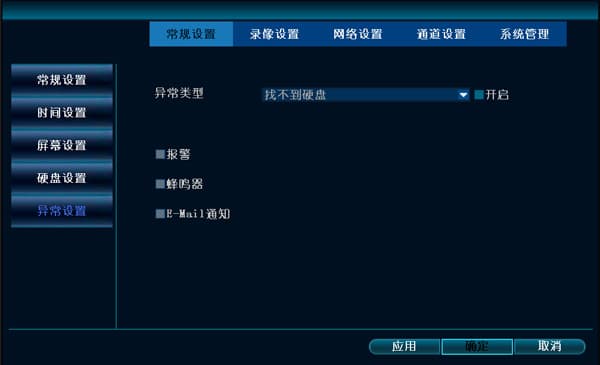
B. ไปที่ System Settings → General Settings → Exception Settings แล้วตรวจสอบว่า "Enable Exception Alarm" ถูกเลือกไว้หรือไม่
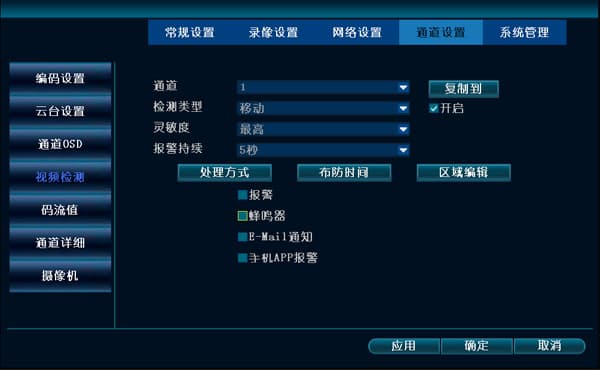
C. ตรวจสอบว่ามีไอคอนรูปคนเล็กบนหน้าจอ preview หรือไม่ อาจเป็นการตรวจจับการเคลื่อนไหวที่ถูกทริกเกอร์ ถ้าไม่ต้องการให้บัซเซอร์ดัง ให้ไปที่ System Settings → Channel Settings → Video Detection แล้วยกเลิกการติ๊กช่องบัซเซอร์
D. สามารถติดต่อฝ่ายสนับสนุนทางเทคนิคเพื่อแก้ปัญหาได้
ขั้นตอนการอัปเกรด
ขั้นตอนการอัปเกรดมีดังนี้ (รูปแบบ USB drive: FAT32):
- คัดลอกไฟล์อัปเกรดชื่อ FWHI*****.rom ไปยัง "root" directory ของ USB drive (ตำแหน่งที่เห็นทันทีเมื่อเปิด USB drive) อย่าเปลี่ยนชื่อไฟล์อัปเกรด สามารถขอรับจากฝ่ายสนับสนุนทางเทคนิคหรือดาวน์โหลดได้เองจากเว็บไซต์นี้
- เสียบ USB drive เข้าช่อง USB ที่แผงด้านหลังของเครื่องบันทึก โดยมีป้าย "USB" กำกับอยู่
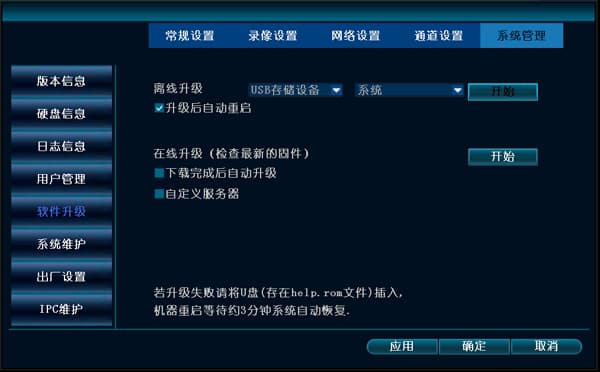
- บน NVR คลิกขวาที่เมาส์แล้วเลือก System Settings → System Management → Software Upgrade
- คลิก Start เมื่อแถบความคืบหน้าถึง 100% NVR จะรีสตาร์ทโดยอัตโนมัติ
การตั้งค่าการลาดตระเวน Speed Dome (PTZ)
ในการตั้งค่าการลาดตระเวนของ Speed Dome ต้องมั่นใจก่อนว่าสามารถควบคุมการหมุนขึ้น ลง ซ้าย ขวาของ Dome ได้ด้วยตนเอง เมื่อเงื่อนไขนี้เป็นจริง เราสามารถเริ่มตั้งค่าได้ ที่นี่แสดงตัวอย่างการตั้งค่า 3 จุดเท่านั้น ถ้าต้องการตั้งค่าเพิ่มเติม ขั้นตอนจะเหมือนกัน
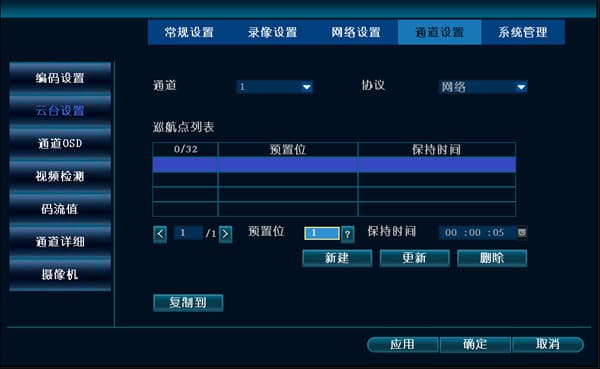
- บนหน้าจอหลัก คลิกขวาที่เมาส์ → System Settings → Channel Settings → PTZ Settings แล้วตั้งหมายเลขช่องสัญญาณที่ถูกต้อง
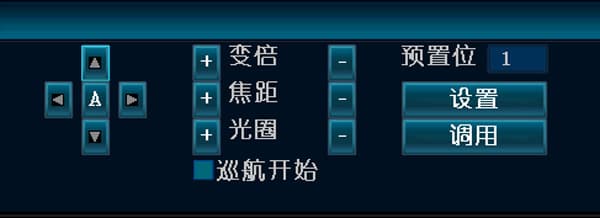
- ตั้งค่าจุดลาดตระเวนแรก: คลิก New จากนั้นคลิก "?" ด้านบนเพื่อเข้าสู่หน้าจอควบคุม PTZ คลิกปุ่มขึ้น ลง ซ้าย หรือขวาเพื่อเลื่อนไปยังตำแหน่งแรกที่ต้องการ เปลี่ยนช่อง preset เป็น 1 (ค่าเริ่มต้นคือ 1 ไม่จำเป็นต้องเปลี่ยน) คลิก Set แล้วคลิกขวาที่ใดก็ได้เพื่อกลับสู่หน้าจอ PTZ Settings
-
ตั้งค่าจุดลาดตระเวนที่สอง: คลิก New เลือกจุดลาดตระเวนที่สอง คลิก "?" ด้านบนเพื่อเข้าสู่หน้าจอควบคุม PTZ คลิกปุ่มขึ้น ลง ซ้าย หรือขวาเพื่อเลื่อนไปยังตำแหน่งที่สองที่ต้องการ เปลี่ยนช่อง preset เป็น 2 คลิก Set แล้วคลิกขวาที่ใดก็ได้เพื่อกลับสู่หน้าจอ PTZ Settings
-
ตั้งค่าจุดลาดตระเวนที่สาม: คลิก New คลิก "?" ด้านบนเพื่อเข้าสู่หน้าจอควบคุม PTZ คลิกปุ่มขึ้น ลง ซ้าย หรือขวาเพื่อเลื่อนไปยังตำแหน่งที่สามที่ต้องการ เปลี่ยนช่อง preset เป็น 3 คลิก Set แล้วคลิกขวาที่ใดก็ได้เพื่อกลับสู่หน้าจอ PTZ Settings
-
หลังจากตั้งค่าครบ 3 จุดแล้ว คลิก OK บนหน้าจอ preview คลิกขวา → PTZ Control ติ๊กช่อง "Start Cruise" แล้ว Speed Dome จะเริ่มหมุน