 ศูนย์ช่วยเหลือ EseeCloud
ทั่วไป
คำถามที่พบบ่อยเกี่ยวกับการซิงค์เวลา NVR ความล้มเหลวในการสตาร์ท การกู้คืนค่าจากโรงงาน และการรู้จักฮาร์ดดิสก์
คำถามที่พบบ่อยเกี่ยวกับการใช้งาน NVR ทั่วไปและปัญหาฮาร์ดดิสก์บนชุด Wireless Kit
วิธีการตั้งค่าการซิงค์เวลา NVR
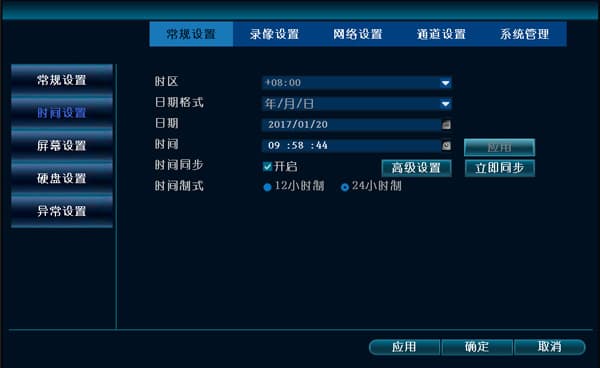
- ไปที่ System Settings → General Settings → Time Settings ติ๊กเพื่อเปิดใช้งานการซิงค์เวลา จากนั้นคลิก "Sync Now" เพื่อซิงค์เวลาอัตโนมัติ ซึ่งจะซิงค์เวลา IPC ด้วย สุดท้ายคลิก "Apply" หรือ "OK" เพื่อบันทึก
เครื่องบันทึกไม่สามารถบันทึกเวลาได้
-
แบตเตอรี่เมนบอร์ดสัมผัสไม่ดีหรือหมดแล้ว ให้เสียบแบตเตอรี่ใหม่หรือเปลี่ยนแบตเตอรี่
-
ชิปนาฬิกาเสียหาย ต้องส่งกลับโรงงานเพื่อซ่อม
หลังจากกรอก ID เพื่อดูจากระยะไกลแล้วปรากฏภาพของอุปกรณ์อื่น
-
แจ้งหมายเลข ID ให้กับฝ่ายสนับสนุนทางเทคนิค
-
ติดต่อฝ่ายสนับสนุนทางเทคนิคเพื่อแก้ไขจากระยะไกลและกำหนด ID ใหม่ให้
NVR ไม่สตาร์ท
-
ไม่มีปฏิกิริยาใด ๆ เมื่อเสียบไฟ ลองเปลี่ยนแหล่งจ่ายไฟ หากยืนยันว่าแหล่งจ่ายไฟปกติ อาจเป็นปัญหาของเมนบอร์ดเครื่องบันทึก
-
เมื่อเสียบไฟ บัซเซอร์ดังต่อเนื่องยาว หมายความว่าโปรแกรมเสียหาย ต้องส่งกลับโรงงานเพื่อ Flash โปรแกรมใหม่
-
เมื่อเสียบไฟ บัซเซอร์ส่งเสียง "ดิ" "ดิ" "ดิ" ต่อเนื่อง หากเกิดจากการอัปเกรดล้มเหลว ลองวางไฟล์ help ลงใน USB drive เพื่อซ่อมแซม (ไฟล์ help อยู่ในชุดอัปเกรด)
-
หลังเปิดเครื่องค้างอยู่ที่หน้าจอโลโก้โดยไม่มีปฏิกิริยา ลองถอดฮาร์ดดิสก์และทำการกู้คืนค่าจากโรงงาน ถ้าไม่ได้ผล เป็นปัญหาฮาร์ดแวร์หรือโปรแกรม Flash บางส่วนเสียหาย ต้องส่งกลับโรงงานเพื่อซ่อม
สามารถแก้ไขชื่อช่องสัญญาณ NVR ได้หรือไม่?
- IPC ที่เชื่อมต่อผ่านโปรโตคอล private N1: หลังจากเพิ่ม IP ของ IPC ลงในช่องสัญญาณแล้ว ให้ไปที่ System Settings → Channel Settings → Channel OSD ของ NVR แก้ไขชื่อ แล้วคลิก "OK"
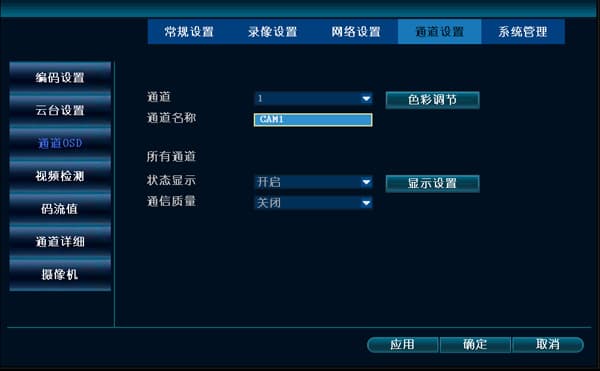
- IPC ที่เชื่อมต่อผ่านโปรโตคอล ONVIF: รองรับการแก้ไขชื่อบนเครื่องบันทึก แต่จะแสดงเฉพาะในเครื่อง ปัจจุบันไม่สามารถแก้ไขชื่อช่องสัญญาณของกล้องบุคคลที่สามโดยตรงได้
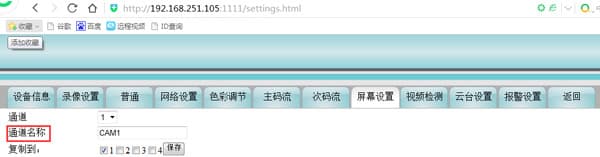
- สามารถแก้ไขได้จากการตั้งค่าเว็บด้วย หลังจากล็อกอินเข้าหน้าเว็บสำเร็จ ไปที่ Settings → Screen Settings → Channel Name แก้ไข แล้วคลิก "OK"

ไฟพอร์ตเครือข่าย NVR ดับ — การ์ดเครือข่ายเสียหายหรือไม่?
-
สายแลนหลวม แค่เสียบใหม่ก็เพียงพอ
-
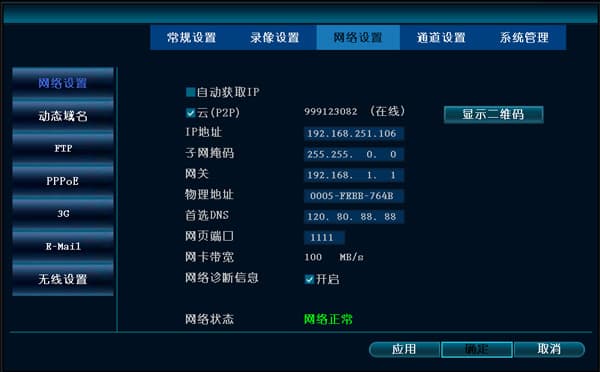
ในเมนูหลักของเครื่องบันทึก ไปที่ System Settings → Network Settings แล้วตรวจสอบ IP address ของเครื่องบันทึก (เช่น IP เครื่องบันทึก: 192.168.251.106)
-
ตั้งค่า IP การ์ดเครือข่ายของคอมพิวเตอร์ให้อยู่ใน subnet เดียวกับเครื่องบันทึก
-
บนคอมพิวเตอร์ คลิก Start → Run พิมพ์คำสั่ง cmd แล้ว ping IP เครื่องบันทึก (ping 192.168.251.106) ถ้าเครือข่ายเชื่อมถึงกันได้ สรุปได้ว่าการ์ดเครือข่ายปกติและเพียงแค่ไฟเสียเท่านั้น
หากเครือข่ายเชื่อมถึงกันไม่ได้ กรุณาติดต่อฝ่ายสนับสนุนทางเทคนิค
- ปัญหาแหล่งจ่ายไฟ ชิ้นส่วนในแหล่งจ่ายไฟเสียหายและไม่สามารถจ่ายกระแสไฟได้เพียงพอ แค่เปลี่ยนแหล่งจ่ายไฟก็เพียงพอ
วิธีการกู้คืนค่าจากโรงงาน NVR
บนหน้าจอหลัก คลิกขวาที่เมาส์ → System Settings → System Management → Restore Factory Settings
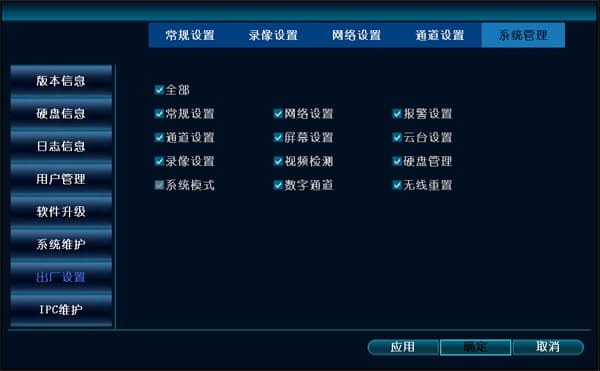
การใช้งานผิดพลาดหรือการตั้งค่าผิดปกติทำให้ NVR บูตไม่ได้ตามปกติ (เช่น ค้างอยู่ที่โลโก้บูตหรือหน้าจอดำ)?
-
สำหรับ NVR ที่มีปุ่ม: ปิดเครื่องแล้วเปิดเครื่องเพื่อบูต หลังจากได้ยินเสียงบี๊ป "ดิ" ให้กดและค้างปุ่ม "ESC" บนแผงด้านหน้าทันที หลังจากประมาณหนึ่งนาทีจะมีเสียงบี๊ป "ดิ" อีกครั้ง แล้วปล่อยปุ่ม ค่าเริ่มต้นโรงงานจะถูกกู้คืนและเครื่องจะบูต
-
สำหรับ NVR ที่ไม่มีปุ่ม: กู้คืนค่าจากโรงงานโดยใช้ USB drive จากนั้นบูต
-
หากยังบูตไม่ได้หลังจากทำขั้นตอนข้างต้น ติดต่อฝ่ายสนับสนุนทางเทคนิคเพื่อตรวจสอบจากระยะไกล ถ้ายังไม่ได้ผล กรุณาส่งกลับโรงงานเพื่อซ่อม
ฮาร์ดแวร์ฮาร์ดดิสก์
ความแตกต่างระหว่างฮาร์ดดิสก์สำหรับระบบวิดีโอเฝ้าระวังกับฮาร์ดดิสก์ทั่วไปคืออะไร?
การจัดการพลังงานและอายุการใช้งานฮาร์ดดิสก์:
- ฮาร์ดดิสก์ทั่วไปจะสตาร์ทด้วยความเร็วเต็มที่เมื่อเปิดเครื่อง และกระแสไฟขณะนั้นอาจสูงถึง 2 A หรือมากกว่า — บางรุ่นสูงถึง 2.8 A–3 A ฮาร์ดดิสก์สำหรับระบบวิดีโอเฝ้าระวังจะเร่งความเร็วช้า ๆ ขณะสตาร์ท ทำให้กระแสไฟขณะสตาร์ทต่ำกว่า 2 A นอกจากนี้ ระบบวิดีโอเฝ้าระวังโดยทั่วไปไม่ต้องการความเร็วในการถ่ายโอนสูง แต่ต้องอ่านและเขียนข้อมูลขนาดเล็กบ่อยครั้ง ดังนั้นกลไก read/write head จำเป็นต้องได้รับการปรับแต่งโครงสร้างให้เหมาะกับลักษณะการอ่าน/เขียนของระบบวิดีโอเฝ้าระวัง เพื่อยืดอายุการใช้งานของ head ระยะเวลาเฉลี่ยระหว่างความล้มเหลวของฮาร์ดดิสก์สำหรับระบบวิดีโอเฝ้าระวังนานกว่าฮาร์ดดิสก์ทั่วไปมาก มีความเสถียรและเชื่อถือได้สูงกว่า
ความแตกต่างในเวลาการทำงานต่อเนื่อง
- ฮาร์ดดิสก์ PC ทั่วไปได้รับการออกแบบสำหรับ 8×5 "8×5" หมายความว่าฮาร์ดดิสก์ PC ทั่วไปทำงาน 8 ชั่วโมงต่อวัน 5 วันต่อสัปดาห์ ฮาร์ดดิสก์ที่ออกแบบเฉพาะสำหรับ NVR (ฮาร์ดดิสก์สำหรับระบบวิดีโอเฝ้าระวัง) ได้รับการออกแบบและพัฒนาสำหรับสภาพแวดล้อมระดับองค์กร 24×7 "24×7" หมายความว่าทำงาน 24 ชั่วโมงต่อวัน 7 วันต่อสัปดาห์ (คือทำงานต่อเนื่อง) ฮาร์ดดิสก์ PC ทั่วไปไม่เหมาะสำหรับการอ่านและเขียนต่อเนื่องเป็นเวลานาน การบังคับให้ฮาร์ดดิสก์ PC ทั่วไปอ่านและเขียนต่อเนื่องเป็นเวลานานจะทำให้เสียหาย ทำให้เกิดเสียงผิดปกติ ข้อผิดพลาดในการอ่าน/เขียน การหยุดทำงาน และปัญหาอื่น ๆ ที่ทำลายฮาร์ดดิสก์ในที่สุด เครื่องบันทึกดิจิทัลทำงานตลอดเวลาตลอดทั้งปี ดังนั้นฮาร์ดดิสก์ต้องสามารถทำงานต่อเนื่องเป็นเวลานานได้ ซึ่งต้องการฮาร์ดดิสก์ที่ออกแบบเฉพาะสำหรับ NVR
ความแตกต่างในการใช้พลังงานขณะทำงานและการระบายความร้อน:
- การใช้พลังงานขณะทำงานหมายถึงการใช้พลังงานของฮาร์ดดิสก์ในระหว่างการอ่าน/เขียนปกติ การใช้พลังงานขณะทำงานของฮาร์ดดิสก์ PC ทั่วไปโดยทั่วไปอยู่ที่ประมาณ 14.5 วัตต์ ในขณะที่ฮาร์ดดิสก์ที่ออกแบบเฉพาะสำหรับ NVR โดยทั่วไปอยู่ที่ประมาณ 8 วัตต์ จะเห็นว่าการใช้พลังงานขณะทำงานของฮาร์ดดิสก์ที่ออกแบบเฉพาะสำหรับ NVR อยู่ที่ประมาณ 55% ของฮาร์ดดิสก์ PC ทั่วไป การใช้พลังงานขณะทำงานที่ต่ำมีความสำคัญไม่เพียงแต่สำหรับระบบจ่ายไฟ แต่ยังสำหรับการระบายความร้อนของระบบเครื่องบันทึกดิจิทัลด้วย (ประมาณ 75% ของการใช้พลังงานขณะทำงานถูกแปลงเป็นความร้อน) หากใช้ฮาร์ดดิสก์ PC ทั่วไป ลองนึกภาพแหล่งความร้อนสูงขนาดนั้นในพื้นที่เล็ก ๆ ของเครื่องบันทึกดิจิทัล การเดินเครื่องเป็นเวลานานจะทำให้เกิดปัญหา เช่น ฮาร์ดดิสก์ค้าง ความต้องการการระบายความร้อนของระบบจึงสูงมาก เพื่อให้มั่นใจว่าฮาร์ดดิสก์มีอุณหภูมิโดยรอบที่เหมาะสม (0–60°C) จำเป็นต้องระบายความร้อนของระบบฮาร์ดดิสก์อย่างมีประสิทธิภาพ เมื่อใช้ฮาร์ดดิสก์ที่ออกแบบเฉพาะสำหรับ NVR สถานการณ์ความร้อนดีขึ้นมาก ช่วยลดความต้องการการระบายความร้อนของระบบและทำให้ระบบปรับตัวกับสภาพแวดล้อมได้ดีขึ้น
ฮาร์ดดิสก์รู้จักไม่ได้ แต่หลังรีสตาร์ทใช้งานได้อีกครั้ง?
- มอเตอร์ฮาร์ดดิสก์กำลังจะหมดอายุการใช้งาน ณ จุดนี้ การรีสตาร์ทยังสามารถอ่านฮาร์ดดิสก์ได้อีกครั้ง หากฮาร์ดดิสก์ถูกใช้งานมาเป็นเวลานานพอสมควร (เช่น 3 ปี) แสดงว่าฮาร์ดดิสก์กำลังจะเสีย ต้องเปลี่ยนฮาร์ดดิสก์
ฮาร์ดดิสก์รู้จักไม่ได้ และรีสตาร์ทก็ไม่ช่วย?
-
ปัญหาแหล่งจ่ายไฟ ชิ้นส่วนในแหล่งจ่ายไฟเสียหายและไม่สามารถจ่ายกระแสไฟได้เพียงพอ แค่เปลี่ยนแหล่งจ่ายไฟก็เพียงพอ
-
ฮาร์ดดิสก์เสียหาย หรือสายข้อมูลฮาร์ดดิสก์และสายไฟที่เชื่อมต่อฮาร์ดดิสก์เสียหาย เปลี่ยนเป็นฮาร์ดดิสก์ใหม่ และเปลี่ยนสายข้อมูลและสายไฟใหม่
-
ระบบซอฟต์แวร์ NVR ได้รับความเสียหายด้วยสาเหตุที่ไม่ทราบ อัปเดตเวอร์ชันซอฟต์แวร์ NVR
NVR ค้นหาฮาร์ดดิสก์ไม่พบ
-
เมื่อค้นหาฮาร์ดดิสก์ไม่พบ ก่อนอื่นให้วิเคราะห์สถานการณ์เฉพาะกับลูกค้า
-
ตรวจสอบว่าแหล่งจ่ายไฟของเครื่องบันทึกฮาร์ดดิสก์ปกติหรือไม่ และสายข้อมูลฮาร์ดดิสก์และสายไฟปกติหรือไม่
-
สามารถใช้มัลติมิเตอร์ทดสอบว่าแหล่งจ่ายไฟปกติหรือไม่ มีสาย 4 เส้นที่เชื่อมต่อฮาร์ดดิสก์: สีเหลืองคือ 12 V สีแดงคือ 5 V และสายสีดำสองเส้นเป็น ground สามารถทดสอบว่าปกติหรือไม่
-
ลองเปลี่ยนฮาร์ดดิสก์อื่นเพื่อระบุว่าเป็นปัญหาฮาร์ดดิสก์จริง ๆ หรือเครื่องบันทึกมีข้อบกพร่อง
-
ผลิตภัณฑ์อิเล็กทรอนิกส์อย่างฮาร์ดดิสก์ถือเป็นวัสดุสิ้นเปลือง ซึ่งไม่ได้หมายความว่าจะไม่มีวันเสียหาย เมื่อเวลาผ่านไป อาจเกิด bad sector ทางกายภาพได้จริง ฮาร์ดดิสก์ทำงาน 24 ชั่วโมงต่อวันในเครื่องบันทึก และทุก physical sector ต้องถูกผ่านซ้ำ ๆ (แตกต่างจากการทำงานของคอมพิวเตอร์มาก) ดังนั้นจึงไม่สามารถตัดปัญหาที่ตัวฮาร์ดดิสก์เองออกไปได้