 ศูนย์ช่วยเหลือ EseeCloud
การแจ้งเตือน
วิธีการตั้งค่าการแจ้งเตือนทาง E-Mail บน NVR สำหรับการตรวจจับการเคลื่อนไหว อินพุตแจ้งเตือน และการสูญเสียวิดีโอ รวมถึงการแก้ปัญหาการแจ้งเตือนที่พบบ่อย
คำถามที่พบบ่อยเกี่ยวกับการตั้งค่าการแจ้งเตือนและการแจ้งเตือนทาง E-Mail
วิธีการตั้งค่าการแจ้งเตือนทาง E-Mail บน NVR
-
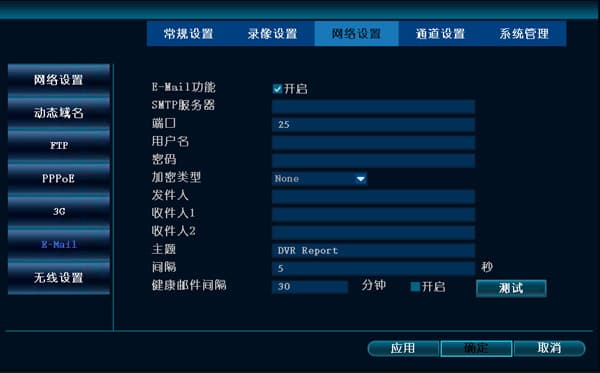
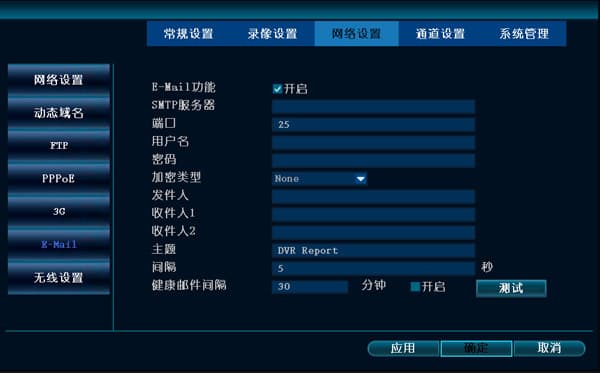
คลิกขวาที่เมาส์ → System Settings → Network Settings → E-Mail
-
ตั้งฟังก์ชัน E-Mail เป็น "On"
-
SMTP server: กรอกในรูปแบบ smtp.your-mailbox-provider.com (ตัวอย่างเช่น สำหรับ 163 กรอก smtp.163.com สำหรับ QQ กรอก smtp.qq.com)
-
Port: หมายเลขพอร์ตบริการที่ผู้ให้บริการของคุณกำหนด
-
Username: ชื่อผู้ใช้ของกล่องจดหมายคุณ (เช่น ถ้ากล่องจดหมายคือ [email protected] ชื่อผู้ใช้คือ [email protected])
-
Password: กรอกรหัสผ่านของกล่องจดหมายคุณ
-
Encryption type: ค่าเริ่มต้นสามารถปล่อยว่างไว้ได้ ถ้าคลิก "Test" แล้วล้มเหลว ให้เปลี่ยนเป็น SSL
-
Sender: กรอกที่อยู่กล่องจดหมายเต็มของคุณ (เช่น [email protected])
-
Recipient: กรอกกล่องจดหมายที่ใช้รับอีเมลแจ้งเตือน (เช่น [email protected])
-
Subject: ค่าเริ่มต้นก็ใช้ได้
-
Interval: ช่วงเวลาสำหรับรับอีเมล (หากการแจ้งเตือนถูกทริกเกอร์บ่อยมาก ช่วงเวลาที่สั้นเกินไปอาจทำให้กล่องจดหมายล้น)
-
Health mailbox enable: ใช้เพื่อยืนยันว่า DVR ทำงานปกติ
-
Health mailbox interval: ความถี่ในการส่งอีเมลไปยังกล่องจดหมายผู้รับที่กำหนดไว้ (หน่วยเป็นนาที) ตราบใดที่เครื่องบันทึกยังทำงานปกติ
-
เปลี่ยนหัวเรื่อง "Dvr port" เริ่มต้นเป็นอย่างอื่น
-
หลังจากกรอกทุกอย่างแล้ว คลิก "OK" เพื่อบันทึก
-
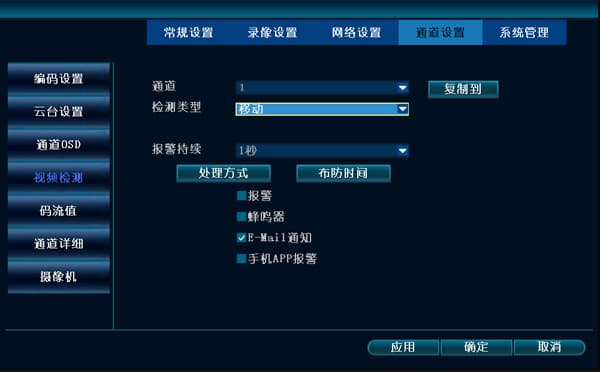
จากนั้น ทุกที่ที่ต้องการการแจ้งเตือนทาง E-Mail ให้เลือกการแจ้งเตือนทาง E-Mail (เช่น ภายใน Motion Detection)
-
หมายเหตุ: ไฟร์วอลล์ของกล่องจดหมาย 163 เวอร์ชันใหม่จำกัดอีเมล ลูกค้าต้องใช้รหัสอนุญาตในการล็อกอิน แนะนำให้ใช้กล่องจดหมาย QQ แทน
สาเหตุที่เป็นไปได้ที่ไม่ได้รับอีเมล:
A. ไม่มีการทริกเกอร์ Motion Detection หมายความว่ากล้องไม่ได้ตรวจจับการเคลื่อนไหวใด ๆ
B. เนื่องจากอาจมีอีเมลจำนวนมาก กล่องจดหมายขาออกหรือขาเข้าอาจถือว่าเป็นสแปมและลบทิ้งโดยตรง
กล่องจดหมายผู้ส่งต้องได้รับการกำหนดค่าก่อนจึงจะทำงานได้ถูกต้อง มิฉะนั้นจะแจ้ง "Username, password, or encryption type error" หลังจากเปิดใช้งาน การเปลี่ยนแปลงจะมีผลภายใน 24 ชั่วโมง
หลังจากตั้งค่าการแจ้งเตือนทาง Email ตามขั้นตอนแล้ว ทำไมการคลิก Test รายงานว่ามีข้อผิดพลาดชื่อผู้ใช้ รหัสผ่าน หรือประเภทการเข้ารหัส?
-
ตรวจสอบว่ากรอกชื่อผู้ใช้และรหัสผ่านกล่องจดหมายถูกต้อง
-
ทดสอบทั้งสองประเภทการเข้ารหัส คือ none และ SSL
-
หากเป็นกล่องจดหมาย QQ และขั้นตอนที่ 1 และ 2 ยังรายงานข้อผิดพลาด ตรวจสอบว่าเปิดใช้งาน SMTP server ในกล่องจดหมาย QQ อย่างถูกต้องหรือไม่
-
หากเป็นกล่องจดหมาย NetEase ปัญหานี้เกิดจากความปลอดภัยของบัญชีที่ลงทะเบียนเก่ากับใหม่ต่างกัน และเซิร์ฟเวอร์อาจปฏิเสธการเข้าถึง
-
หากเป็นกล่องจดหมาย Google Gmail ให้ใส่ใจ SMTP port
-
หากกล่องจดหมายเป็น hotmail ที่อยู่ SMTP server คือ smtp.live.com ไม่ใช่ smtp.hotmial.com
-
หากกล่องจดหมายเป็น outlook ที่อยู่ SMTP server คือ smtp-mail.outlook.com และ port คือ 587 ไม่ใช่ 25
วิธีการตั้งค่าการตรวจจับการเคลื่อนไหวเพื่อส่งการแจ้งเตือนทาง E-Mail
- จากเมนูหลัก คลิกขวา → System Settings → Channel Settings → Video Detection ตั้งประเภทการตรวจจับเป็น Motion ติ๊ก Enable กำหนดความไวและระยะเวลาแจ้งเตือน ติ๊ก E-Mail notification แล้วยืนยัน
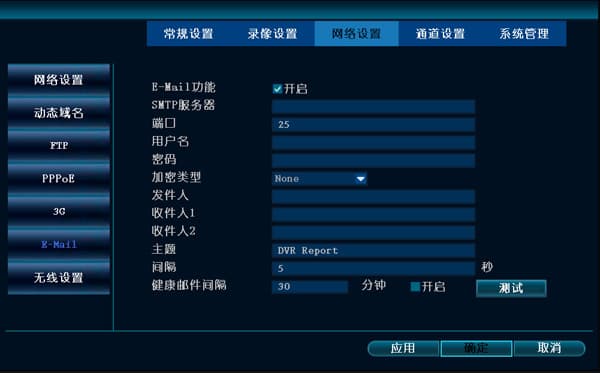
- จากเมนูหลัก คลิกขวา → System Settings → Network Settings → E-Mail แล้วกำหนดค่าข้อมูลที่เกี่ยวข้อง
วิธีการตั้งค่าอินพุตแจ้งเตือนเพื่อส่งการแจ้งเตือนทาง E-Mail
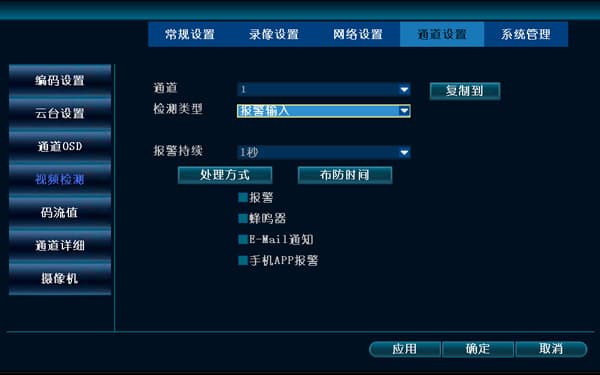
- จากเมนูหลัก คลิกขวา → System Settings → Channel Settings → Video Detection ตั้งประเภทการตรวจจับเป็น Alarm Input ติ๊ก Enable กำหนดความไวและระยะเวลาแจ้งเตือน ติ๊ก E-Mail notification แล้วยืนยัน
- จากเมนูหลัก คลิกขวา → System Settings → Network Settings → E-Mail แล้วกำหนดค่าข้อมูลที่เกี่ยวข้อง
วิธีการตั้งค่าการสูญเสียวิดีโอเพื่อส่งการแจ้งเตือนทาง E-Mail
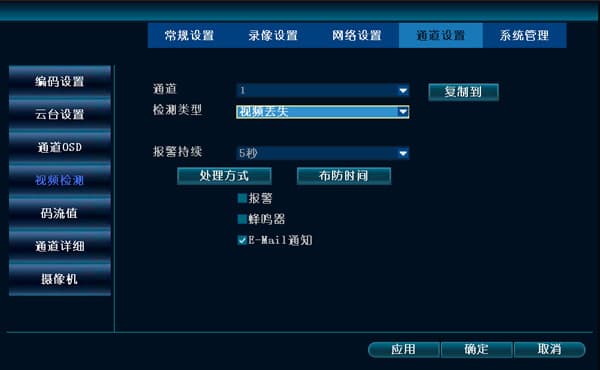
- จากเมนูหลัก คลิกขวา → System Settings → Channel Settings → Video Detection ตั้งประเภทการตรวจจับเป็น Video Loss ติ๊ก Enable กำหนดความไวและระยะเวลาแจ้งเตือน ติ๊ก E-Mail notification แล้วยืนยัน
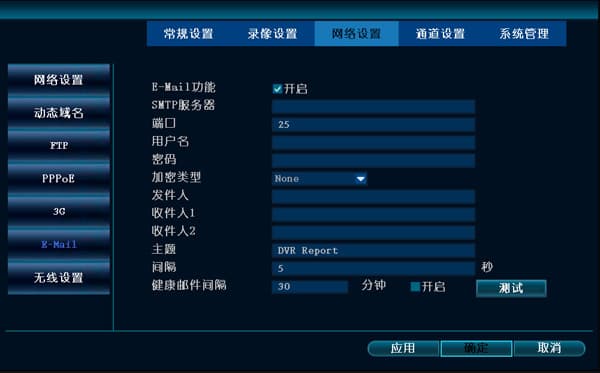
- จากเมนูหลัก คลิกขวา → System Settings → Network Settings → E-Mail แล้วกำหนดค่าข้อมูลที่เกี่ยวข้อง
ปัญหาการตั้งค่าการแจ้งเตือน
-
ตรวจสอบว่าการตั้งค่าการแจ้งเตือนทางกล่องจดหมายถูกต้อง
-
ยืนยันว่าการเดินสายแจ้งเตือนถูกต้อง
-
เมื่อเชื่อมต่ออุปกรณ์แจ้งเตือน ระวังอย่าเชื่อมต่อสองวงจรพร้อมกัน (อุปกรณ์ front-end หนึ่งตัวที่เชื่อมต่อกับ DVR สองตัว หรือเชื่อมต่อกับ DVR และ alarm host พร้อมกัน ต้องเพิ่ม relay เพื่อแยกสัญญาณ)