 ศูนย์ช่วยเหลือ EseeCloud
เครือข่าย
คำถามที่พบบ่อยเกี่ยวกับเครือข่ายของชุด Wireless Kit — การตั้ง IP ของ NVR ความล้มเหลวในการ Match Code ความขัดแย้งของ IP และการรบกวนช่องสัญญาณ การเข้าถึงผ่าน LAN ด้วย IP และผ่าน WAN ด้วย ID รวมถึงการแก้ปัญหาภาพดำ
คำถามที่พบบ่อยเกี่ยวกับเครือข่ายและการเชื่อมต่อของชุด Wireless Kit
วิธีการตั้งค่า IP ของ NVR
-
เสียบสายแลนเข้าพอร์ตเครือข่ายของ NVR (ไฟจะกะพริบ) — คลิกขวาที่เมาส์แล้วเลือก System Settings → Network Settings → Manually enter the IP (เช่น IP address 192.168.251.106, subnet mask 255.255.0.0, preferred DNS 114.114.114.114 หรือ 8.8.8.8)
หรือใช้ preferred DNS 114.114.114.114 (Telecom); web port: 1111
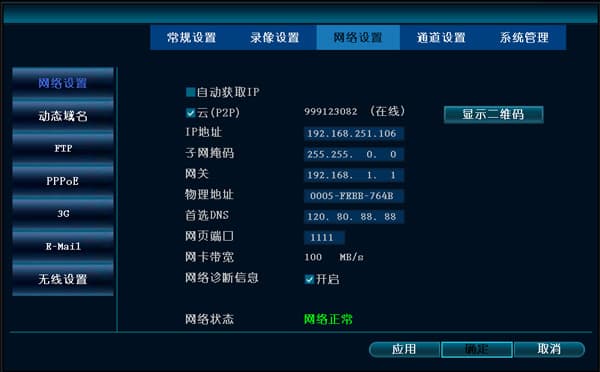
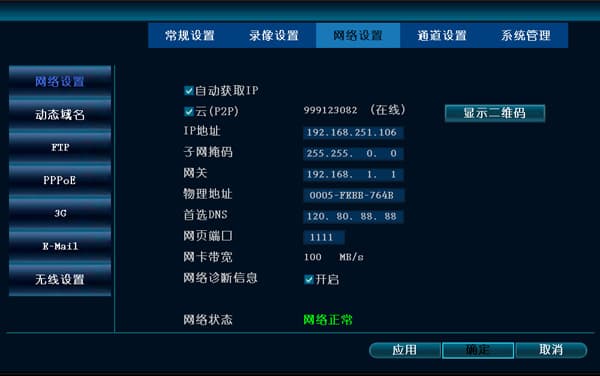
- เสียบสายแลนเข้าพอร์ตเครือข่ายของ NVR (ไฟจะกะพริบ) — คลิกขวาที่เมาส์แล้วเลือก System Settings → Network Settings → Obtain IP automatically
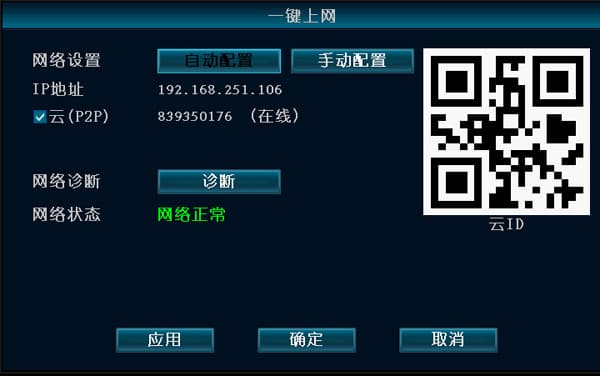
- เสียบสายแลนเข้าพอร์ตเครือข่ายของ NVR (ไฟจะกะพริบ) — คลิกขวาที่เมาส์แล้วเลือก One-key Network
กล้อง Wireless ไม่สามารถ Match Code กับ NVR ได้
-
ในหน้า Video Management ของ NVR ให้คลิก "Refresh" หากไม่มีอุปกรณ์แสดงขึ้นมาเลย แสดงว่าสายแลนเชื่อมต่อไม่แน่น
-
ลองล็อกอินผ่าน IE แล้วกู้คืนค่าจากโรงงาน หากยังไม่ได้ผล อาจเป็นปัญหาที่โมดูลไร้สาย
Match Code สำเร็จแล้ว แต่ลบช่องสัญญาณออกโดยบังเอิญ และค้นหาไม่พบอีกเลย
ใช้สายแลนต่อ IPC ของช่องที่ถูกลบโดยตรงเข้ากับ NVR จากนั้นค้นหาและ Match Code ใหม่เพื่อเพิ่มกลับเข้าไป
มีชุด Wireless Kit สองชุด กล้อง IPC ไร้สายเกิด IP conflict และภาพสลับไปมาระหว่างช่อง
ESSID และ BSSID ไม่ตรงกัน ทำให้ NVR ทั้งสองมี ESSID เดียวกัน ให้รีเซ็ตโมดูลไร้สายแล้ว Match Code ใหม่
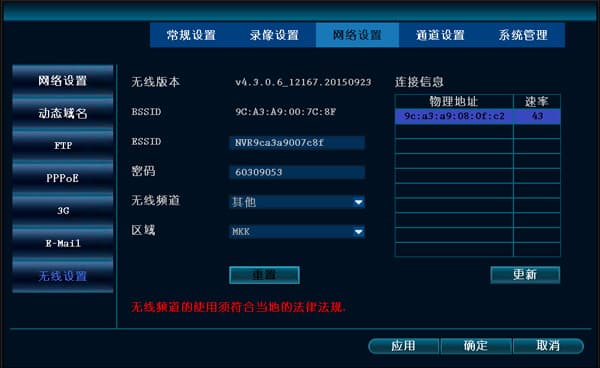
ติดตั้งชุด Wireless Kit สองชุดในสถานที่เดียวกัน ภาพ NVR กระตุก และ IPC ที่ไม่ได้เชื่อมต่อกับ NVR นี้กลับเชื่อมต่อเข้ามา
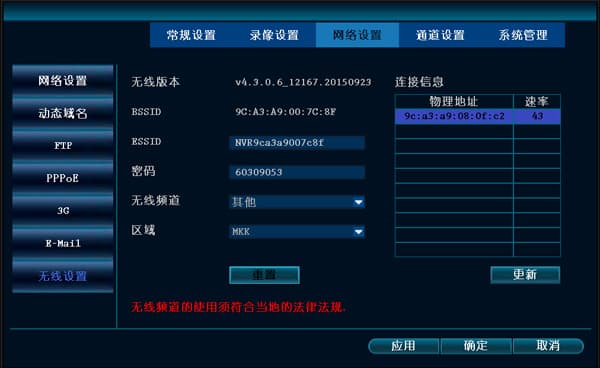
บน NVR ใดตัวหนึ่ง ให้เปิดเมนูหลัก (คลิกขวา) → System Settings → Network Settings → Wireless → Wireless Channel แล้วเปลี่ยนช่องสัญญาณค่าเริ่มต้นเป็นช่องอื่น
การเชื่อมต่อ LAN (ล็อกอินโดยกรอก IP address ในเบราว์เซอร์)
ทำไมล็อกอินด้วย IP ในเบราว์เซอร์แล้วไม่มีภาพ?
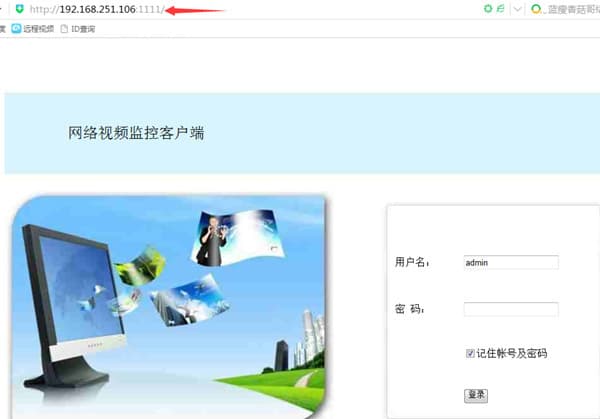
- ตรวจสอบพอร์ตในการตั้งค่าเครือข่ายของ NVR — เช่น ถ้า IP ของ NVR คือ 192.168.251.106 และพอร์ตคือ 1111 ให้กรอก http://192.168.251.106:1111 ในเบราว์เซอร์
-
คอมพิวเตอร์กับ NVR อยู่คนละ subnet จึงเข้าถึงกันไม่ได้ ต้องตั้งค่าให้อยู่ใน subnet เดียวกัน
วิธีตรวจสอบ IP ของคอมพิวเตอร์: Start → Control Panel → Network and Sharing Center → Local Area Connection → Details
(ใช้ subnet mask เพื่อตรวจสอบว่าอยู่ใน subnet เดียวกันหรือไม่ ตัวอย่างเช่น: ถ้า subnet mask คือ 255.255.255.0 แล้ว IP 192.168.1.20 กับ IP 192.168.1.30 ถือว่าอยู่ใน subnet เดียวกัน)
-
เบราว์เซอร์ประเภท IE ต้องติดตั้งปลั๊กอินโดยอัตโนมัติ โปรแกรม 360 Security อาจบล็อกการติดตั้งปลั๊กอินที่ถูกต้องนี้ ดังนั้นโปรดปิด 360 Safeguard และ 360 Antivirus ก่อนลองใหม่ แนะนำให้เปลี่ยนไปใช้ผลิตภัณฑ์ความปลอดภัยอื่น เช่น Kingsoft Guard และ Kingsoft Antivirus
เมื่อเข้าถึงอุปกรณ์บน LAN โปรแกรม CMS บนคอมพิวเตอร์ใช้งานได้ แต่เบราว์เซอร์ IE เข้าไม่ได้
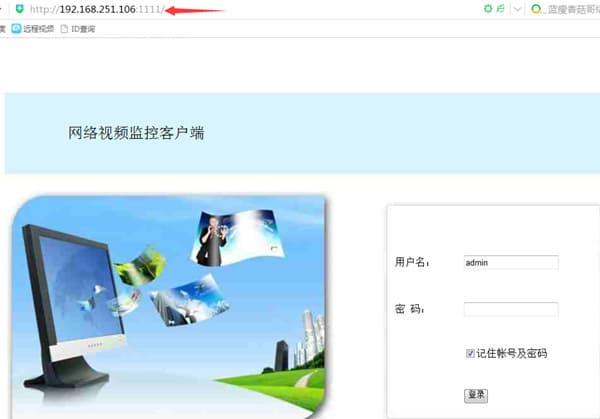
- หากมีการเปลี่ยนพอร์ตของอุปกรณ์ ต้องเข้าถึงด้วย IP + หมายเลขพอร์ต ตัวอย่างเช่น: IP ของอุปกรณ์ 192.168.251.106, web port 1111 ให้กรอก 192.168.251.106:1111 ใน IE
- ปรับแต่งระดับความปลอดภัยในการตั้งค่า Internet ของ IE: Tools → Internet Options → Security → Custom Level แล้วเปิดใช้งานตัวเลือกทั้งหมดที่บล็อก ActiveX plugins
การเชื่อมต่อ WAN (ล็อกอินด้วยหมายเลข ID โดยกรอก www.dvr163.com ในเบราว์เซอร์)
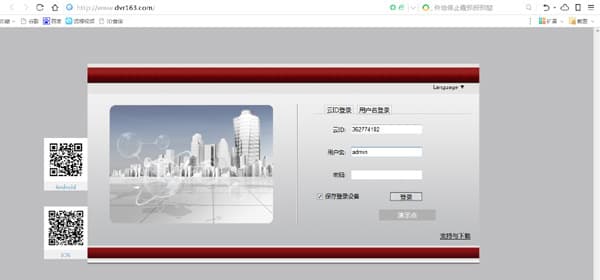
ทำไมล็อกอินด้วยหมายเลข EseeNet ID แล้วเชื่อมต่อไม่สำเร็จ?
-
เวอร์ชัน NVR อาจเก่าเกินไป กรุณายืนยันว่า NVR เป็นเวอร์ชัน V1.8.2.B16 ขึ้นไป
-
ผู้ให้บริการเครือข่ายบล็อกการเจาะ P2P ในกรณีนี้การเชื่อมต่อจะอาศัยเซิร์ฟเวอร์กลางในการรีเลย์ ซึ่งโดยทั่วไปมีประสิทธิภาพต่ำกว่าและมีอัตราความสำเร็จในการเชื่อมต่อน้อย
-
หากใช้เบราว์เซอร์ 360 โปรดเปลี่ยนไปใช้ IE มาตรฐานที่มาพร้อม Windows แล้วลองใหม่
-
เบราว์เซอร์ประเภท IE ต้องติดตั้งปลั๊กอินโดยอัตโนมัติ โปรแกรม 360 Security อาจบล็อกการติดตั้งนี้ กรุณาปิด 360 Safeguard และ 360 Antivirus ก่อนลองใหม่ แนะนำให้เปลี่ยนไปใช้ผลิตภัณฑ์ความปลอดภัยอื่น เช่น Kingsoft Guard และ Kingsoft Antivirus
หลังจากเสียบสายแลนเข้า NVR แล้ว MAC address, IP address, gateway และค่าอื่น ๆ แสดงเป็น 0 ทั้งหมด
เวอร์ชันต่ำเกินไป ต้องอัปเกรดก่อน
ทำไม CMS เชื่อมต่อได้ แต่ภาพ Preview ไม่มี (หน้าจอดำ)?
-
โปรแกรมป้องกันไวรัส ไฟร์วอลล์ ฯลฯ อาจบล็อกข้อมูลวิดีโอ กรุณาตรวจสอบและปิดใช้งานโปรแกรมเหล่านั้น
-
ตรวจสอบว่าทั้ง main stream และ sub stream ไม่มีภาพทั้งคู่หรือไม่ ถ้า main stream มีภาพแต่ sub stream ไม่มี สามารถกู้คืนค่าจากโรงงานบน NVR ได้
-
อาจเกิดจากปัญหาไดรเวอร์การ์ดจอ ให้ไปที่ Start → Run พิมพ์ dxdiag จากนั้นไปที่ Display → DirectX แล้วตรวจสอบว่าทุกอย่างแสดงว่า "enabled" ถ้ามีรายการใดแสดงว่า "disabled" ต้องดาวน์โหลดและติดตั้งไดรเวอร์การ์ดจอ
-
web port 80 อาจถูกใช้งานอยู่ ให้เปลี่ยน web port เป็น 1111
-
ถ้าภาพดำทั้งในแอปมือถือ โปรแกรม CMS บนคอมพิวเตอร์ และหน้าเว็บ อาจเป็นเพราะเราเตอร์บล็อกการส่งข้อมูล