 ศูนย์ช่วยเหลือ EseeCloud
คำถามที่พบบ่อยเกี่ยวกับ IPC Router
คำถามที่พบบ่อยเกี่ยวกับ IPC Router — การตั้งค่า, การจับคู่รหัสแบบกดปุ่มเดียว, การตั้งค่าตัวขยายสัญญาณไร้สาย, การอัปเกรด NVR/IPC/router, ปัญหาการจับคู่รหัส และการรบกวนช่องสัญญาณจาก router หลายตัว
คำถามที่พบบ่อยเกี่ยวกับ IPC Router ซึ่งช่วยให้ระบบ NVR แบบมีสายทำงานได้เหมือนระบบไร้สายสำหรับกล้อง IP WiFi 2.4G
สำหรับข้อมูลจำเพาะของผลิตภัณฑ์และวิธีการติดตั้งอย่างละเอียด ดูที่คู่มือ IPC Router
การตั้งค่า IPC Router
-
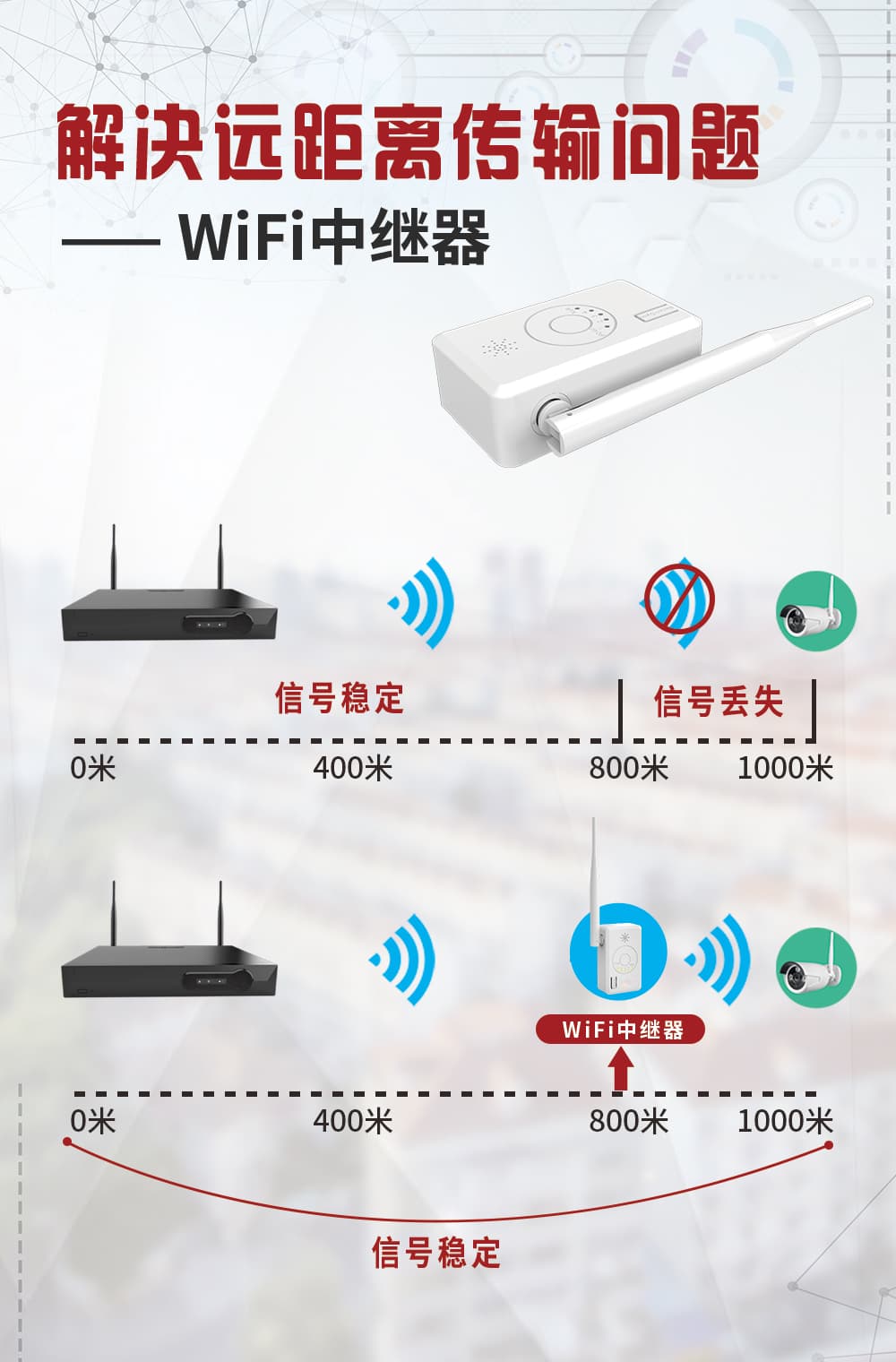
IPC Router มีไฟ LED แสดงสถานะทั้งหมด 5 ดวง ดวงขวาสุดคือไฟแสดงสถานะเครือข่ายแบบมีสาย — เมื่อไฟติดแสดงว่า IPC Router เชื่อมต่อกับเครือข่ายแบบมีสายแล้ว ส่วนไฟ 4 ดวงทางซ้ายแสดงจำนวนกล้องไร้สายที่เชื่อมต่ออยู่ เมื่อกล้องครบ 4 ตัวเชื่อมต่อแล้ว ไฟทั้ง 4 ดวงจะติดสว่างพร้อมกัน
-
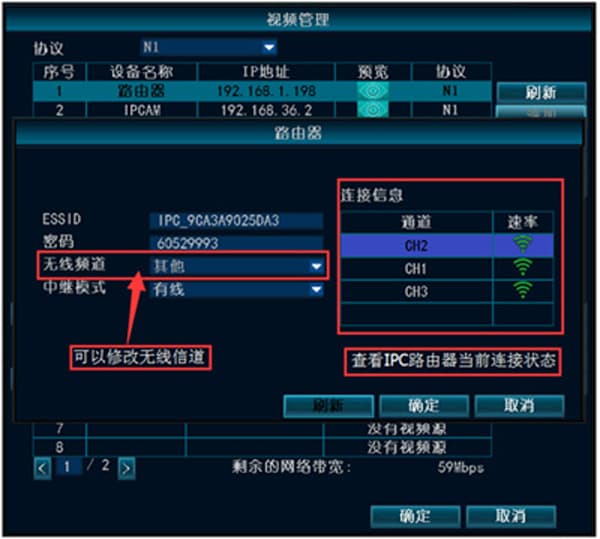
คลิกขวาที่เมาส์แล้วเลือก "Video Management" จากนั้นดับเบิลคลิกที่ IPC Router ในรายการผลการค้นหาของหน้า Video Management เพื่อเข้าสู่หน้าจัดการ IPC Router ซึ่งคุณสามารถดูข้อมูลปัจจุบันของ IPC Router และเปลี่ยนช่องสัญญาณของ IPC Router ได้
การจับคู่รหัสแบบกดปุ่มเดียว
ใช้สายเครือข่ายต่อ IPC Router กับ IPC ไร้สาย แล้วเปิดเครื่องทั้งสองตัว หากต้องการจับคู่รหัสกับกล้องไร้สายหลายตัวพร้อมกัน สามารถต่อผ่านสวิตช์ได้ กดปุ่มที่สายหาง IPC Router เบาๆ ค้างไว้ 1 วินาทีเพื่อเริ่มจับคู่รหัส พร้อมกับจะมีเสียงแจ้งเตือน เมื่อเสียงบอกว่าจับคู่สำเร็จ แสดงว่ากล้องได้รับการจับคู่เรียบร้อยแล้ว (กดปุ่มสายหางของ IPC Router ค้างไว้ 5 วินาที จะเป็นการรีเซ็ตเป็นค่าโรงงาน)
การตั้งค่าฟังก์ชันตัวขยายสัญญาณไร้สาย
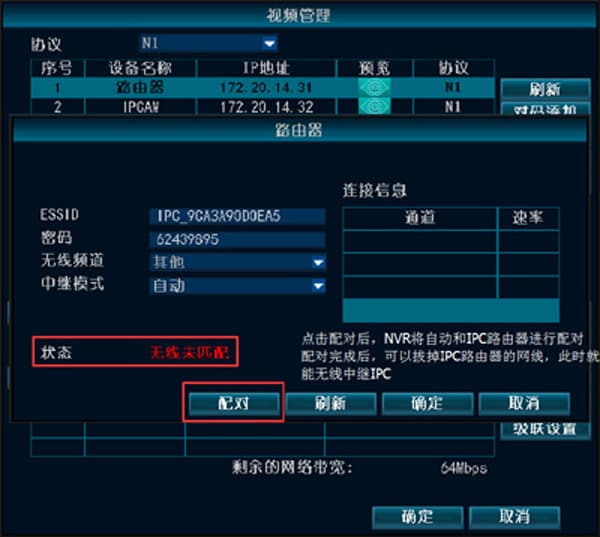
1. หลังจาก IPC ไร้สายจับคู่รหัสกับ IPC Router แล้ว หากต้องการเชื่อมต่อกับ NVR ไร้สาย ให้เชื่อมต่อ IPC Router และ NVR เข้ากับ LAN เดียวกันก่อน จากนั้นตั้งค่า IPC Router ให้อยู่ในโหมดตัวขยายสัญญาณไร้สายเพื่อเปิดใช้งานฟังก์ชันนี้
ในรายการค้นหาของ Video Management ให้ดับเบิลคลิกที่ "router" แล้วคลิกปุ่มจับคู่ (เมื่อเสียบสายเครือข่ายอยู่จะเป็นตัวขยายสัญญาณแบบมีสาย เมื่อถอดสายออกจะเป็นตัวขยายสัญญาณแบบไร้สาย)
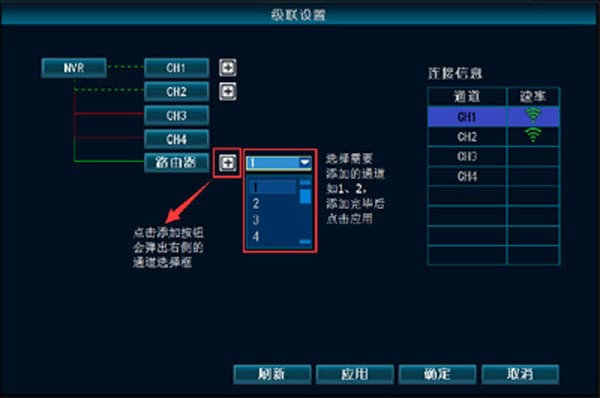
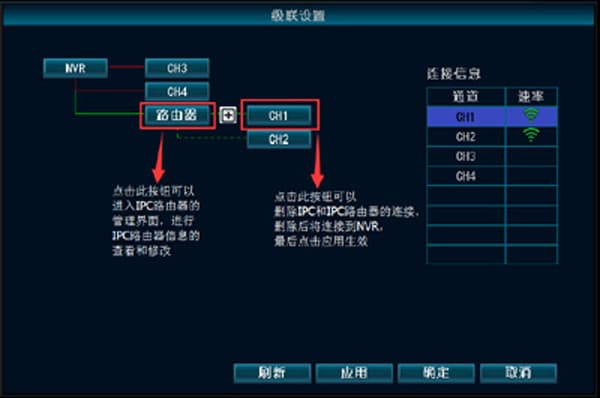
2. จับคู่รหัสระหว่าง NVR กับ IPC ก่อน จากนั้นตั้งค่าในหน้า cascade settings
เชื่อมต่อ IPC Router และ NVR เข้ากับ LAN เดียวกัน แล้ววาง IPC ที่ต้องการเชื่อมต่อกับ IPC Router ไว้ใกล้กับ NVR เปิดหน้า cascade settings (คลิกขวา → "Video Management → Cascade Settings") จากนั้นคลิกปุ่ม + บนหน้าจอเพื่อเพิ่ม IPC ที่อยู่ด้านหลัง IPC Router
จะอัปเกรด NVR, IPC และ IPC Router ได้อย่างไร?
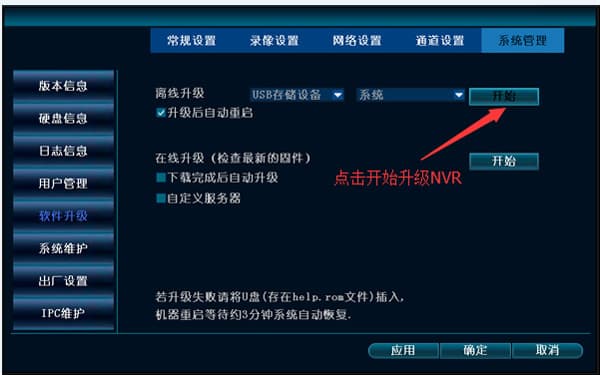
1. วิธีอัปเกรด NVR (รูปแบบไดรฟ์ USB: FAT32)
คัดลอกไฟล์อัปเกรดทั้งหมดไปไว้ที่ไดเรกทอรีรากของ USB ไดรฟ์ แล้วเสียบเข้ากับพอร์ต USB ของ NVR จากนั้นคลิกขวาและเลือก "System Settings → System Management → Software Upgrade → Start" ตามลำดับ (หากการอัปเกรดไม่เริ่มต้นอย่างราบรื่น ให้ถอดและเสียบ USB ไดรฟ์ใหม่ ตรวจสอบว่าไฟล์ถูกต้อง แล้วลองใหม่อีกครั้ง)
2. วิธีอัปเกรด IPC
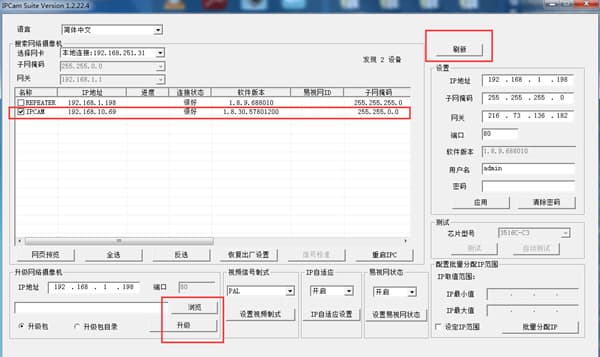
ใช้เครื่องมือค้นหา IP ของ IPCamSuite เพื่ออัปเกรด IPCAM
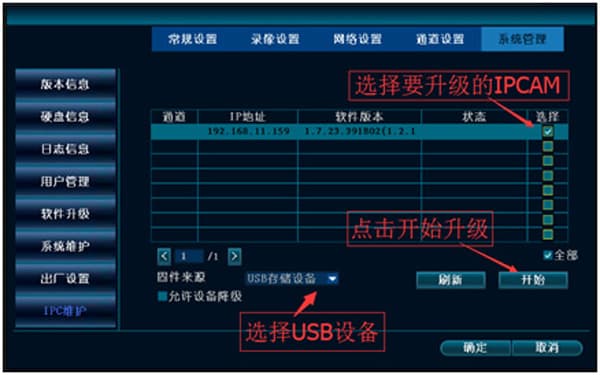
หลังจากเพิ่ม IPC เข้า NVR สำเร็จแล้ว คุณสามารถอัปเกรดผ่าน NVR ในภายหลังได้ (รูปแบบไดรฟ์ USB: FAT32) โดยคลิกขวาแล้วเลือก "System Settings → System Management → IPC Maintenance" ตามลำดับ
3. วิธีอัปเกรด IPC Router
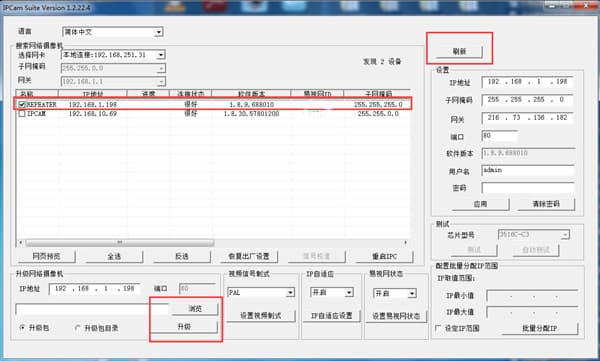
ใช้เครื่องมือค้นหา IP ของ IPCamSuite เพื่ออัปเกรด เลือก IPC Router (REPEATER) จากนั้นเลือกไฟล์แพ็กเกจอัปเกรดที่ถูกต้อง แล้วคลิก Upgrade
IPC ไร้สายไม่สามารถจับคู่รหัสได้เมื่อต่อสายกับ IPC Router?
- ตรวจสอบไฟของอุปกรณ์ว่าไฟแสดงสถานะปกติหรือไม่ และสายเครือข่ายที่ใช้เชื่อมต่อปกติหรือไม่
- เมื่อมี IPC หลายตัวจับคู่รหัสพร้อมกัน ให้ตรวจสอบว่าสวิตช์ที่ใช้เชื่อมต่อทำงานปกติหรือไม่
- ตรวจสอบวิธีการกด — กดเบาๆ ค้างไว้ 3 วินาทีเพื่อเริ่มจับคู่รหัสหรือไม่?
- ตรวจสอบว่าปุ่มจับคู่ของ IPC Router มีปัญหาหรือไม่ — กดค้างไว้ 5 วินาทีสามารถรีเซ็ตเป็นค่าโรงงานได้หรือไม่?
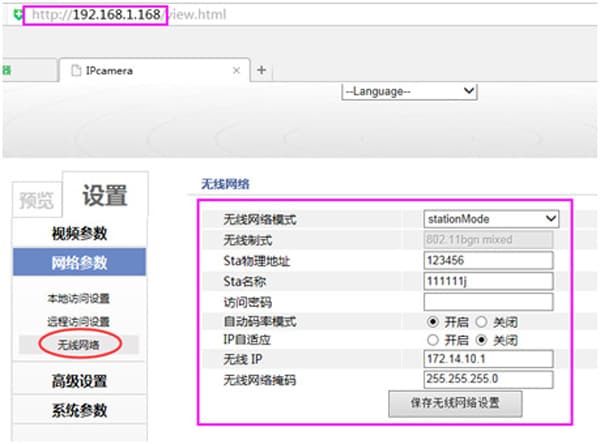
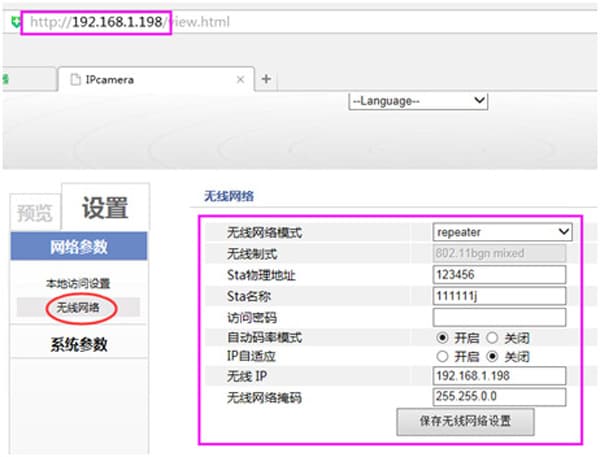
- ฮาร์ดแวร์หรือโมดูลไร้สายของ IPC ไร้สายหรือ IPC Router อาจชำรุด ให้ลองเข้าสู่ระบบที่หมายเลข IP ของอุปกรณ์ผ่านเว็บเบราว์เซอร์ แล้วตรวจสอบว่ามีข้อมูลเครือข่ายไร้สายแสดงขึ้นมาหรือไม่
ติดตั้ง IPC Router หลายตัวในสถานที่เดียวกัน IPC อยู่ใกล้กับ IPC Router มากเพียงประมาณสิบเมตร แต่ภาพกระตุกมากและออฟไลน์-ออนไลน์บ่อย เกิดจากอะไร?
ปัญหานี้เกิดจาก IPC Router หลายตัวใช้ช่องสัญญาณเดียวกัน โดยรวมแล้วมีช่องสัญญาณไร้สายที่ไม่รบกวนกัน 4 ช่อง ได้แก่ 1, 6, 11 และช่องอื่นๆ หากติดตั้ง IPC Router สี่ตัวในสถานที่เดียวกัน ให้ตั้งค่าให้ใช้ช่อง 1, 6, 11 และช่องอื่นตามลำดับ
หลักการตั้งค่าช่องสัญญาณคือ IPC Router ที่ใช้ช่องสัญญาณเดียวกันควรวางให้ห่างกันมากที่สุดและไม่ควรมีพื้นที่ครอบคลุมทับซ้อนกัน ไม่แนะนำให้ใช้ IPC Router ในพื้นที่แออัด
ทั่วไป
คำถามที่พบบ่อยทั่วไปเกี่ยวกับ VR CAM — ความจุการ์ดสูงสุดที่รองรับ การใช้พื้นที่จัดเก็บต่อวัน การแจ้งเตือนการ์ดผิดปกติ การอัปเกรดล้มเหลว และไม่มีการแจ้งเตือน
Wireless Kit
คำถามที่พบบ่อยเกี่ยวกับชุดกล้องไร้สาย — การเชื่อมต่อแบบลูกโซ่ไร้สาย เครือข่าย การดูระยะไกล เสียง วิดีโอ การบันทึกและเล่นย้อนหลัง โลโก้ การแสดงผลเอาต์พุต โปรโตคอล การแจ้งเตือน และปัญหาไร้สาย