 ศูนย์ช่วยเหลือ EseeCloud
การตั้งค่าโลโก้บูต
วิธีการเปลี่ยนโลโก้บูตของเครื่องบันทึกและวิธีแก้ไขเมื่อไม่สามารถเปลี่ยนโลโก้บูตได้
คำถามที่พบบ่อยเกี่ยวกับการเปลี่ยนโลโก้บูตของเครื่องบันทึก
วิธีการเปลี่ยนโลโก้บูต
1. การอัปเกรดด้วย USB drive
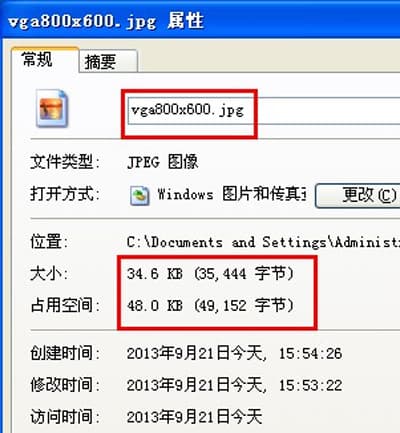
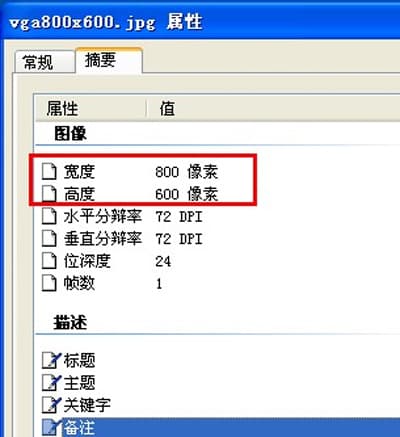
เตรียมภาพโลโก้บูต 2 ไฟล์ที่มีความละเอียด 800x600 และ 720x576 ตามลำดับ แต่ละไฟล์ต้องมีขนาดไม่เกิน 64KB ตั้งชื่อไฟล์ภาพเป็น vga800x600.jpg และ cvbs720x576.jpg ตามลำดับ คัดลอกไปยัง root directory ของ USB drive (USB drive รูปแบบ FAT32) เสียบ USB drive เข้าพอร์ต USB ของเครื่องบันทึก ไปที่ System Settings → System Management → Software Upgrade → Offline Upgrade เลือกหน้าจอบูต แล้วคลิก Upgrade
2. การใช้ปุ่มหรือรีโมทคอนโทรล
เสียบ USB drive เข้าพอร์ต USB ของเครื่องบันทึก กดปุ่มทิศทางบนแผงด้านหน้าหรือรีโมทคอนโทรลเพื่อเรียกเมนูการแก้ไข: ขึ้น ขึ้น — ลง ลง — ซ้าย ขวา — ซ้าย ขวา เมื่อปรากฏ "logo reload" และแสดง "vga800x600.jpg loaded and cvbs7200x576.jpg loaded" ให้คลิก "OK" เพื่อเสร็จสิ้นการเปลี่ยนโลโก้ คลิก "return" เพื่อออก
ไม่สามารถเปลี่ยนโลโก้บูตได้
- ตรวจสอบว่าชื่อไฟล์ภาพถูกตั้งตามที่กำหนด คือ vga800x600.jpg และ cvbs720x576.jpg หากมีข้อผิดพลาดใด ๆ ระบบจะไม่สามารถรู้จักไฟล์ได้ ตรวจสอบว่าขนาดไม่เกิน 64KB ถ้าเกิน 64KB ระบบก็จะไม่สามารถรู้จักเช่นกัน
- ใช้โปรแกรมวาดภาพเพื่อบันทึกภาพใหม่ จากนั้นอัปเกรดอีกครั้ง