ศูนย์ช่วยเหลือ EseeCloud
การบันทึกและการเล่นย้อนหลัง
วิธีการตั้งค่าโหมดการบันทึก คำนวณพื้นที่จัดเก็บ สำรองข้อมูลภาพ และแก้ปัญหาการเล่นย้อนหลังบน NVR
คำถามที่พบบ่อยเกี่ยวกับการบันทึก การเล่นย้อนหลัง และการสำรองข้อมูลของชุด Wireless Kit
วิธีการตั้งค่าโหมดการบันทึก
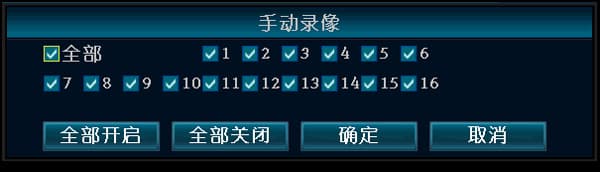
- การบันทึกด้วยตนเอง: คลิกขวา → Manual Recording → Enable All → Exit หรือกดปุ่ม REC บนแผงด้านหน้าเพื่อเปิดการบันทึกด้วยตนเองในทุกช่องสัญญาณ เมื่อตั้งค่าการบันทึกด้วยตนเองสำเร็จ จะแสดงจุดสีแดงเล็กบนหน้าจอ
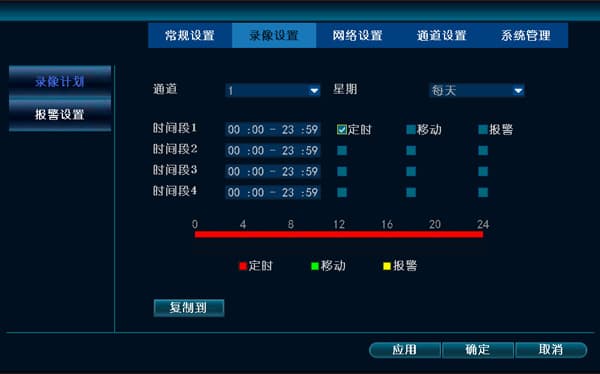
- การบันทึกตามตารางเวลา: คลิกขวา → System Settings → Recording Settings → ตั้งวันเป็น Every Day → ติ๊ก Scheduled Recording → ตั้งช่องเป็น All → Copy to All → OK เมื่อตั้งค่าการบันทึกตามตารางเวลาสำเร็จ จะแสดงไอคอนนาฬิกาบนหน้าจอ
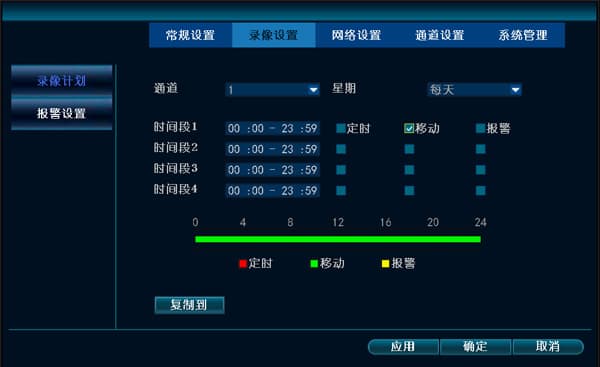
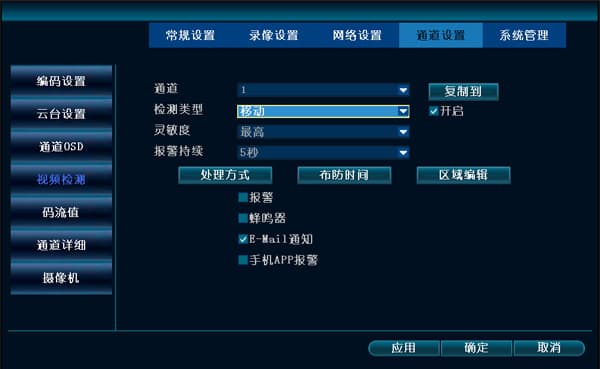
- การบันทึกตามการตรวจจับการเคลื่อนไหว: คลิกขวา → System Settings → Recording Settings → ตั้งวันเป็น Every Day → ติ๊ก Motion → ตั้งช่องเป็น All → Copy to All → OK แล้วออก นอกจากนี้ยังต้องไปที่ System Settings → Channel Settings → Video Detection
แล้วกำหนดช่องสัญญาณตรวจจับการเคลื่อนไหว ความไว การดำเนินการ และตารางเวลาการเฝ้าระวัง เมื่อตั้งค่าการบันทึกตามการตรวจจับการเคลื่อนไหวสำเร็จ จะแสดงไอคอนรูปคนเล็กบนหน้าจอ
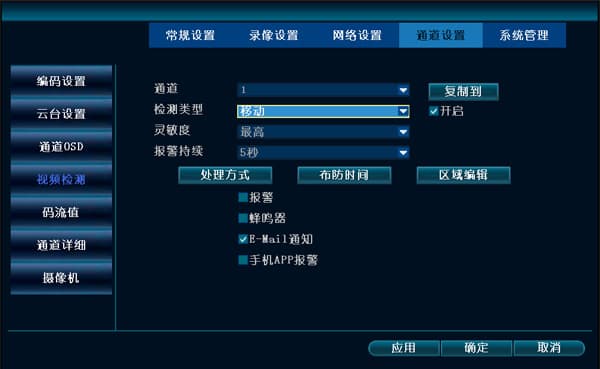
วิธีการตั้งค่าการบันทึกตามการเคลื่อนไหว
- คลิกขวา → System Settings → Recording Settings → Recording Schedule เลือก "Motion" → OK
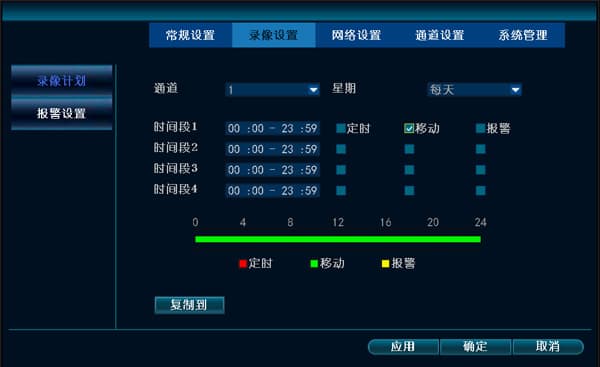
- คลิกขวา → System Settings → Channel Settings → Video Detection → Detection Type → Motion (เลือกการดำเนินการ ตารางเวลาการเฝ้าระวัง และช่องสัญญาณที่ต้องการ) → OK
ไม่พบการบันทึกใด ๆ ระหว่างการเล่นย้อนหลังหรือการสำรองข้อมูล
-
ก่อนอื่น ตรวจสอบการตั้งค่าการบันทึก ตรวจสอบให้แน่ใจว่าเวลาเริ่มต้น โหมดการบันทึก และช่องสัญญาณถูกตั้งค่าถูกต้องทั้งหมด
-
ไปที่ Disk Management แล้วตรวจสอบสถานะดิสก์ ว่าเปิดการเขียนทับอัตโนมัติหรือไม่ ดิสก์กำลังถูกอ่านอยู่หรือไม่ และข้อมูลความจุรวม พื้นที่ที่ใช้ไป และข้อมูลอื่น ๆ ของดิสก์ปกติหรือไม่ ปกติแล้วมักเป็นปัญหาดิสก์ (สายข้อมูลดิสก์และสายไฟดิสก์)
-
ไปที่ System Information → Log Information แล้วตรวจสอบว่ามีบันทึก "recording started" หรือ "recording stopped" สำหรับช่วงเวลาที่เกี่ยวข้องหรือไม่
-
ยืนยันว่าดิสก์สามารถเก็บการบันทึกได้นานกี่วัน ตัวอย่างเช่น ถ้าเก็บได้สูงสุด 15 วัน คุณจะหาไม่พบการบันทึกที่เก่ากว่า 15 วันอย่างแน่นอน
ความจุดิสก์เดี่ยวสูงสุดที่ NVR รองรับคือเท่าไร
รองรับสูงสุด 6T
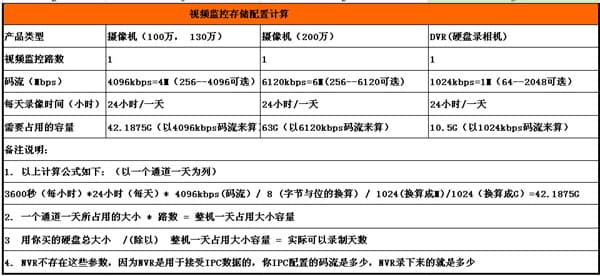
วิธีคำนวณพื้นที่จัดเก็บที่ใช้โดยการบันทึก (โดยอิงจาก stream ขนาด 4096kbps)
-
สูตรการคำนวณมีดังนี้ (ใช้หนึ่งช่องสัญญาณสำหรับหนึ่งวันเป็นตัวอย่าง):
3600 วินาที (ต่อชั่วโมง) × 24 ชั่วโมง (ต่อวัน) × 4096kbps (stream) / 8 (แปลงระหว่าง bytes และ bits) / 1024 (แปลงเป็น MB) / 1024 (แปลงเป็น GB) = 42.1875G
-
พื้นที่ที่ใช้โดยหนึ่งช่องสัญญาณสำหรับหนึ่งวัน × จำนวนช่องสัญญาณ = พื้นที่รวมที่ใช้โดยทั้งชุดสำหรับหนึ่งวัน
-
ความจุรวมของดิสก์ที่ซื้อ / (หารด้วย) พื้นที่รวมที่ใช้โดยทั้งชุดสำหรับหนึ่งวัน = จำนวนวันจริงที่สามารถบันทึกได้
-
NVR ไม่มีพารามิเตอร์เหล่านี้ เนื่องจาก NVR ใช้รับข้อมูลจากกล้อง stream ที่กล้องกำหนดไว้คือสิ่งที่ NVR บันทึก
วิธีการสำรองและเล่นย้อนหลังไฟล์การบันทึกของ NVR บนคอมพิวเตอร์ใน LAN
- บนคอมพิวเตอร์ใน LAN ให้กรอก IP address ของ NVR ในเบราว์เซอร์แล้วล็อกอิน
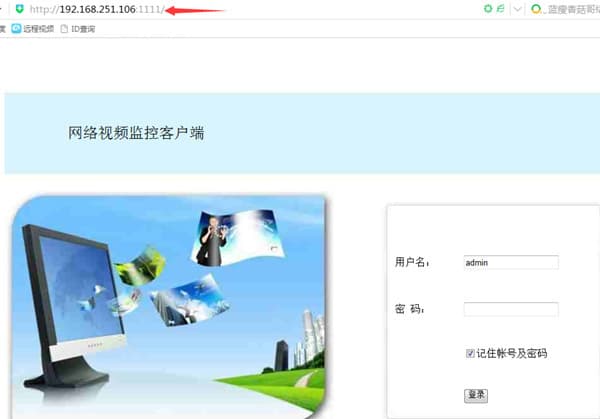

- เลือกช่องสัญญาณและวันที่ จากนั้นคลิก "Search" คลิก Play เพื่อเล่นไฟล์การบันทึก สำหรับการดาวน์โหลดและสำรองข้อมูลลงคอมพิวเตอร์ สามารถสำรองข้อมูลโดยตรงในรูปแบบ .flv แล้วเล่นด้วย Storm Player (Baofeng)
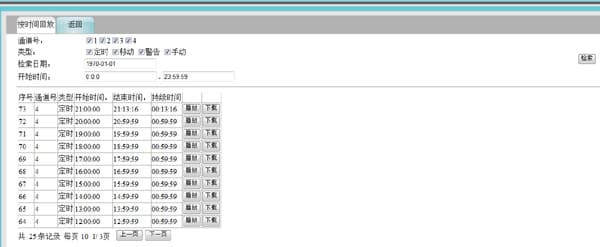
วิธีการสำรองและเล่นย้อนหลังการบันทึกบน NVR
USB drive ต้องอยู่ในรูปแบบ FAT32
-
เสียบอุปกรณ์จัดเก็บข้อมูล USB (USB drive) เข้าพอร์ต USB ของ NVR เลือกวันที่เพื่อค้นหาไฟล์การบันทึก จากนั้นเลือกไฟล์การบันทึกของช่องสัญญาณแล้วสำรองข้อมูลลงอุปกรณ์จัดเก็บ เล่นไฟล์การบันทึกที่สำรองแล้วด้วย "Storm Player (Baofeng)" หรือ "VLC Player"
-
ไปที่หน้าจอเล่นย้อนหลังการบันทึก เลือกช่วงเวลา ค้นหาการบันทึก เลือกช่องสัญญาณ แล้วคลิก Playback
-
หาก USB drive ไม่สามารถสำรองการบันทึกได้ ให้ใช้โปรแกรม CMS บน PC หรือหน้าเว็บใน LAN เพื่อสำรองข้อมูลแทน
-
หากวิธีข้างต้นทั้งหมดไม่ได้ผล ติดต่อฝ่ายสนับสนุนทางเทคนิค
ทำไมการสำรองข้อมูลล้มเหลวเมื่อใช้ฮาร์ดดิสก์พกพากับ NVR?
- ฮาร์ดดิสก์พกพาที่ดูดไฟจากพอร์ต USB มีความต้องการพลังงาน USB สูงที่พอร์ต USB ของ NVR ไม่สามารถจัดหาได้ จึงทำให้การสำรองข้อมูลล้มเหลว ฮาร์ดดิสก์พกพาที่ใช้แหล่งจ่ายไฟภายนอกและไม่ดูดไฟจาก USB จะไม่มีปัญหานี้และสามารถสำรองข้อมูลได้สำเร็จ
การสำรองข้อมูลด้วย USB drive บน NVR ช้าเกินไปและปริมาณข้อมูลน้อย มีวิธีสำรองที่ดีกว่านี้หรือไม่?
-
สามารถใช้ "disk-to-PC data copy software" โดย mount ดิสก์บนคอมพิวเตอร์ได้ รับได้จาก http://www.dvr163.com → Technical & Support หรือจากฝ่ายสนับสนุนทางเทคนิค
-
เปิดหน้าจอ disk-to-PC data copy software เลือกเวลาที่ถูกต้องและดิสก์สำรองที่ถูกต้อง เส้นทางสำรองควรเป็นภาษาอังกฤษ (อักษรจีนอาจทำให้การสำรองข้อมูลล้มเหลว) คลิก Backup
-
หลังจากสำรองข้อมูลสำเร็จ สามารถเปิดไฟล์โดยตรงด้วย "Storm Player (Baofeng)" หรือ "VLC Player"
การแสดงผล Multi-Screen ของ NVR มีภาพ แต่ระหว่างการเล่นย้อนหลังไม่มีภาพ
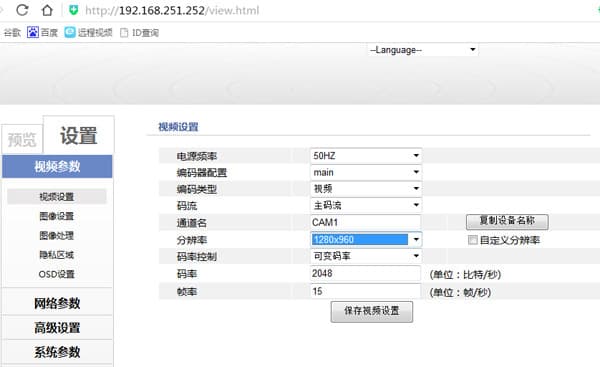
- คลิกขวา → System Settings → Channel Settings → Encoding Settings แล้วตรวจสอบว่าความละเอียด main stream ของ IPC เป็นความละเอียดมาตรฐานหรือไม่
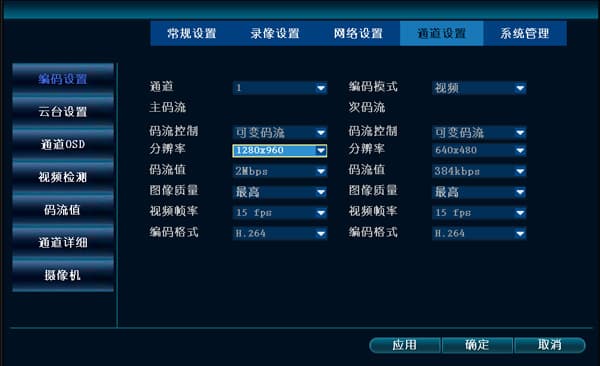
- หากความละเอียด main stream ของ IPC สูงกว่าความละเอียดสูงสุดที่ NVR รองรับ การแสดงผลสดจะใช้ sub stream ซึ่งการเห็นภาพถือเป็นเรื่องปกติ ในเวอร์ชันหลังจาก 2.3.2.3 เมื่อเชื่อมต่อกล้องที่มีความละเอียดเกินกว่าที่รองรับสูงสุด จะปรากฏข้อความแจ้ง "resolution too large" และภาพไม่สามารถแสดงได้ทั้งในช่องใหญ่และช่องเล็ก สามารถแก้ไขได้โดยปรับความละเอียด main stream ของ IPC