 Central de Ajuda EseeCloud
Gravação e Reprodução
Como configurar modos de gravação, calcular armazenamento, fazer backup e reproduzir gravações, e solucionar problemas de gravações ausentes e problemas com disco rígido no DVR.
Perguntas frequentes sobre gravação, armazenamento, backup e reprodução no DVR.
Como configurar o modo de gravação
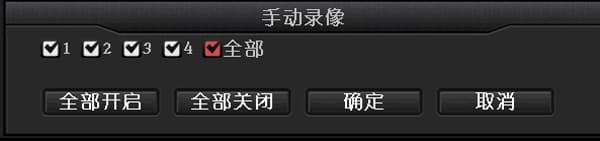
- Gravação manual: Clique com o botão direito do mouse → Gravação Manual → Habilitar Todos → Sair, ou simplesmente pressione a tecla REC no painel frontal para habilitar a gravação manual em todos os canais. Quando a gravação manual for configurada com sucesso, um pequeno ponto vermelho é exibido na interface.
-
Gravação agendada: Clique com o botão direito do mouse → Configurações do Sistema → Configurações de Gravação → defina Semana para todos os dias → marque a opção Gravação Agendada → defina Canal para Todos → Copiar para Todos → OK. Quando a gravação agendada for configurada com sucesso, um ícone de relógio é exibido na interface.
-
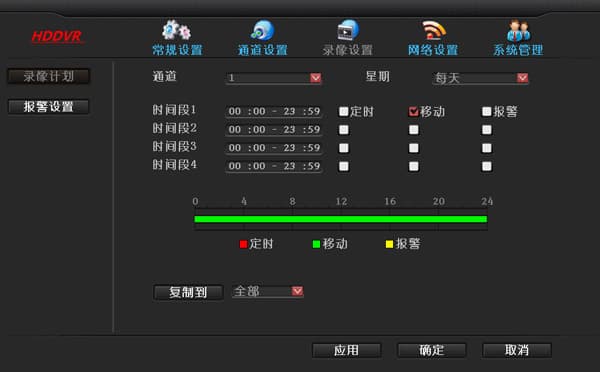
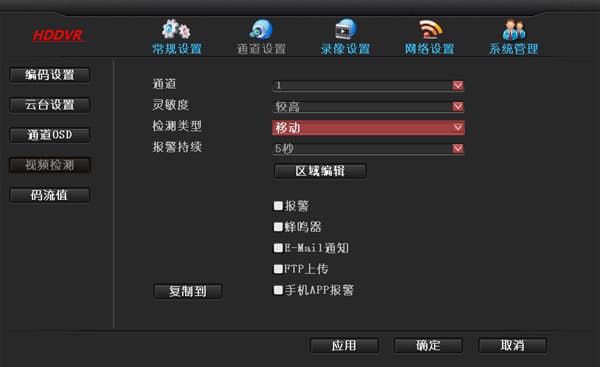
Gravação por detecção de movimento: Clique com o botão direito do mouse → Configurações do Sistema → Configurações de Gravação → defina Semana para todos os dias → marque a opção Movimento → defina Canal para Todos → Copiar para Todos → OK e saia. Você também precisa acessar Configurações do Sistema → Configurações de Canal → Detecção de Vídeo e configurar a área de detecção de movimento, canal e sensibilidade. Quando a gravação por detecção de movimento for configurada com sucesso, um ícone de pessoa é exibido na interface.
Como configurar a gravação por movimento?
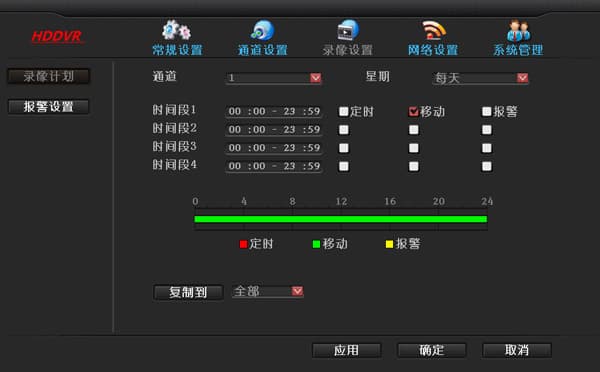
- Clique com o botão direito do mouse → Configurações do Sistema → Configurações de Gravação → Agenda de Gravação, selecione "Movimento" → OK.
- Clique com o botão direito do mouse → Configurações do Sistema → Configurações de Canal → Detecção de Vídeo → Tipo de Detecção → Movimento → OK.
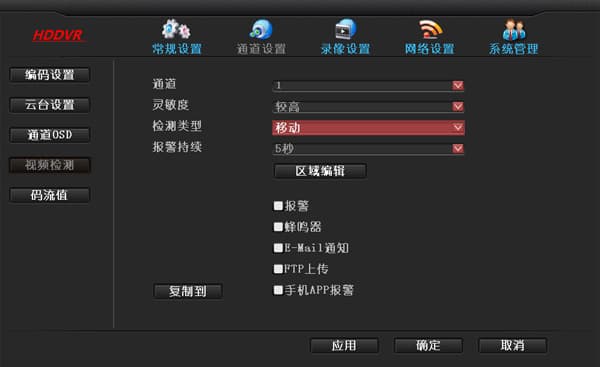
Não encontro gravações durante a reprodução ou backup?
- Primeiro, verifique as configurações de gravação: certifique-se de que o horário de início, o modo de gravação e o canal estão configurados corretamente.
- Acesse o gerenciamento de disco e verifique o status do disco: se a opção de substituição automática do disco está marcada, se o disco está sendo lido e se a capacidade total, o espaço utilizado e outras informações do disco estão normais. O problema geralmente está no disco rígido (cabo de dados e cabo de alimentação do disco).
- Acesse Informações do Sistema → Informações de Log. Verifique se há registro de início ou parada de gravação para o período de tempo correspondente.
- Confirme por quanto tempo o disco rígido pode armazenar gravações no máximo. Por exemplo, se ele suporta no máximo 15 dias de gravações, definitivamente você não encontrará gravações de mais de 15 dias atrás.
Qual é a capacidade máxima de disco rígido único que o DVR suporta
Suporta no máximo 6T.
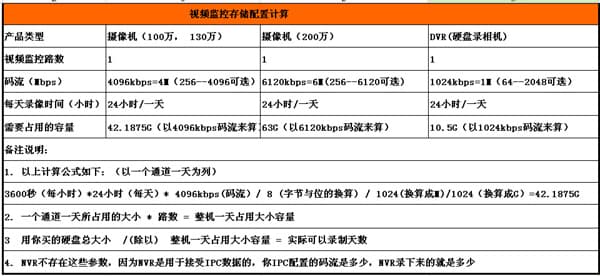
Como calcular o espaço de armazenamento usado pelas gravações (com base em um fluxo de 4096 kbps)
-
A fórmula de cálculo é a seguinte (usando um canal por um dia como exemplo):
3600 segundos (por hora) × 24 horas (por dia) × 4096 kbps (fluxo) / 8 (conversão entre bytes e bits) / 1024 (conversão para M) / 1024 (conversão para G) = 42,1875G
-
Espaço usado por um canal por um dia × número de canais = espaço usado por toda a unidade por um dia.
-
Capacidade total do disco rígido comprado / (dividido por) espaço usado por toda a unidade por um dia = número real de dias que podem ser gravados.
-
O DVR não possui esses parâmetros, pois ele é usado para receber dados das câmeras. O fluxo configurado na câmera é exatamente o que o DVR grava.
DVR mostra gravações ausentes ao buscar reprodução
- Por padrão, a gravação agendada de 24 horas está habilitada. Verifique se alguns dias não estão configurados para gravação o dia todo.
- Verifique o horário do DVR; o horário pode ter sido alterado, fazendo com que as gravações não sejam encontradas na pesquisa.
- Acesse Configurações do Sistema → Gerenciamento do Sistema → Informações de Log e verifique se há entradas de log de erros relacionadas.
- Verifique se as informações do disco em Configurações do Sistema → Gerenciamento do Sistema → Informações do Disco estão normais.
- Se o disco reportar um erro, corrija o erro ou reconecte o cabo de dados SATA do disco e tente novamente. Se não houver informações do disco, reconecte o cabo de dados SATA e veja se ele é reconhecido normalmente. Se reconectar o cabo SATA não ajudar, verifique se o disco rígido está danificado.
- Atualize o firmware para verificar se o problema é causado pela versão do firmware. Acesse Configurações do Sistema → Gerenciamento do Sistema → Restaurar Configuração Padrão e teste se a perda ainda ocorre.
- Pode ser um problema de hardware e a unidade precisa ser enviada à fábrica para reparo.
- Você pode entrar em contato com o suporte técnico para acompanhamento.
DVR não reconhece o disco rígido
- O disco rígido do DVR não suporta hot-swap. Com o DVR desligado, conecte o disco rígido e depois ligue e inicie o DVR.
- Verifique se o disco rígido está alimentado normalmente e se o cabo de dados SATA está conectado corretamente. Você pode substituir o cabo de dados para verificar se o disco rígido está alimentado normalmente.
- Pode ser um problema de compatibilidade entre o disco rígido e o dispositivo. Tente outro disco rígido ou entre em contato com o suporte técnico para confirmar os modelos de disco rígido suportados.
- Verifique se o adaptador de energia é o padrão fornecido; o problema pode ser causado por wattagem insuficiente do adaptador de energia.
- O disco rígido pode estar danificado e inutilizável. Conecte-o a um computador ou a outro DVR/gravador para verificar se o disco rígido está danificado.
- Restaure o DVR para a configuração padrão e confirme que o firmware do DVR foi atualizado para a versão mais recente.
- Se, após confirmar as etapas acima, ainda não for reconhecido, você pode entrar em contato com o suporte técnico ou o pós-venda.
Se o disco rígido for removido do DVR e colocado em outro dispositivo (como um NVR ou DVR), ele pode ser usado normalmente?
- Sim. É melhor usá-lo em um dispositivo do mesmo modelo.
O disco rígido pode ser removido e conectado a um computador para reprodução?
- Não. Você precisa usar o software "cópia de dados do disco rígido para computador" para fazer o backup e depois reproduzir com um player convencional.
A EseeNet exibe "falha na requisição de dados" durante a reprodução?
- Como nosso acesso remoto agora usa P2P, algumas versões antigas mais baixas só conseguiam fazer prévia, enquanto a reprodução e as configurações de parâmetros remotos ainda não eram suportadas temporariamente. Se quiser habilitar a reprodução, basta configurar o encaminhamento de porta ou atualizar para uma versão com capacidade de penetração a partir da 1.8.3.
Como fazer backup e reproduzir arquivos de gravação do DVR em um computador na LAN?
- Em um computador na LAN, insira o endereço IP do DVR em um navegador e faça login.
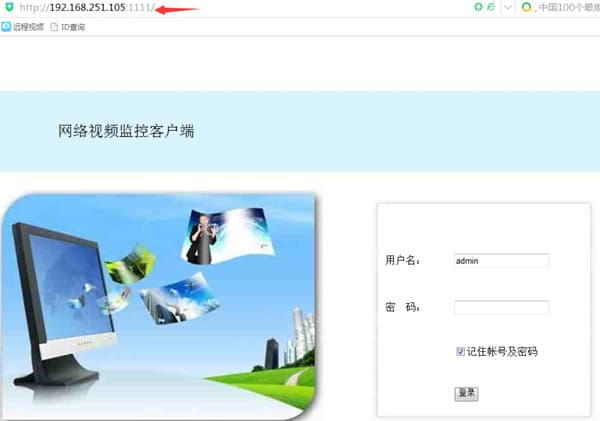

- Selecione o canal e a data e clique em "Pesquisar". Clique em Reproduzir para reproduzir o arquivo de gravação. Para baixar e fazer backup no computador, você pode optar por fazer o backup diretamente no formato .flv e reproduzi-lo com o Storm Player.
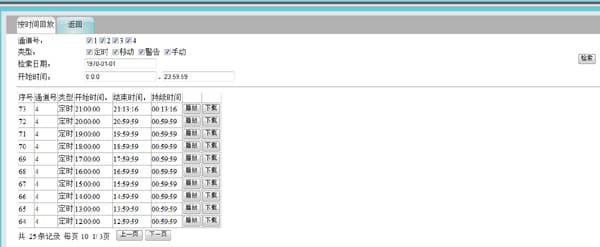
Como fazer backup e reproduzir gravações no DVR
O pen drive deve estar no formato FAT32.
- Conecte um dispositivo de armazenamento USB (pen drive) à porta USB do DVR, selecione uma data para pesquisar arquivos de gravação, depois selecione o arquivo de gravação do canal e faça o backup para o dispositivo de armazenamento. Reproduza os arquivos de gravação com backup usando "Storm Player" ou "VLC Player".
- Entre na interface de reprodução de gravações, selecione um período de tempo, pesquise as gravações, selecione um canal e clique em reproduzir.
- Se o pen drive não conseguir fazer backup das gravações, use o cliente de computador CMS para fazer o backup, ou faça o backup pela interface web da LAN.
- Se os métodos acima não funcionarem, entre em contato com o suporte técnico.
O backup com pen drive no DVR é muito lento e o volume de dados é pequeno — existe um método de backup melhor?
- Você pode usar o software "cópia de dados do disco rígido para computador". Obtenha-o no site http://www.dvr163.com → Tecnologia e Suporte, ou através do suporte técnico.
- Abra a interface do software "cópia de dados do disco rígido para computador". Selecione o horário correto e o disco de backup correto. Recomenda-se que o caminho de backup esteja em inglês (caracteres chineses podem causar falha no backup). Clique em Backup.
- Após um backup bem-sucedido, você pode abrir os arquivos diretamente com "Storm Player" ou "VLC Player".
O CMS pode reproduzir gravações de um dispositivo em uma rede externa?
- Primeiro, acesse Configurações → Adicionar Dispositivo e adicione o lado da rede externa usando uma conexão EseeNet. Depois, na reprodução, selecione o dispositivo adicionado, escolha Arquivo Remoto, data e canal, e pesquise para reproduzir.
As gravações feitas com CMS podem ser visualizadas online?
- Não. As gravações feitas com CMS são armazenadas no disco rígido do computador. O CMS não tem a função de enviar gravações para a rede para prévia e reprodução remotas da forma que um DVR faz.
Durante a pesquisa e reprodução no CMS, as gravações são encontradas, mas alguns clipes não podem ser reproduzidos?
- Nesse caso, as gravações armazenadas podem estar corrompidas ou ter sido excluídas. Você pode verificar o disco rígido onde as gravações estão armazenadas e procurar na pasta REC as gravações do período de tempo correspondente.
Operações Básicas
Problemas comuns de operação do DVR, incluindo reinicializações inesperadas, falhas na inicialização, alarmes do buzzer, atualização de firmware e configuração de patrulha de câmera PTZ dome.
Configurações do Logo de Inicialização
Perguntas frequentes sobre como alterar o logo de inicialização do gravador e solucionar problemas quando ele não atualiza.