 Central de Ajuda EseeCloud
Integração de Protocolos
Como conectar IPCs ONVIF de terceiros a um DVR e solucionar problemas comuns de compatibilidade, vídeo e login.
Perguntas frequentes sobre como conectar câmeras IP de terceiros a um DVR via ONVIF e resolver problemas de integração.
Quais IPCs de terceiros um DVR pode conectar?
Qualquer câmera que suporte o protocolo padrão ONVIF pode ser conectada.
O DVR não consegue conectar a uma câmera de outro fabricante
-
Confirme se o IPC que você está adicionando suporta o protocolo ONVIF e confirme a porta ONVIF do IPC.
-
Confirme se o endereço IP do IPC está na mesma LAN que o NVR, na mesma sub-rede e usando o mesmo endereço de gateway.
(Use a máscara de sub-rede para determinar se estão na mesma sub-rede. Por exemplo: com máscara de sub-rede 255.255.255.0, o endereço IP 192.168.1.20 e o endereço IP 192.168.1.30 estão na mesma sub-rede.)
-
Entre em contato com o fabricante da câmera IPC para confirmar a senha da câmera.
-
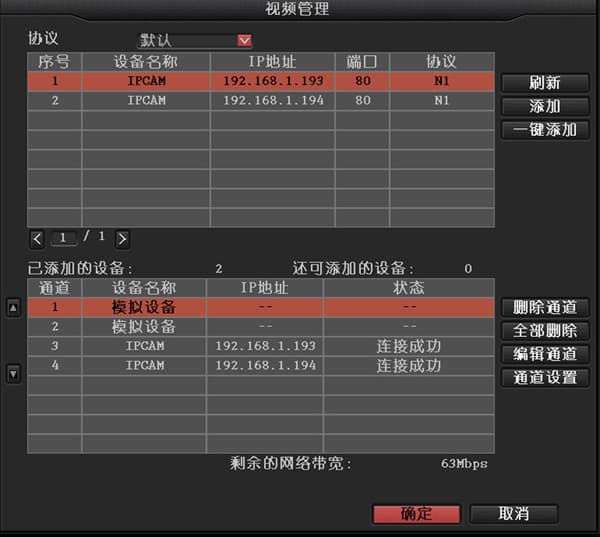
Acesse Gerenciamento de Vídeo → Editar Canal → insira novamente o nome de usuário e a senha, depois reinicie o IPC.
- Verifique falhas no cabeamento, se a distância é muito longa e se há perda de pacotes ao fazer ping.
- Se nada acima funcionar, entre em contato com o suporte técnico para obter assistência.
A visualização em várias telas está desfocada no DVR, enquanto a imagem em tela única é razoavelmente nítida
-
Na visualização em várias telas, um DVR profissional se conecta ao sub-fluxo do IPC, com resolução abaixo de D1. Na visualização em tela única, ele se conecta ao fluxo principal, com resolução geralmente acima de 720P, dependendo da resolução máxima suportada pelo DVR.
-
O fluxo principal e o sub-fluxo diferem em resolução e bitrate, portanto há diferença na qualidade de imagem.
Tela preta ou interrupções quando um DVR se conecta a um IPC de terceiros
-
Confirme se há conflito de IP ou MAC.
-
Use o comando ping para verificar latência ou perda de pacotes na rede. Se existirem, pode haver um problema com o cabeamento.
-
Atualize a versão de firmware do IPC e a versão de firmware do gravador.
-
Se nada acima funcionar, entre em contato com o suporte técnico.
O DVR não consegue encontrar o IP do IPC via protocolo ONVIF
-
Conecte o DVR por cabo a um switch ou roteador e conecte o IPC por cabo de rede ao mesmo roteador ou switch.
-
Não há suporte para múltiplos roteadores ou bridges em cascata; switches não têm limitação.
-
Confirme se o IPC suporta o protocolo ONVIF.
-
Altere o IP do IPC e do DVR para a mesma sub-rede, usando o mesmo endereço de gateway.
-
Peça ao fabricante da câmera a porta ONVIF, o nome de usuário e a senha do IPC. Clique com o botão direito → Gerenciamento de Vídeo → Editar Canal, insira o IP, a porta, o nome de usuário e a senha obtidos e clique em Habilitar.
-
Entre em contato com o suporte técnico para obter assistência.
Após adicionar e excluir repetidamente um IPC Hikvision no DVR, ele reporta falha de autenticação
-
Após abril de 2015, todo o hardware dos dispositivos Hikvision foi atualizado. No primeiro uso, o dispositivo deve ser ativado e uma nova senha definida.
-
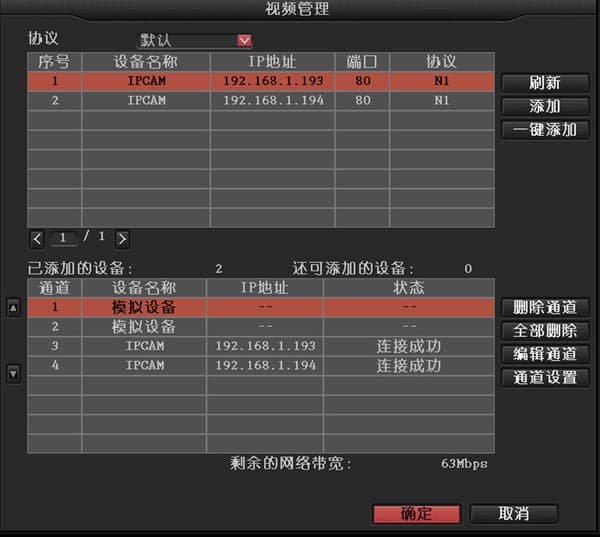
Clique com o botão direito e selecione Gerenciamento de Vídeo, selecione o IPC Hikvision, edite o canal e insira novamente o nome de usuário e a senha. Reinicie o IPC Hikvision.
O DVR consegue encontrar o IP de uma câmera Dahua, mas reporta que não está logado
Faça login na câmera Dahua por um navegador web no PC, depois acesse Configurações de Rede → Conexão → ONVIF e tente desativar a autenticação de login.