 Central de Ajuda EseeCloud
Configurações do Logo de Inicialização
Perguntas frequentes sobre como alterar o logo de inicialização do gravador e solucionar problemas quando ele não atualiza.
Perguntas frequentes sobre personalização do logo de inicialização do DVR.
Como altero o logo de inicialização?
-
Atualização via pen drive.
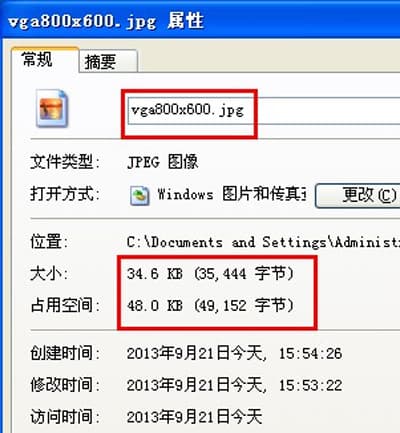
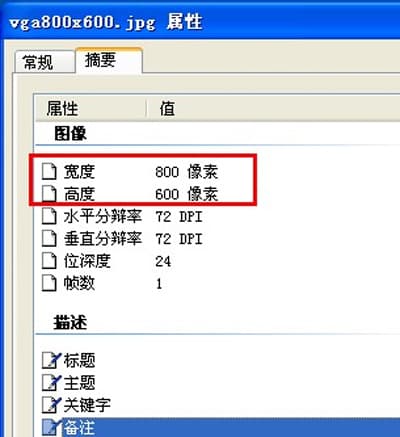
Prepare duas imagens de logo de inicialização com resoluções de 800x600 e 720x576, cada uma menor que 64KB. Nomeie os arquivos de imagem vga800x600.jpg e cvbs720x576.jpg respectivamente, e copie-os para o diretório raiz de um pen drive (formato FAT32). Conecte o pen drive à porta USB do gravador. Acesse Configurações do Sistema → Gerenciamento do Sistema → Atualização de Software → Atualização Offline, selecione a tela de inicialização e clique em Atualizar.
-
Usando os botões do painel ou o controle remoto.
Conecte o pen drive à porta USB do gravador. Pressione as teclas direcionais no painel ou no controle remoto para abrir o menu de modificação: Cima Cima — Baixo Baixo — Esquerda Direita — Esquerda Direita. Quando aparecer "logo reload" e exibir "vga800x600.jpg loaded" e "cvbs7200x576.jpg loaded", clique em "OK" para concluir a alteração do logo. Clique em "return" para sair.
O logo de inicialização não muda
-
Verifique se os arquivos de imagem estão nomeados exatamente como exigido: vga800x600.jpg e cvbs720x576.jpg. O sistema não consegue reconhecê-los se houver qualquer erro. Verifique também se cada arquivo é menor que 64KB; se exceder 64KB, o sistema também não conseguirá reconhecê-lo.
-
Salve novamente as imagens usando uma ferramenta de edição gráfica e depois faça a atualização novamente.
Gravação e Reprodução
Como configurar modos de gravação, calcular armazenamento, fazer backup e reproduzir gravações, e solucionar problemas de gravações ausentes e problemas com disco rígido no DVR.
Saída e Exibição
Soluções para opções de saída de vídeo do DVR, resoluções não suportadas e problemas de tela preta.