 Central de Ajuda EseeCloud
Áudio
Quantos canais de áudio o DVR suporta, como conectar um microfone e caixas de som, e como configurar e ouvir áudio no DVR, na página web remota e no cliente.
Perguntas frequentes sobre entrada de áudio do DVR, cabeamento e escuta no dispositivo, na página web e no cliente.
Quantos canais de áudio o dispositivo suporta
| Nome | Canais padrão | Canais expansíveis | Observações |
|---|---|---|---|
| R5104-AHD | 1 | 4 | |
| R5108-AHD | 1 | 8 | |
| R5116-AHD | 1 | 16 | |
| R5204-AHD | 1 | 4 | |
| R5208-AHD | 1 | 8 | |
| R5216-AHD | 1 | 8 | |
| R5104-AHD-H | 1 | 4 | 1080P-H (960*1080) |
| R5108-AHD-H | 1 | 8 | 1080P-H (960*1080) |
| R5116-AHD-H | 1 | 16 | 1080P-H (960*1080) |
| R5104-H | 4 | ||
| R5108-H | 4 | 8 | |
| R5116-H | 2 | 16 | |
| R5124-H | 8 | Máximo de 8 canais | |
| R5132-H | 8 | 8 | Máximo de 8 canais |
| R5204-H | 4 | ||
| R5208-H | 4 | 8 | |
| R5216-H | 2 | 16 |
Como conectar o microfone e as caixas de som
-
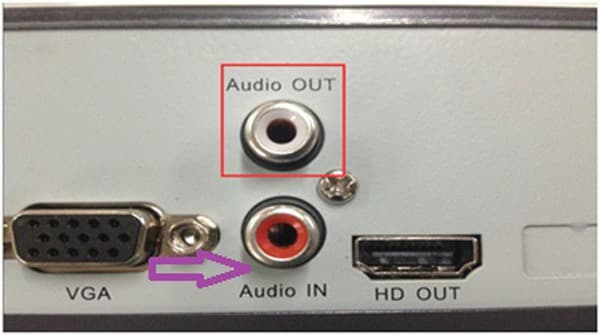
Entrada: conecte o microfone à entrada de áudio (Audio in).
-
Saída: conecte a saída de áudio (Audio out) a uma caixa de som ativa.
Configurações de áudio na visualização ao vivo do DVR
Desde que o microfone, as caixas de som e outros dispositivos externos estejam funcionando corretamente e conectados adequadamente, nenhuma configuração adicional no DVR é necessária — você ouvirá o som na visualização ao vivo (por padrão, o áudio do primeiro canal). Os demais canais só terão som se o áudio for conectado a eles separadamente.
Maximize o segundo canal na visualização em tela única para ouvir o áudio do segundo canal. Se não houver som durante a prévia de vídeo, conecte o microfone diretamente às caixas de som para verificar se há som (sem passar pelo DVR). Se ainda não houver som nesse teste, verifique o cabeamento do microfone ou substitua-o por um novo e tente novamente.
Ouvindo áudio na página web remota (incluindo a LAN)
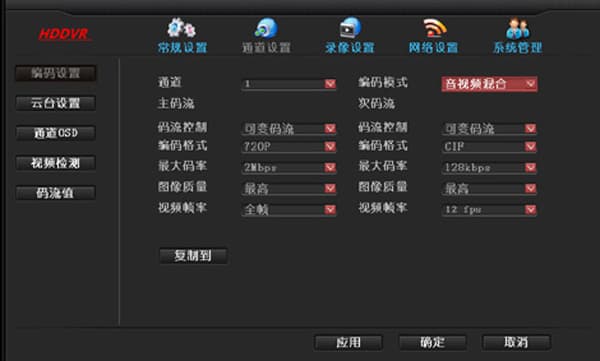
- Se precisar ouvir som durante a navegação remota pela web, acesse Configurações do Sistema → Configurações de Canal → Tipo de Codificação e selecione composto áudio-vídeo. Ao monitorar remotamente pela página web, basta maximizar o canal correspondente que tem áudio conectado.
- Ao navegar remotamente pela página web há um interruptor de áudio, que está ativado por padrão (se aparecer um X, basta removê-lo) — não é necessário fazer nenhuma alteração.

- Se a sua conexão de internet for lenta, o som pode travar e ficar difícil de entender.
Ouvindo áudio no cliente (igual para LAN e WAN)
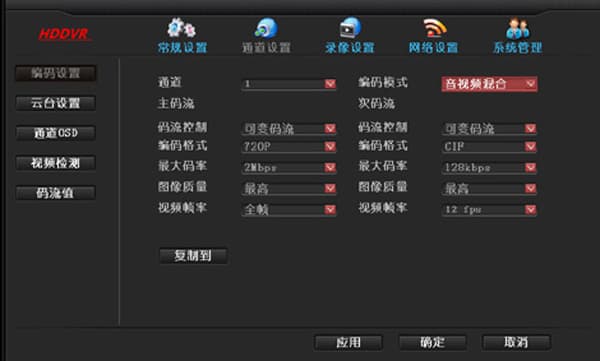
Acesse Configurações do Sistema → Configurações de Canal → Tipo de Codificação e selecione composto áudio-vídeo. Posicione o mouse sobre a tela de monitoramento que tem áudio conectado, clique com o botão direito e escolha "Abrir Som" — nenhuma outra configuração é necessária.
Como configurar o áudio no DVR
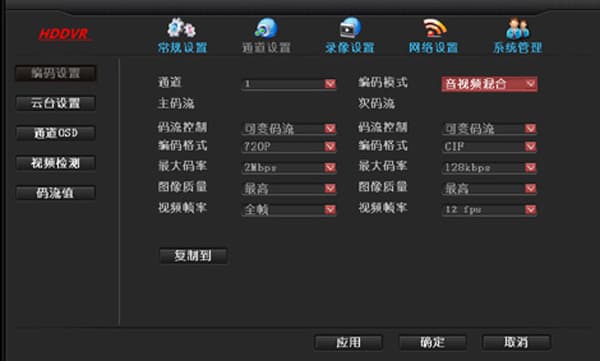
Acesse Configurações do Sistema → Configurações de Canal → Tipo de Codificação e selecione composto áudio-vídeo.
Acesso Remoto
Como configurar e solucionar problemas de visualização remota de um DVR, incluindo login pelo ID EseeNet, problemas de ID offline e casos em que não aparece imagem após adicionar o dispositivo.
Vídeo
Solução de problemas comuns de vídeo no DVR, como imagens em preto e branco e canais sem imagem.