 Central de Ajuda EseeCloud
Operações Básicas
Problemas comuns de operação do DVR, incluindo reinicializações inesperadas, falhas na inicialização, alarmes do buzzer, atualização de firmware e configuração de patrulha de câmera PTZ dome.
Perguntas frequentes sobre operações básicas e solução de problemas do DVR.
DVR Reinicia Sozinho
O DVR funciona normalmente, mas reinicia em intervalos aleatórios.
- Grave uma versão diferente de firmware para determinar se o problema é específico da versão atual e restaure a configuração padrão.
- Desconecte o cabo de rede para verificar se as reinicializações são causadas por conflito de endereço IP ou conflito de MAC.
- Substitua o adaptador de energia para verificar se uma fonte de alimentação danificada está reduzindo a potência de saída e causando alimentação insuficiente.
- Remova o disco rígido para verificar se as reinicializações são causadas pelo disco rígido.
- Substitua por outro DVR para teste e verifique se as reinicializações são causadas por dano no hardware do DVR.
- Se o problema não puder ser resolvido, entre em contato com o suporte técnico.
DVR Não Inicializa
- Não há nenhuma resposta ao conectar a alimentação. Tente outra fonte de alimentação. Se a fonte de alimentação estiver confirmada como funcionando, o problema pode ser na placa principal do DVR.
- Ao conectar a alimentação, o buzzer emite um bipe longo contínuo. Isso indica que o programa está corrompido. A unidade precisa ser enviada à fábrica para regravação do programa.
- Ao conectar a alimentação, o buzzer emite bipes curtos repetidos ("bip" "bip" "bip"). Se isso foi causado por uma atualização malsucedida, você pode tentar colocar um arquivo de recuperação em um pen drive para repará-lo. (O arquivo de recuperação está incluído no pacote de atualização.)
- Após ligar, a unidade para na tela do logotipo sem nenhuma resposta adicional. Tente remover o disco rígido e executar uma restauração de fábrica. Se isso não funcionar, provavelmente é um problema de hardware ou corrupção parcial do programa flash, e a unidade precisa ser enviada à fábrica para reparo.
O Buzzer Emite Bipes Contínuos Após Ligar o DVR
- Se o DVR não conseguir inicializar normalmente, desligue-o, remova o disco rígido e o cabo de rede, e reinicie. Se não funcionar, restaure as configurações de fábrica e teste novamente.
- Se o DVR inicializar normalmente, você pode tentar o seguinte:
A. Atualize a versão de firmware do dispositivo.
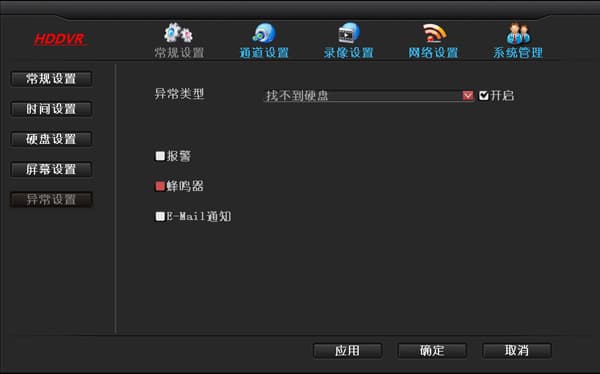
B. Acesse Configurações do Sistema → Configurações Gerais → Configurações de Exceção e verifique se "Habilitar Alarme de Exceção" está selecionado.
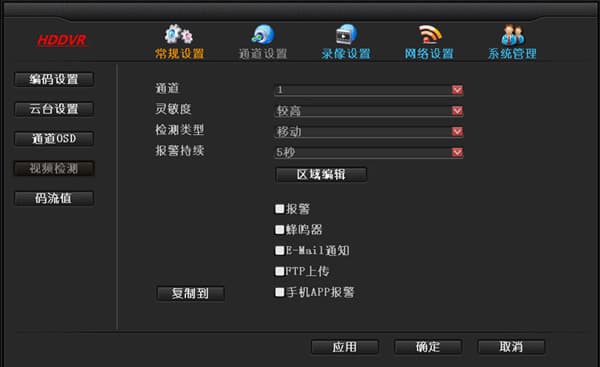
C. Verifique se há um ícone de pessoa na tela de prévia, o que pode indicar que a detecção de movimento foi acionada. Se não quiser que o buzzer soe, acesse Configurações do Sistema → Configurações de Canal → Detecção de Vídeo e desmarque a caixa do buzzer.
D. Você pode entrar em contato com o suporte técnico para solução de problemas adicional.
Etapas de Atualização
As etapas de atualização são as seguintes (o pen drive deve estar no formato FAT32):
- Copie o arquivo de atualização chamado FWHI*****.rom para o diretório "raiz" do pen drive (o local que abre imediatamente ao abrir o drive). Não altere o nome do arquivo de atualização. Você pode entrar em contato com o suporte técnico para obtê-lo, ou baixá-lo neste site.
- Insira o pen drive na porta USB no painel traseiro do DVR, ao lado do conector rotulado "USB".
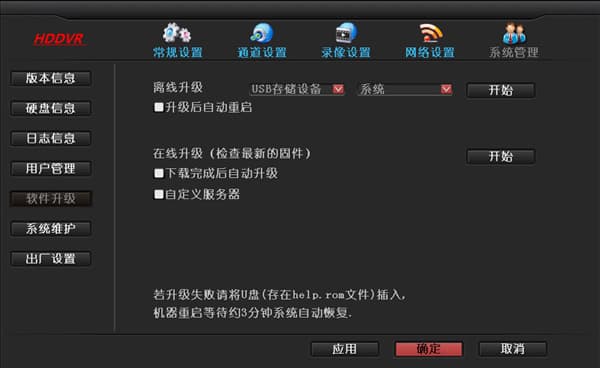
- No DVR, clique com o botão direito do mouse e acesse Configurações do Sistema → Gerenciamento do Sistema → Atualização de Software.
- Clique em Iniciar. Após a barra de progresso atingir 100%, o DVR reiniciará automaticamente.
Configurando uma Patrulha de Câmera PTZ Dome
Para configurar uma patrulha de câmera PTZ dome, você deve primeiro garantir que consegue controlar manualmente os movimentos para cima, baixo, esquerda e direita do dome. Com essa condição atendida, você pode iniciar a configuração. Este guia aborda apenas três pontos; se precisar definir mais pontos, as etapas são as mesmas. As etapas são as seguintes:
- Na tela principal, clique com o botão direito do mouse e acesse Configurações do Sistema → Configurações de Canal → Configurações PTZ, e defina o número de canal correto.
- Defina o primeiro ponto de patrulha. Clique em Novo, depois clique no símbolo "?" no topo para entrar na tela de controle PTZ. Clique em qualquer um dos botões para cima, baixo, esquerda ou direita para mover até a primeira posição desejada. Altere a caixa de posição predefinida para 1 (o padrão é 1, portanto nenhuma alteração é necessária), clique em Definir, clique com o botão direito em qualquer lugar com o mouse e retorne à tela de Configurações PTZ.
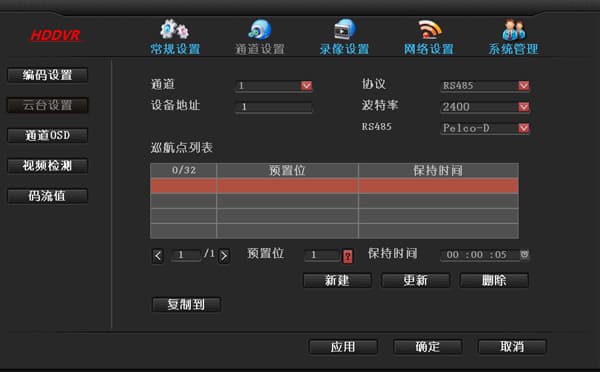
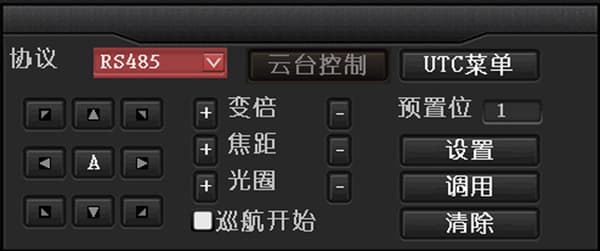
- Defina o segundo ponto de patrulha. Clique em Novo, selecione o segundo ponto de patrulha, clique no símbolo "?" no topo para entrar na tela de controle PTZ. Clique em qualquer um dos botões para cima, baixo, esquerda ou direita para mover até a segunda posição desejada, altere a caixa de posição predefinida para 2, clique em Definir, clique com o botão direito em qualquer lugar com o mouse e retorne à tela de Configurações PTZ.
- Defina o terceiro ponto de patrulha. Clique em Novo, clique no símbolo "?" no topo para entrar na tela de controle PTZ. Clique em qualquer um dos botões para cima, baixo, esquerda ou direita para mover até a terceira posição desejada, altere a caixa de posição predefinida para 3, clique em Definir, clique com o botão direito em qualquer lugar com o mouse e retorne à tela de Configurações PTZ.
- Após definir os três pontos, clique em OK. Na tela de prévia, clique com o botão direito do mouse e acesse Controle PTZ → marque a caixa "Iniciar Patrulha", e o dome começará a girar.
Gestão de Utilizadores
Perguntas frequentes sobre o login padrão do DVR, recuperação de senha esquecida e limites de nome de usuário, senha e número de usuários.
Gravação e Reprodução
Como configurar modos de gravação, calcular armazenamento, fazer backup e reproduzir gravações, e solucionar problemas de gravações ausentes e problemas com disco rígido no DVR.