 Centro de Ayuda EseeCloud
Integración de protocolos
Preguntas frecuentes sobre la conexión de cámaras IP de terceros al NVR, solución de fallos de conexión, imagen borrosa en multivista, pantalla negra/cortes y adición de cámaras Hikvision y Dahua.
Preguntas frecuentes sobre la integración de cámaras IP de terceros con el NVR mediante el protocolo ONVIF.
¿Qué IPC de terceros admite el NVR?
Cualquier cámara que admita el protocolo estándar ONVIF puede conectarse.
El NVR conecta una cámara de otra marca y reporta un fallo de conexión
-
Confirme si el IPC que está añadiendo admite el protocolo ONVIF y confirme el puerto ONVIF del IPC.
-
Confirme que la dirección IP del IPC está en la misma LAN que el NVR, en la misma subred y usando la misma dirección de puerta de enlace.
-
Contacte con el fabricante de la cámara IPC para confirmar la contraseña de la cámara.
-
Vaya a Gestión de vídeo → Editar canal, vuelva a introducir el nombre de usuario y la contraseña y, a continuación, reinicie el IPC.
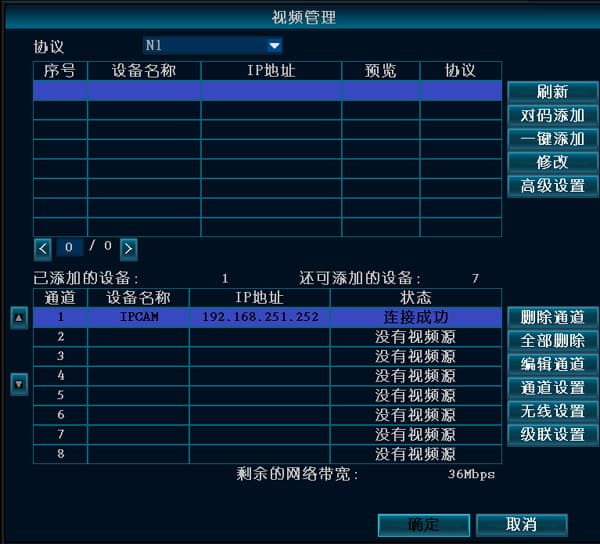
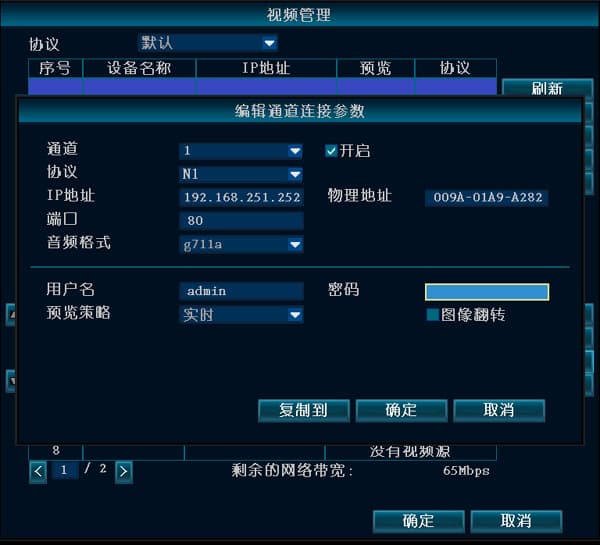
- Si los pasos anteriores no funcionan, póngase en contacto con soporte técnico para obtener ayuda.
En multivista la imagen del NVR es borrosa, pero en vista individual la imagen es bastante nítida
-
En multivista, un NVR profesional se conecta al subflujo del IPC, con una resolución inferior a D1; en vista individual se conecta al flujo principal, con una resolución generalmente de 720P o superior, según el máximo admitido por el NVR.
-
El flujo principal y el subflujo difieren en resolución y tasa de bits, por lo que la calidad de imagen es diferente.
El NVR conecta un IPC de terceros y experimenta pantalla negra o cortes
-
Confirme si hay un conflicto de IP o de MAC.
-
Use el comando ping para comprobar la latencia o los cortes de red. Si existen, puede haber un problema con la línea.
-
Actualice la versión de firmware del IPC y la versión de firmware del grabador.
-
Si nada de lo anterior funciona, póngase en contacto con soporte técnico.
El NVR no puede encontrar la IP del IPC mediante el protocolo ONVIF
-
Conecte el NVR al switch o router con un cable de red, y conecte el IPC al mismo router o switch con un cable de red.
-
No admite el uso de varios routers o puentes de red; los switches no tienen esta restricción.
-
Confirme si el IPC admite el protocolo ONVIF.
-
Cambie las direcciones IP del IPC y del NVR a la misma subred, usando la misma dirección de puerta de enlace.
-
Solicite al fabricante de la cámara el puerto ONVIF, el nombre de usuario y la contraseña del IPC. Haga clic derecho en Gestión de vídeo → Editar canal, introduzca la IP, el puerto, el nombre de usuario y la contraseña obtenidos, y haga clic en Habilitar.
-
Póngase en contacto con soporte técnico para obtener ayuda.
El NVR añade un IPC Hikvision y, después de añadirlo y borrarlo varias veces, reporta un fallo de verificación
-
Los dispositivos Hikvision sufrieron una actualización de hardware completa después de abril de 2015. En el primer uso, debe activar el dispositivo y restablecer la contraseña.
-
Haga clic derecho y elija Gestión de vídeo → seleccione el IPC Hikvision → Editar canal, luego vuelva a introducir el nombre de usuario y la contraseña. Reinicie el IPC Hikvision.
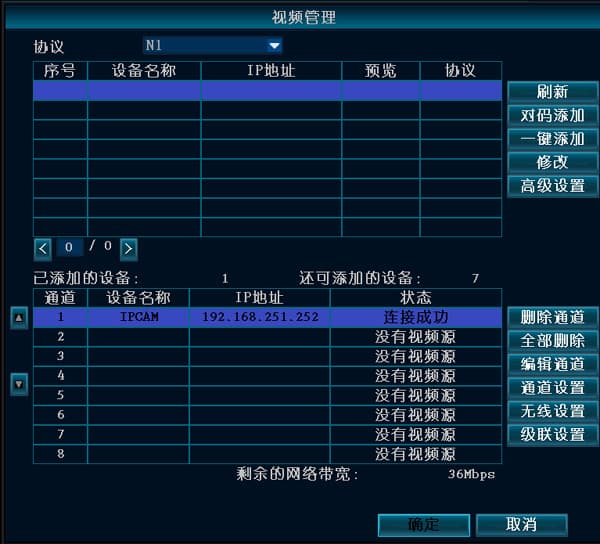
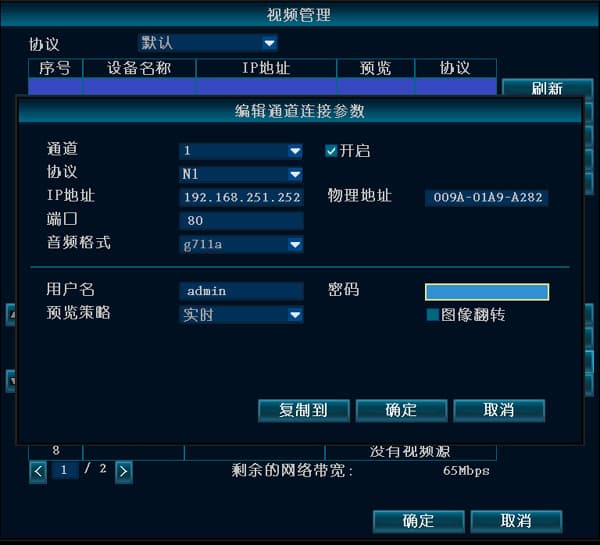
El NVR añade una cámara Dahua y puede encontrar la IP, pero reporta que no ha iniciado sesión
Inicie sesión en la cámara Dahua desde un navegador web en el PC e intente desactivar la autenticación de inicio de sesión en Configuración de red → Conexión → ONVIF.
Salida y visualización
Solución de problemas de salida de vídeo, como el parpadeo de la pantalla al conectar un monitor al NVR.
Alarmas
Cómo configurar notificaciones de alarma por correo electrónico en el NVR para detección de movimiento, entrada de alarma y pérdida de vídeo, además de solución de problemas comunes de alarmas.