 Centro de Ayuda EseeCloud
Red
Preguntas frecuentes de red para el kit inalámbrico: configurar la IP del NVR, fallos de emparejamiento, conflictos de IP e interferencias de canal, acceso por LAN mediante IP, acceso por WAN mediante ID y solución de problemas de vista previa en pantalla negra.
Preguntas frecuentes sobre red y conectividad del kit inalámbrico.
¿Cómo configuro la IP del NVR?
-
Conecte un cable de red al puerto de red del NVR (el piloto parpadea), haga clic derecho con el ratón y elija Configuración del sistema → Configuración de red → Introducir la IP manualmente (por ejemplo: dirección IP 192.168.251.106, máscara de subred 255.255.0.0, DNS preferido 114.114.114.114 o 8.8.8.8).
O bien, DNS preferido 114.114.114.114 (Telecom); puerto web: 1111.
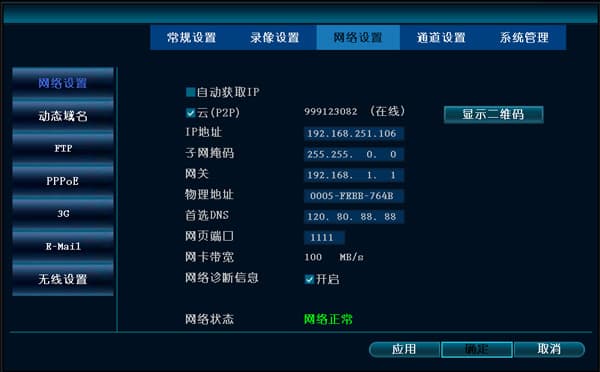
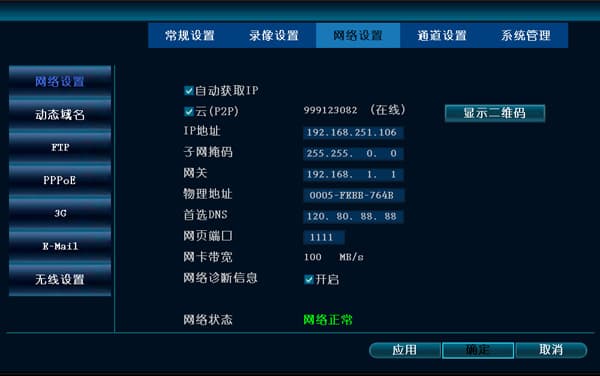
- Conecte un cable de red al puerto de red del NVR (el piloto parpadea), haga clic derecho con el ratón y elija Configuración del sistema → Configuración de red → Obtener IP automáticamente.
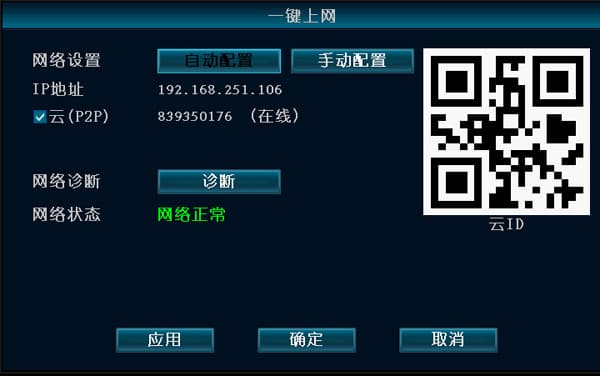
- Conecte un cable de red al puerto de red del NVR (el piloto parpadea), haga clic derecho con el ratón y elija Red en un clic.
¿Por qué la cámara inalámbrica no logra emparejar el código con el NVR?
-
En la página de Gestión de vídeo del NVR, haga clic en "Actualizar". Si no aparece ningún dispositivo, es que el cable de red tiene mala conexión.
-
Puede intentar acceder con IE y restaurar los valores de fábrica. Si no funciona, es posible que el módulo inalámbrico esté defectuoso.
Tras emparejar el código correctamente, borré accidentalmente un canal y ahora no puedo encontrarlo por más que busque
Use un cable de red para conectar directamente al NVR el IPC del canal eliminado, luego busque y empareje el código de nuevo para volver a añadirlo.
Con dos kits inalámbricos, el IPC inalámbrico tiene un conflicto de IP y la imagen salta entre canales
El ESSID y el BSSID son incoherentes, lo que hace que los dos NVR tengan el mismo ESSID. Restablezca el módulo inalámbrico y empareje el código de nuevo.
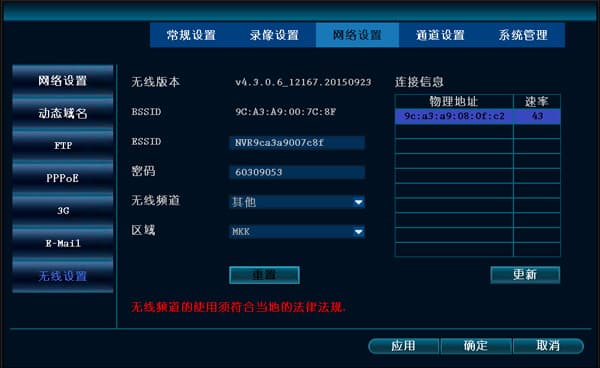
Hay dos kits inalámbricos instalados en el mismo lugar, la imagen del NVR salta y un IPC que no pertenecía a este NVR se ha conectado a él
En cualquiera de los NVR, abra el menú principal (clic derecho) → Configuración del sistema → Configuración de red → Inalámbrico → Canal inalámbrico, y cambie el canal predeterminado por otro diferente.
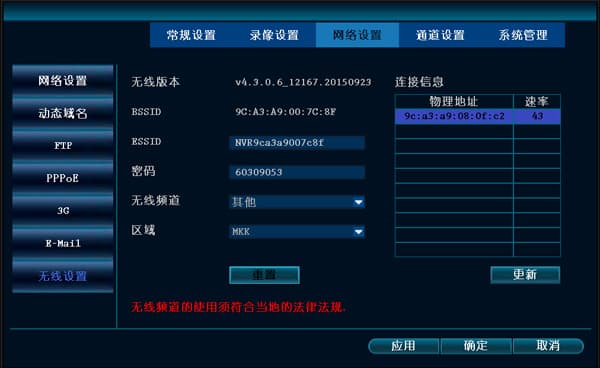
Conexión por LAN (acceder introduciendo la dirección IP en un navegador)
¿Por qué no hay imagen al acceder introduciendo la IP en el navegador?
- El puerto en la configuración de red del NVR — por ejemplo, si la dirección IP del NVR es 192.168.251.106 y el puerto es 1111, debe introducir http://192.168.251.106:1111 en el navegador.
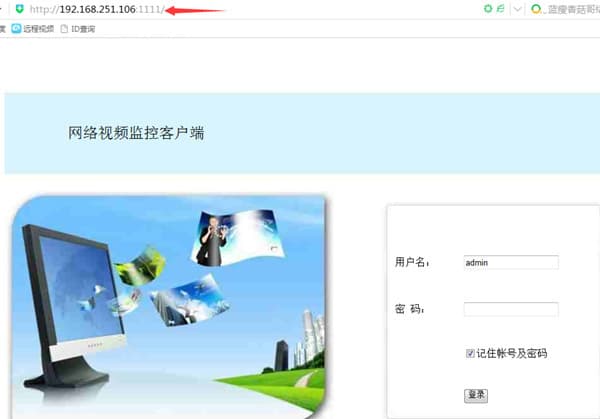
-
El ordenador y el NVR no están en la misma subred y no pueden comunicarse entre sí; es necesario configurarlos en la misma subred.
Cómo comprobar la IP del ordenador: Inicio → Panel de control → Centro de redes y recursos compartidos → Conexión de área local → Detalles.
(Use la máscara de subred para determinar si están en la misma subred. Por ejemplo: con la máscara de subred 255.255.255.0, la dirección IP 192.168.1.20 y la dirección IP 192.168.1.30 están en la misma subred.)
-
Los navegadores de tipo IE necesitan instalar un complemento automáticamente. Las herramientas de seguridad 360 bloquean la instalación de este complemento legítimo, así que cierre 360 Safeguard y 360 Antivirus e inténtelo de nuevo. También le recomendamos cambiar a otro producto de seguridad, como Kingsoft Guard y Kingsoft Antivirus.
Al acceder al dispositivo en la LAN, el cliente de PC CMS funciona pero el navegador IE no puede acceder.
- Si se ha cambiado el puerto del dispositivo, debe acceder con IP + número de puerto. Por ejemplo: IP del dispositivo 192.168.251.106, puerto web 1111, así que introduzca 192.168.251.106:1111 en el navegador IE.
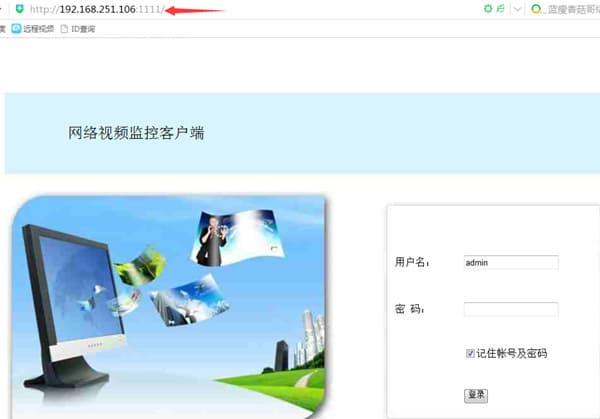
- Personalice el nivel de seguridad en la configuración de Internet de IE: Herramientas → Opciones de Internet → Seguridad → Nivel personalizado, y habilite todas las opciones que bloquean los complementos ActiveX.
Conexión por WAN (acceder con el número de ID introduciendo www.dvr163.com en un navegador)
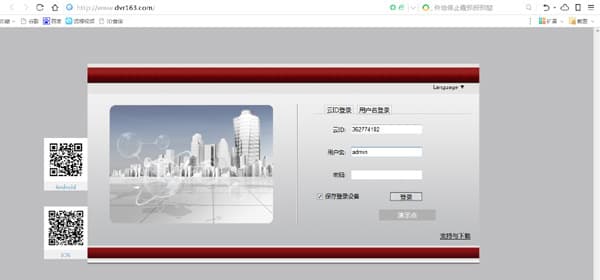
¿Por qué no puedo conectarme correctamente al iniciar sesión con el número de ID de EseeNet?
-
La versión del NVR puede ser demasiado antigua; confirme que el NVR es V1.8.2.B16 o superior.
-
El operador bloquea la penetración P2P. En ese caso la conexión depende del servidor central para retransmitir, lo que generalmente es menos eficiente y tiene una tasa de éxito de conexión baja.
-
Si está usando el navegador 360, cambie al navegador IE estándar incluido en Windows e inténtelo de nuevo.
-
Los navegadores de tipo IE necesitan instalar un complemento automáticamente. Las herramientas de seguridad 360 bloquean la instalación de este complemento legítimo, así que cierre 360 Safeguard y 360 Antivirus e inténtelo de nuevo. También le recomendamos cambiar a otro producto de seguridad, como Kingsoft Guard y Kingsoft Antivirus.
Tras conectar el cable de red al NVR, la dirección MAC, la dirección IP, la puerta de enlace, etc. son todas 0
La versión es demasiado antigua y debe actualizarse.
¿Por qué CMS puede conectarse correctamente pero la vista previa no muestra imagen (pantalla negra)?
-
Es posible que el software antivirus, un cortafuegos u otro programa haya bloqueado los datos de vídeo. Compruebe y desactive el software antivirus, el cortafuegos, etc.
-
Compruebe si tanto el flujo principal como el subflujo no muestran imagen. Si el flujo principal tiene imagen pero el subflujo no, puede restaurar los valores de fábrica en el NVR.
-
Puede deberse a un problema con el controlador de la tarjeta gráfica. Vaya a Inicio → Ejecutar, introduzca dxdiag, luego Pantalla → DirectX, y compruebe que todo aparece como habilitado. Si algo aparece como deshabilitado, debe descargar e instalar el controlador de la tarjeta gráfica.
-
Es posible que el puerto web 80 esté ocupado; cambie el puerto web a 1111.
-
Si la imagen es una pantalla negra al verla desde la APP móvil, el cliente de PC CMS y la página web, es posible que el router esté bloqueando la transmisión de datos.