 Centro de Ayuda EseeCloud
Configuración del logo de arranque
Cómo cambiar el logo de arranque del grabador y qué hacer cuando no se puede cambiar.
Preguntas frecuentes sobre cómo cambiar el logo de arranque del grabador.
¿Cómo cambio el logo de arranque?
1. Actualización mediante memoria USB
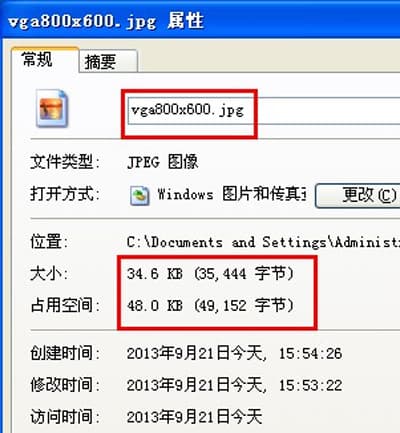
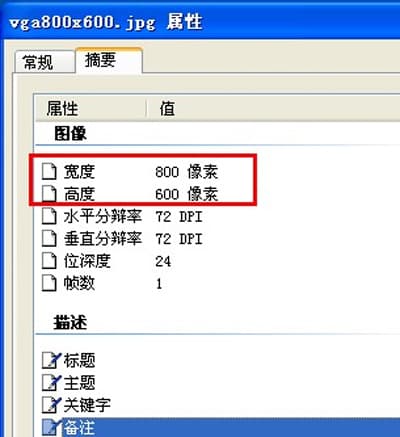
Prepare dos imágenes de logo de arranque con resoluciones de 800x600 y 720x576 respectivamente. Cada una debe ser inferior a 64KB. Asigne a los archivos de imagen los nombres vga800x600.jpg y cvbs720x576.jpg respectivamente. Cópielas en el directorio raíz de una memoria USB (con formato FAT32). Conecte la memoria USB al puerto USB del grabador. Vaya a Configuración del sistema → Gestión del sistema → Actualización de software → Actualización sin conexión, seleccione la pantalla de arranque y haga clic en Actualizar.
2. Botones o mando a distancia
Conecte la memoria USB al puerto USB del grabador. Pulse las teclas de dirección del panel frontal o del mando a distancia para mostrar el menú de modificación: Arriba Arriba — Abajo Abajo — Izquierda Derecha — Izquierda Derecha. Cuando aparezca "logo reload" y muestre "vga800x600.jpg loaded and cvbs7200x576.jpg loaded", haga clic en "OK" para completar el cambio de logo. Haga clic en "return" para salir.
El logo de arranque no se puede cambiar
- Compruebe si los nombres de los archivos de imagen están configurados según los requisitos, vga800x600.jpg y cvbs720x576.jpg; si hay algún error el sistema no puede reconocerlos. Compruebe si el tamaño es inferior a 64KB; si supera 64KB, el sistema tampoco puede reconocerlos.
- Use una herramienta de dibujo para volver a guardar las imágenes y, a continuación, actualice de nuevo.
Grabación y reproducción
Cómo configurar los modos de grabación, calcular el almacenamiento, hacer copias de seguridad del material grabado y solucionar problemas de reproducción en el NVR.
Salida y visualización
Solución de problemas de salida de vídeo, como el parpadeo de la pantalla al conectar un monitor al NVR.