 Centro de Ayuda EseeCloud
Red
Cómo configurar la IP del NVR, conectarse por LAN o WAN, y solucionar pantallas en negro y parámetros de red a cero.
Preguntas frecuentes sobre la configuración de red y la conectividad del NVR.
¿Cómo configuro la IP del NVR?
-
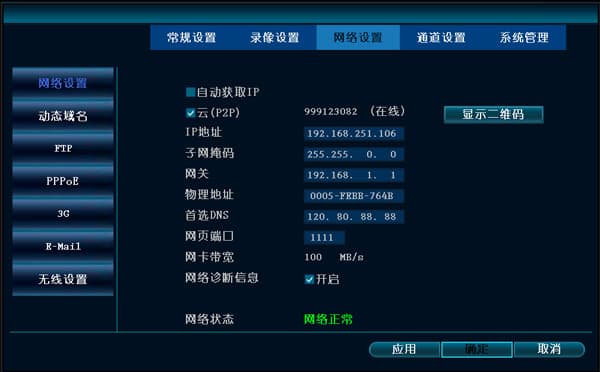
Conecte un cable de red al puerto de red del NVR (el indicador parpadeará) → haga clic derecho con el ratón y seleccione Configuración del sistema → Configuración de red → introduzca la IP manualmente (por ejemplo: dirección IP 192.168.251.106, máscara de subred 255.255.0.0, DNS preferido 120.80.88.88 (China Unicom),
o DNS preferido 114.114.114.114 (China Telecom); el puerto web predeterminado es 80.
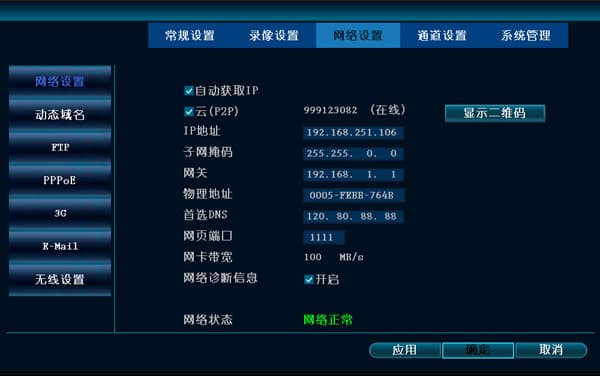
- Conecte un cable de red al puerto de red del NVR (el indicador parpadeará) → haga clic derecho con el ratón y seleccione Configuración del sistema → Configuración de red → marque "Obtener IP automáticamente".
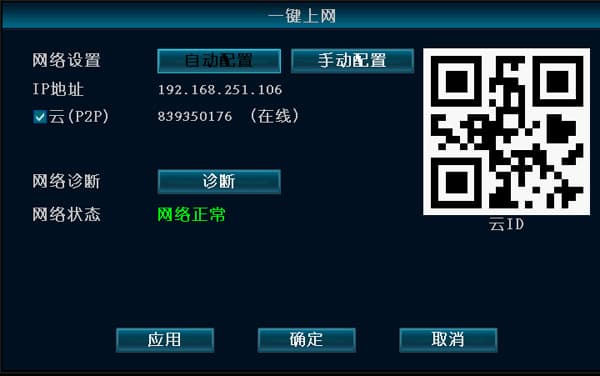
- Conecte un cable de red al puerto de red del NVR (el indicador parpadeará) → haga clic derecho con el ratón y seleccione "Red con un clic".
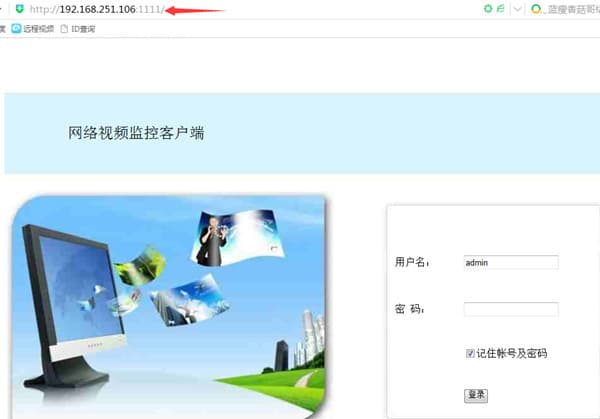
Conexión por LAN (acceder introduciendo la IP en el navegador)
- Utilice el puerto configurado en los ajustes de red del NVR. Por ejemplo, si la dirección IP del NVR es 192.168.251.106 y el puerto es 1111, introduzca http://192.168.251.106:1111 en el navegador.
-
Si el ordenador y el NVR no están en la misma subred, no es posible acceder a la red y deberá configurarlos en la misma subred.
Cómo verificar la IP del ordenador: Inicio → Panel de control → Centro de redes y recursos compartidos → Conexión de área local → Detalles.
(Use la máscara de subred para determinar si las direcciones están en la misma subred. Por ejemplo, con la máscara de subred 255.255.255.0, la dirección IP 192.168.1.20 y la dirección IP 192.168.1.30 están en la misma subred.)
-
Los navegadores de tipo IE necesitan instalar un complemento automáticamente. Las herramientas de seguridad de tipo 360 bloquearán la instalación de este complemento legítimo, así que cierre 360 Total Security y 360 Antivirus e inténtelo de nuevo. También recomendamos cambiar a otro producto de seguridad, como Kingsoft PC Doctor y Kingsoft Antivirus.
El dispositivo es accesible desde dentro de la LAN: el cliente CMS para PC funciona, pero el navegador IE no puede acceder.
- Si el puerto del dispositivo ha cambiado, debe acceder con la IP más el número de puerto. Por ejemplo, si la IP del dispositivo es 192.168.251.106 y el puerto web es 1111, introduzca 192.168.251.106:1111 en el navegador IE.
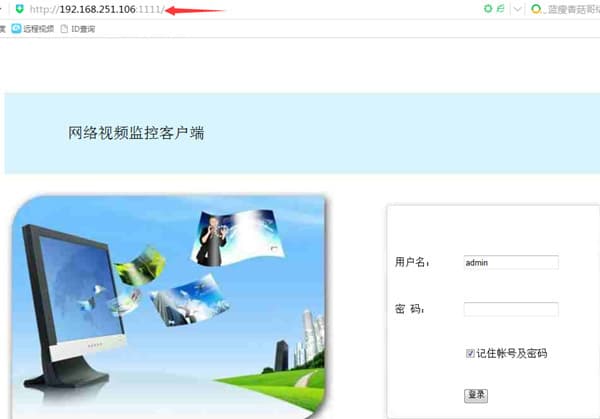
- Personalice el nivel de seguridad en las opciones de Internet de IE: Herramientas → Opciones de Internet → Seguridad → Nivel personalizado, y habilite todos los avisos de complementos "ActiveX" que estaban desactivados.
Conexión por WAN (acceder con el ID en www.dvr163.com desde el navegador)
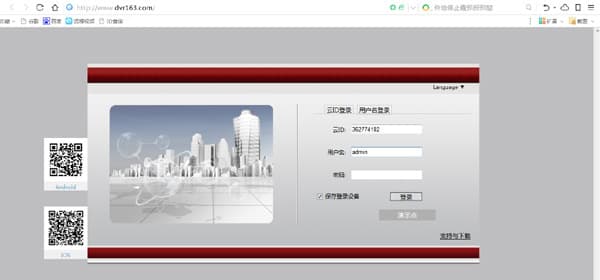
¿Por qué no puedo conectarme al iniciar sesión con el ID de EseeNet?
-
Es posible que el firmware del NVR sea demasiado antiguo. Para un NVR, confirme que sea la versión V1.8.2.B16 o posterior; para un DNVR, confirme que sea la versión V1.8.1.B14 o posterior.
-
El operador bloquea el recorrido P2P, en cuyo caso la conexión depende del servidor central para retransmitir el tráfico. Esto generalmente es menos eficiente y tiene una tasa de éxito de conexión menor.
-
Si está usando el navegador 360, cambie al navegador IE estándar que viene con Windows e inténtelo de nuevo.
-
Los navegadores de tipo IE necesitan instalar un complemento automáticamente. Las herramientas de seguridad de tipo 360 bloquearán la instalación de este complemento legítimo, así que cierre 360 Total Security y 360 Antivirus e inténtelo de nuevo. También recomendamos cambiar a otro producto de seguridad, como Kingsoft PC Doctor y Kingsoft Antivirus.
Después de conectar el cable de red al NVR, la dirección MAC, la dirección IP, la puerta de enlace, etc. están todas en 0
El firmware es demasiado antiguo y debe actualizarse.
¿Por qué el CMS se conecta correctamente pero la vista previa no muestra imagen (pantalla negra)?
-
El software antivirus, un cortafuegos u otro similar puede estar bloqueando los datos de vídeo. Compruebe y cierre el software antivirus, el cortafuegos, etc.
-
Verifique si tanto el flujo principal como el subflujo no tienen imagen. Si el flujo principal tiene imagen pero el subflujo no, puede restaurar la configuración de fábrica en el NVR.
-
Puede ser causado por un problema con el controlador de la tarjeta gráfica. Vaya a Inicio → Ejecutar, escriba dxdiag y compruebe las entradas de Pantalla y DirectX para ver si todas aparecen como Habilitado. Si alguna aparece como No habilitado, debe descargar e instalar el controlador de la tarjeta gráfica.
-
El puerto web 80 puede estar ocupado; cambie el puerto web a 1111.
-
Si la imagen muestra pantalla negra tanto en la aplicación móvil como en el cliente CMS para PC y en la página web, es posible que el router esté bloqueando la transmisión de datos.
NVR
NVR FAQ — red, visualización remota, audio, vídeo, gestión de usuarios, operaciones básicas, grabación y reproducción, logo, visualización de salida, integración de protocolos, alarmas y preguntas generales.
Configuración remota
Preguntas frecuentes sobre la configuración remota del NVR, el estado en línea del ID de EseeNet, la configuración de puertos y DNS, y la visualización remota por WAN.