 Centro de Ayuda EseeCloud
Operaciones básicas
Operaciones comunes del NVR — añadir cámaras, solucionar reinicios automáticos, fallos de arranque y un zumbador que suena continuamente, además de actualizaciones de firmware y configuración del crucero de cámara domo PTZ.
Preguntas frecuentes sobre las operaciones básicas del NVR y la resolución de problemas.
¿Cómo añado una cámara?
Método de emparejamiento de código:
- Después de encender tanto el NVR como la IPC, use un cable de red para conectar la IPC a cualquier puerto LAN del NVR. Haga clic derecho con el ratón → Gestión de vídeo → Actualizar → Emparejar código.
Cuando aparezca el mensaje "¿Iniciar emparejamiento de código?", haga clic en Sí. A continuación se muestra "Emparejando código" y, una vez que aparezca una imagen en el monitor del NVR, el emparejamiento habrá sido exitoso. (Consejo: puede emparejar el código de varias cámaras al mismo tiempo.)
Si indica que el emparejamiento falló, haga clic en Actualizar. Si no aparece ningún dispositivo, el cable de red no está haciendo buen contacto — vuelva a conectarlo y realice de nuevo la operación de emparejamiento de código.
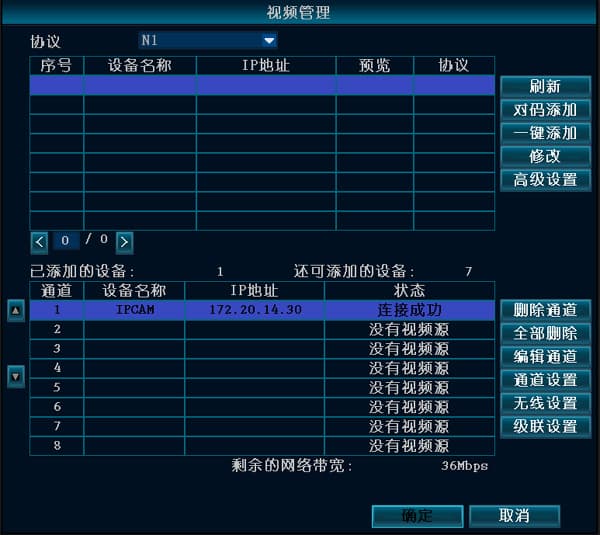
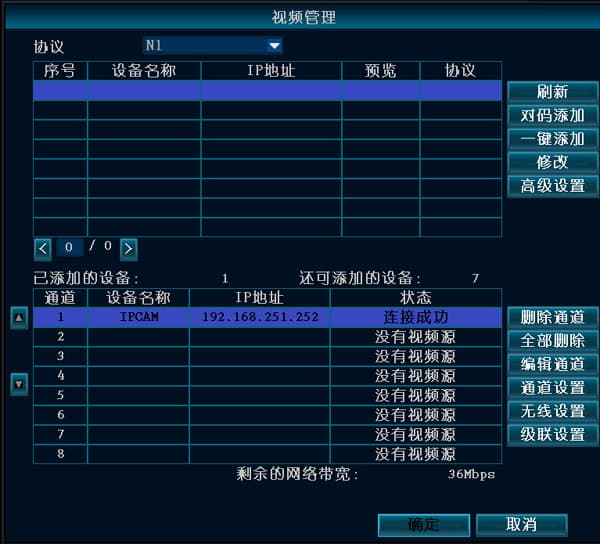
Método de adición por cable:
- Cuando el NVR y la IPC están conectados por un cable de red, haga clic derecho con el ratón → Gestión de vídeo → Actualizar → Añadir (adición con un clic) para completar la adición de la IPC.
El NVR se reinicia automáticamente
Funciona con normalidad pero se reinicia a intervalos aleatorios.
- Actualice a una versión de firmware diferente para comprobar si es un problema con la versión actual; restaure la configuración predeterminada.
- Desconecte el cable de red para comprobar si un conflicto de IP o de MAC es la causa.
- Reemplace el adaptador de corriente para comprobar si la fuente de alimentación está dañada, provocando una reducción de potencia y un suministro eléctrico insuficiente.
- Retire el disco duro para comprobar si el reinicio es causado por el disco duro.
- Intercambie por otro NVR para comprobar si el reinicio es causado por daños en el hardware del NVR.
- Si el problema no puede resolverse, contacte con soporte técnico.
Si nada de esto funciona, la unidad debe devolverse para reparación.
El NVR no arranca
- No hay reacción alguna al conectar la alimentación — intente reemplazar la fuente de alimentación. Si se confirma que la fuente de alimentación es normal, es posible que la placa base del NVR sea la responsable.
- Al conectar la alimentación, el zumbador suena continuamente — esto significa que el firmware está dañado. La unidad debe devolverse a la fábrica para reprogramar el firmware.
- Al conectar la alimentación, el zumbador emite repetidamente "bip" "bip" "bip". Si esto es causado por una actualización fallida, puede intentar colocar el archivo de ayuda en una unidad USB para repararlo. (El archivo de ayuda se encuentra dentro del paquete de actualización.)
- Después del arranque, se queda en la pantalla del logotipo sin respuesta alguna. Intente retirar el disco duro y realizar una restauración de configuración de fábrica. Si eso no funciona, es un problema de hardware o corrupción parcial del firmware flash, y la unidad debe devolverse a la fábrica para reparación.
El zumbador no para de sonar después de que el NVR se enciende
- Si no puede arrancar con normalidad, corte la alimentación, desconecte el disco duro y el cable de red, y reinicie. Si eso no funciona, restaure la configuración de fábrica y pruebe de nuevo.
- Si puede arrancar con normalidad, puede intentar lo siguiente:
A. Actualice la versión del firmware del dispositivo.
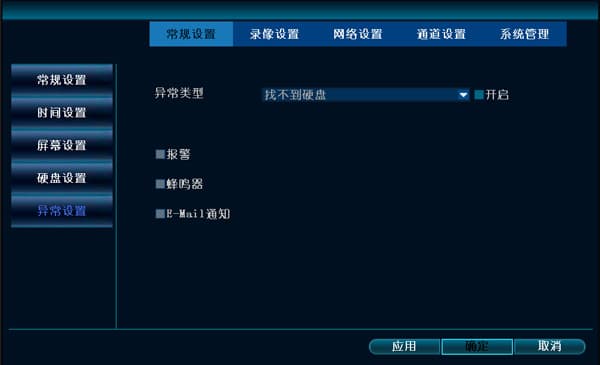
B. Vaya a Configuración del sistema → Configuración general → Configuración de excepciones y compruebe si está seleccionado "Habilitar alarma de excepción".
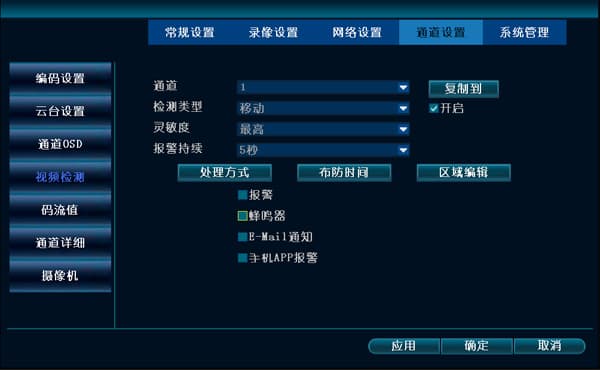
C. Compruebe si hay un icono de persona pequeña en la pantalla de vista previa, que puede indicar que se ha activado la detección de movimiento. Si no necesita que el zumbador suene, vaya a Configuración del sistema → Configuración de canal → Detección de vídeo y desmarque la casilla del zumbador.
D. Puede contactar con soporte técnico para investigarlo.
Pasos de actualización
A continuación se indican los pasos de actualización (unidad USB en formato FAT32):
- Copie el archivo de actualización llamado FWHI*****.rom en el directorio raíz de la unidad USB (el lugar que se abre primero al abrir la unidad USB); no cambie el nombre del archivo de actualización. Puede contactar con soporte técnico para obtenerlo, o descargarlo usted mismo desde este sitio web.
- Inserte la unidad USB en el conector USB del panel trasero del NVR, junto al conector etiquetado como "USB".
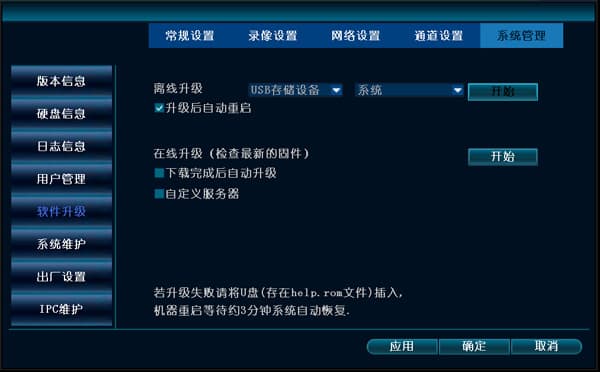
- En el NVR, haga clic derecho con el ratón y elija Configuración del sistema → Gestión del sistema → Actualización de software.
- Haga clic en Inicio. Espere hasta que la barra de progreso alcance el 100%, tras lo cual el NVR se reiniciará automáticamente.
Configuración del crucero de cámara domo
Para configurar el crucero de la cámara domo, primero debe asegurarse de poder controlar manualmente el movimiento arriba, abajo, izquierda y derecha del domo. Una vez cumplida esta condición, puede comenzar la configuración. Aquí solo mostramos cómo configurar tres puntos; si necesita más, los pasos son los mismos.
- En la pantalla principal, haga clic derecho con el ratón → Configuración del sistema → Configuración de canal → Configuración PTZ, y establezca el número de canal correcto.
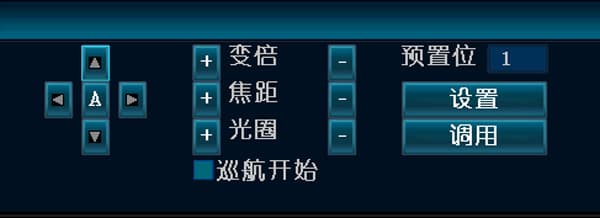
- Configure el primer punto de crucero: haga clic en Nuevo, luego haga clic en el signo de interrogación "?" de arriba para entrar en la interfaz de control PTZ. Use el ratón para hacer clic en cualquiera de los botones arriba, abajo, izquierda o derecha para moverse a la primera posición que desee.
Cambie el valor en el cuadro de posición preestablecida a 1 (por defecto es 1, por lo que no es necesario cambiarlo) → haga clic en Establecer → haga clic derecho en cualquier lugar con el ratón → vuelva a la interfaz de Configuración PTZ.
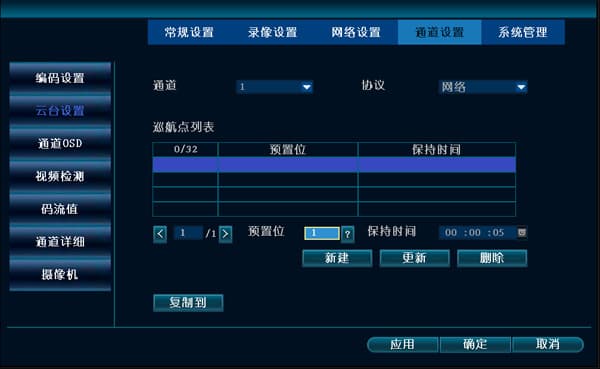
- Configure el segundo punto de crucero: haga clic en Nuevo, seleccione el segundo punto de crucero y haga clic en el signo de interrogación "?" de arriba para entrar en la interfaz de control PTZ. Use el ratón para hacer clic en cualquiera de los botones arriba, abajo, izquierda o derecha para moverse a la segunda posición que desee. Cambie el valor en el cuadro de posición preestablecida a 2 → haga clic en Establecer → haga clic derecho en cualquier lugar con el ratón → vuelva a la interfaz de Configuración PTZ.
- Configure el tercer punto de crucero: haga clic en Nuevo, haga clic en el signo de interrogación "?" de arriba para entrar en la interfaz de control PTZ. Use el ratón para hacer clic en cualquiera de los botones arriba, abajo, izquierda o derecha para moverse a la tercera posición que desee. Cambie el valor en el cuadro de posición preestablecida a 3 → haga clic en Establecer → haga clic derecho en cualquier lugar con el ratón → vuelva a la interfaz de Configuración PTZ.
- Después de configurar los tres puntos, haga clic en Aceptar. En la pantalla de vista previa, haga clic derecho con el ratón → Control PTZ, marque la casilla "Iniciar crucero" y la cámara domo comenzará a rotar.
Gestión de usuarios
Nombre de usuario y contraseña predeterminados del NVR, límites de longitud de contraseña y nombre de usuario, cómo restablecer una contraseña de inicio de sesión olvidada y el número máximo de cuentas de usuario.
Grabación y reproducción
Cómo configurar modos de grabación, calcular el almacenamiento, hacer copias de seguridad de grabaciones y solucionar problemas de reproducción sin imagen o sin resultados en el NVR.