 Centro de Ayuda EseeCloud
Alarmas y notificaciones por correo electrónico
Cómo configurar notificaciones de alarma por correo electrónico en el NVR para detección de movimiento, entrada de alarma y pérdida de vídeo, además de consejos para solucionar problemas de alarmas y cableado.
Preguntas frecuentes sobre la configuración de alarmas y las notificaciones de alarma por correo electrónico en el NVR.
¿Cómo configuro las notificaciones de alarma por correo electrónico en el NVR?
-
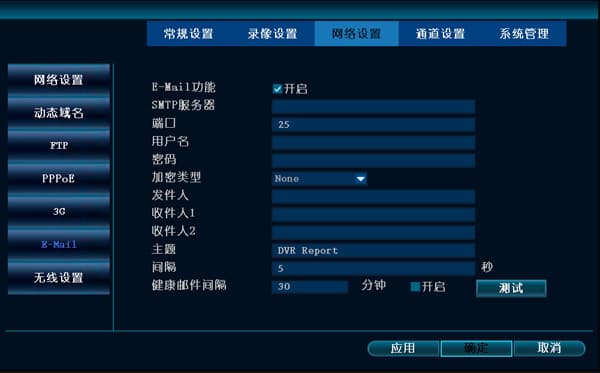
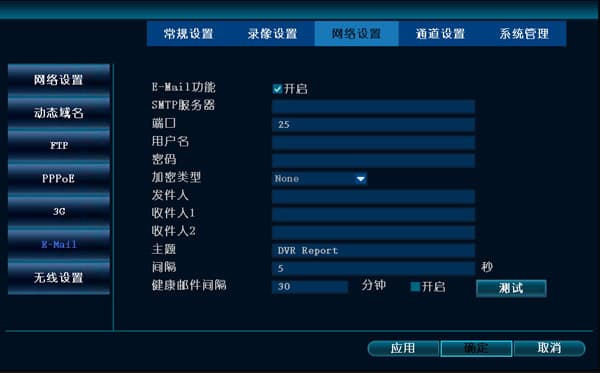
Haga clic derecho con el ratón → Configuración del sistema → Configuración de red → Correo electrónico.
-
Establezca la función de correo electrónico en Activado.
-
Servidor SMTP: el formato de entrada es smtp.su-proveedor-de-correo.com (por ejemplo, para 163 introduzca smtp.163.com, y para QQ introduzca smtp.qq.com).
-
Puerto: el puerto de servicio de su proveedor de correo electrónico.
-
Nombre de usuario: su nombre de usuario de correo electrónico (por ejemplo, si su correo es [email protected], entonces su nombre de usuario es [email protected]).
-
Contraseña: introduzca su contraseña de correo electrónico.
-
Tipo de cifrado: de forma predeterminada puede dejarlo sin seleccionar; si la prueba falla al hacer clic en "Probar", cámbielo a SSL.
-
Remitente: introduzca su dirección de correo electrónico completa (por ejemplo, [email protected]).
-
Destinatario: introduzca la dirección de correo electrónico que desea usar para recibir los correos de alarma (por ejemplo, [email protected]).
-
Asunto: el valor predeterminado es correcto.
-
Intervalo: el intervalo de tiempo entre correos recibidos (si las alarmas se activan con mucha frecuencia, un intervalo demasiado corto puede saturar su buzón).
-
Correo de estado Activado: se usa para verificar que el DVR está funcionando con normalidad.
-
Intervalo de correo de estado: con qué frecuencia, en minutos, se envía un correo al destinatario configurado para confirmar que el grabador está funcionando con normalidad.
-
Cambie el asunto predeterminado "Dvr port" por cualquier otro.
-
Después de introducirlo todo, haga clic en "Aceptar" para guardar.
-
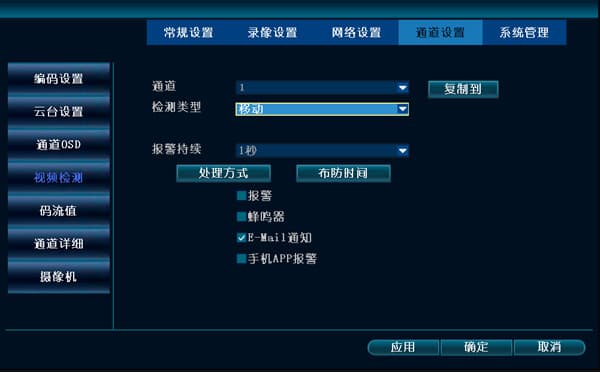
A continuación, donde necesite una alarma por correo electrónico, seleccione la notificación de alarma por correo electrónico (por ejemplo, dentro de la detección de movimiento).
-
Nota: el cortafuegos de la nueva versión del correo 163 ahora restringe los correos, y los clientes deben iniciar sesión con un código de autorización. Es mejor usar un buzón de QQ.
Posibles razones por las que no recibe correos:
A. No se activó la detección de movimiento, lo que significa que la cámara no detectó ningún movimiento.
B. Debido a que puede haber muchos correos, el buzón de envío o el buzón de recepción los trató como spam y los eliminó directamente.
El buzón de envío debe configurarse antes de que pueda usarse con normalidad; de lo contrario verá el aviso "El nombre de usuario, la contraseña o el tipo de cifrado son incorrectos." Una vez habilitado, tarda hasta 24 horas en entrar en vigor.
Después de configurar las alarmas por correo electrónico como se describió, ¿por qué la prueba indica que el nombre de usuario y la contraseña son incorrectos, o que el tipo de cifrado es incorrecto?
-
Compruebe que el nombre de usuario y la contraseña del correo electrónico estén introducidos correctamente.
-
Pruebe ambos tipos de cifrado, sin cifrado y SSL.
-
Si está usando un buzón de QQ y los pasos 1 y 2 siguen mostrando un error, compruebe si el servidor SMTP en el buzón de QQ está correctamente habilitado.
-
Si está usando un buzón de NetEase, el problema es que las cuentas recién registradas y las cuentas más antiguas tienen diferentes niveles de seguridad, y el servidor puede denegar el acceso.
-
Si está usando Gmail de Google, preste atención al puerto SMTP.
-
Si su buzón es Hotmail, la dirección del servidor SMTP es smtp.live.com, no smtp.hotmial.com.
-
Si su buzón es Outlook, la dirección del servidor SMTP es smtp-mail.outlook.com y el puerto es 587, no 25.
¿Cómo configuro la detección de movimiento para enviar una alarma por correo electrónico?
- Desde el menú principal, haga clic derecho en Configuración del sistema → Configuración de canal → Detección de vídeo. Establezca el tipo de detección en Movimiento, marque Habilitar, configure la sensibilidad y la duración de la alarma, marque Notificación por correo electrónico y confirme.
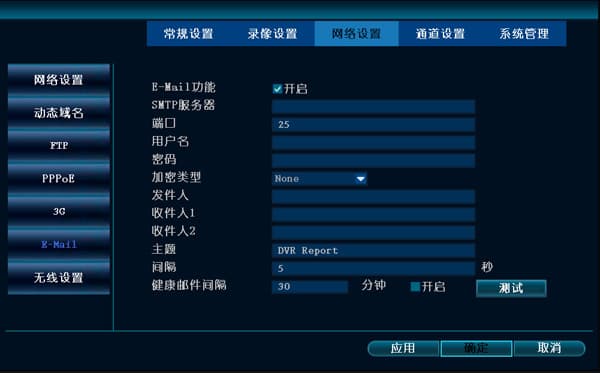
- Desde el menú principal, haga clic derecho en Configuración del sistema → Configuración de red → Correo electrónico, y configure la información relevante.
¿Cómo configuro la entrada de alarma para enviar una alarma por correo electrónico?
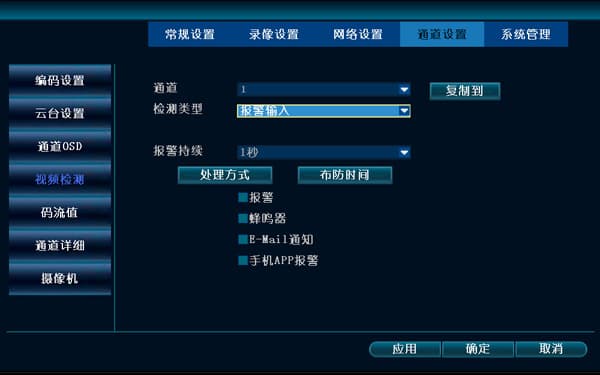
- Desde el menú principal, haga clic derecho en Configuración del sistema → Configuración de canal → Detección de vídeo. Establezca el tipo de detección en Entrada de alarma, marque Habilitar, configure la sensibilidad y la duración de la alarma, marque Notificación por correo electrónico y confirme.
- Desde el menú principal, haga clic derecho en Configuración del sistema → Configuración de red → Correo electrónico, y configure la información relevante.
¿Cómo configuro la pérdida de vídeo para enviar una alarma por correo electrónico?
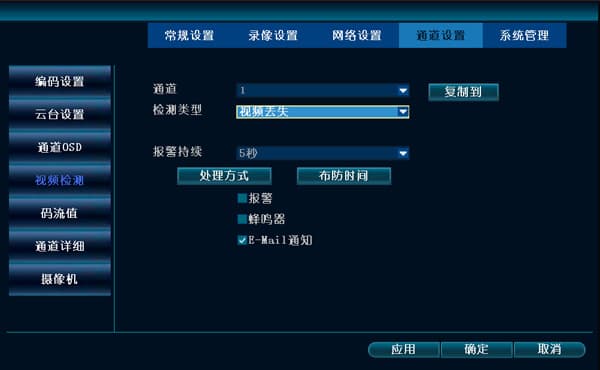
- Desde el menú principal, haga clic derecho en Configuración del sistema → Configuración de canal → Detección de vídeo. Establezca el tipo de detección en Pérdida de vídeo, marque Habilitar, configure la sensibilidad y la duración de la alarma, marque Notificación por correo electrónico y confirme.
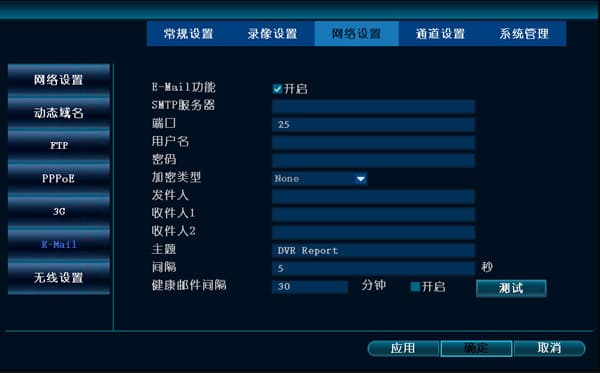
- Desde el menú principal, haga clic derecho en Configuración del sistema → Configuración de red → Correo electrónico, y configure la información relevante.
Problemas con la configuración de alarmas
-
Compruebe que la configuración de alarma sea correcta.
-
Confirme que el cableado de alarma sea correcto.
-
Al conectar dispositivos de alarma, tenga cuidado de no conectar dos bucles al mismo tiempo. (Un dispositivo frontal conectado a dos NVRs, o conectado tanto a un NVR como a una central de alarma al mismo tiempo. Se debe añadir un relé para el aislamiento.)