EseeCloud 幫助中心
無線問題
如何設定 NVR 無線功能,以及如何診斷無線 IPC 與 NVR 之間訊號不佳的問題。
NVR 無線設定與排查無線訊號微弱相關的常見問題。
無線設定
按滑鼠右鍵 → 「系統設定」→「網路設定」→「無線設定」。
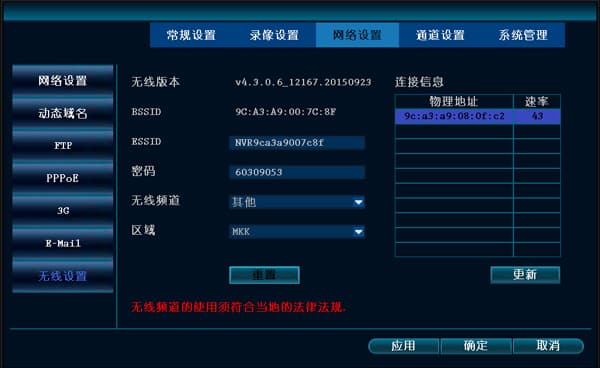
- BSSID: 無線裝置的 MAC 位址。
- ESSID: NVR 的 WiFi 帳號名稱。
- 密碼: NVR 的 WiFi 密碼。
- 無線頻道: 用於傳輸訊號的無線頻道。
- 地區: 不同地區有各自對應的無線頻道。
- 重設: 恢復上次配對碼時的 ESSID 和密碼。
- 連線資訊: 目前連接至 NVR 的無線裝置資訊。
- 更新: 重新整理目前已連線無線裝置的資訊。
無線頻道:其他(預設)。
若有連線資訊但無線仍有問題,可點選「重設」。
無線裝置回報訊號不佳 — 請留意距離和中間是否有牆壁,然後前往「系統設定」→「網路設定」→「無線設定」
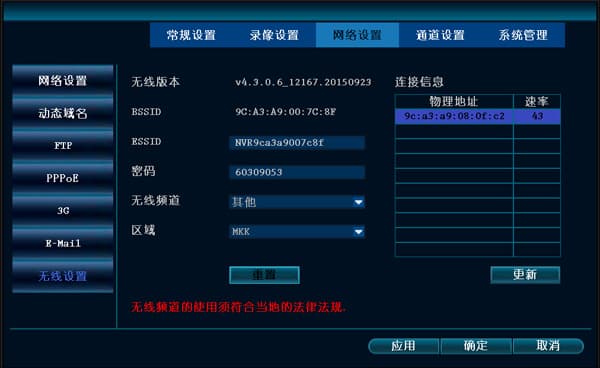
若 IPC 與 NVR 主機的距離不超過 10 公尺,可按以下方式判斷:
-
若無法讀取 MAC 位址,表示硬體無法識別無線模組。
-
若 MAC 位址的前三個區段不是 9C:A3:A9,表示此攝影機可能並非我方生產。此類模組可能導致無線連線不穩定。
-
若速率良好,達到 60 以上,但整體視訊仍有卡頓,表示環境干擾較強。可嘗試切換頻道確認。
-
若某個頻道頻繁斷線重連,且在此看到速率非常差(低於 25),表示訊號不佳是造成問題的原因。
-
若近距離時速率低於 50(正常情況下應可達到 70–80),可能是天線問題。若所有頻道速率均不佳,是 NVR 天線問題;若只有某個頻道訊號不佳,是該頻道 IPC 的天線問題。
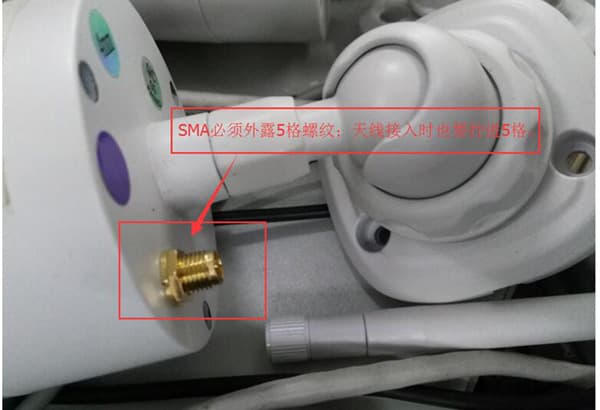
重要提醒:安裝天線時,SMA 天線接頭有 5 個螺紋,必須鎖緊。