 EseeCloud 幫助中心
一般問題
NVR 一般性問題,涵蓋時間同步、開機失敗、頻道名稱、恢復出廠設定及硬碟問題。
NVR 一般操作與硬體排查相關的常見問題。
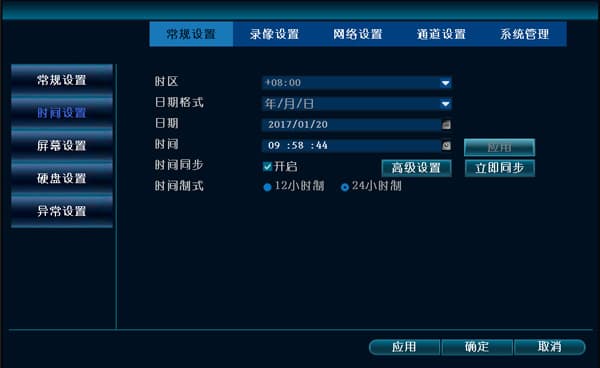
如何設定 NVR 時間同步?
- 前往「系統設定」→「一般設定」→「時間設定」。勾選啟用時間同步選項,然後點選「立即同步」自動同步時間;這同時也會同步 IPC 的時間。最後點選「套用」或「確定」儲存。
NVR 無法保持正確時間
-
主機板電池接觸不良或電力耗盡。重新插好電池或更換新電池。
-
時鐘晶片出現問題。需送回原廠維修。
輸入遠端監控 ID 後,顯示的影像不對
-
將 ID 號碼提供給技術支援。
-
聯絡技術支援遠端解決,並重新核發 ID 號碼。
NVR 無法開機
-
接上電源後毫無反應。嘗試更換電源供應器。若確認電源正常,問題可能出在 NVR 主機板上。
-
接上電源後,蜂鳴器持續長響。表示韌體已損毀,必須送回原廠重新燒錄韌體。
-
接上電源後,蜂鳴器持續「嗶」「嗶」「嗶」短響。若係升級失敗所致,可嘗試將救援檔案放入 USB 隨身碟進行修復。(救援檔案包含在升級套件內。)
-
開機後停在 Logo 畫面,始終無後續反應。嘗試移除硬碟並執行恢復出廠設定。若仍無效,很可能是硬體問題或快閃韌體部分損毀,必須送回原廠維修。
NVR 的頻道名稱可以更改嗎?
- 透過 N1 私有協定連接的 IPC:將 IPC 的 IP 新增至頻道後,前往 NVR 的「系統設定」→「頻道設定」→「頻道 OSD」進行修改,然後點選確定。
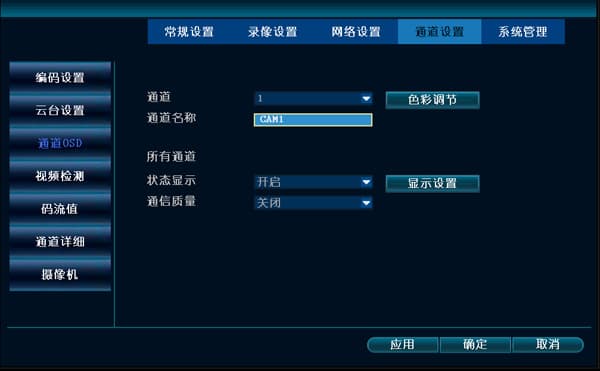
- 透過 ONVIF 協定連接的 IPC:支援在 NVR 上更改名稱,但僅顯示於本機;目前無法直接更改第三方攝影機的頻道名稱。
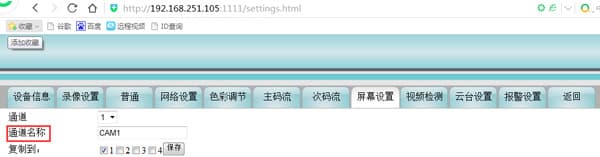
- 也可從網頁更改:成功登入網頁後,前往「設定」→「螢幕設定」→「頻道名稱」進行修改,然後點選確定。

NVR 網路孔的指示燈不亮 — 是網路卡壞了嗎?
-
網路線鬆脫。重新插好即可。
-
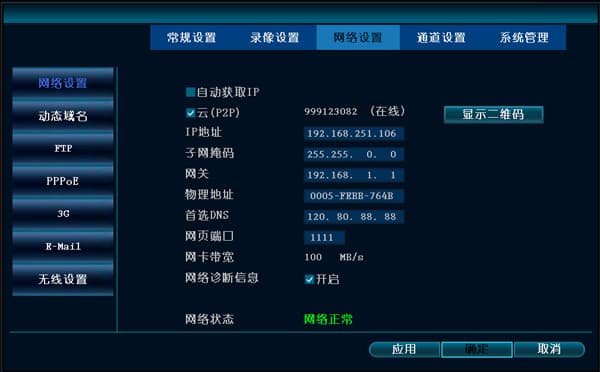
在 NVR 主選單中,點選「系統設定」→「網路設定」,確認 NVR 的 IP 位址(例如,NVR IP:192.168.251.106)。
-
將電腦的網路卡 IP 設定為與 NVR 相同的子網路。
-
在電腦上點選「開始」→「執行」,輸入 cmd 指令,然後 ping NVR 的 IP 位址(ping 192.168.251.106)。若網路可以通,可確認網路卡正常,只是指示燈壞了。
若網路不通,請聯絡技術支援。
-
電源問題。電源供應器某個零件故障,無法提供足夠的電流。更換電源供應器即可。
如何將 NVR 恢復出廠設定?
在主畫面按滑鼠右鍵 → 「系統設定」→「系統管理」→「恢復出廠設定」。
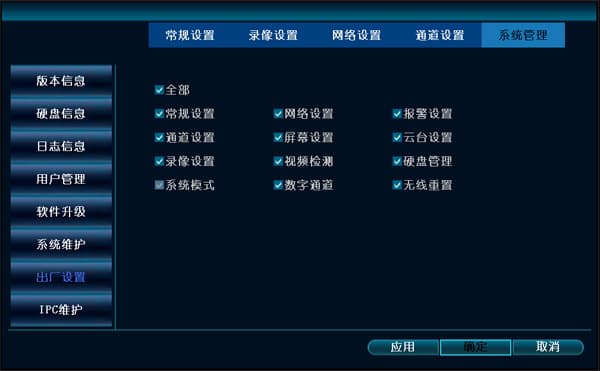
誤操作或異常設定導致 NVR 無法正常開機(例如停在開機 Logo 畫面或黑畫面)?
-
有按鈕的 NVR:先斷電,再重新開機。聽到「嗶」聲後,立即按住前面板上的「ESC」鍵。約一分鐘後會再「嗶」一聲。
鬆開按鍵。NVR 將恢復出廠預設值並正常啟動。
-
無按鈕的 NVR,使用 USB 隨身碟恢復出廠設定後再開機:
-
將 USB 隨身碟格式化為 FAT32。
A. 將檔案「restore_factory_config_is_dangerous」(可向技術支援索取)複製到 USB 隨身碟的根目錄。
B. 插入 NVR 的 USB 接口。
C. 開啟 NVR 電源;進入預覽畫面後,出廠參數即恢復完成。
-
若以上步驟均無法開機,請聯絡技術支援遠端檢查;若仍無效,請送回原廠維修。
硬碟硬體問題
監控硬碟與一般硬碟有何差異?
硬碟電源管理與使用壽命:
- 一般硬碟在開機啟動時全速旋轉,瞬間電流可達 2 A 甚至更高 — 部分可達 2.8 A 至 3 A — 而監控硬碟在啟動時緩慢加速,將啟動電流控制在 2 A 以下。
此外,監控系統通常不需要硬碟的高傳輸速率,但會頻繁進行小資料量的讀寫。因此磁頭讀寫機制需要根據監控系統的讀寫特性進行結構優化,
以延長磁頭的使用壽命。監控硬碟的理論平均故障間隔時間遠長於一般硬碟,穩定性和可靠性也更高。
連續運作時間的差異
- 一般 PC 硬碟以 8×5 為設計基礎。8×5 表示一般 PC 硬碟每天工作 8 小時、每週工作 5 天。NVR 專用硬碟(監控硬碟)則是依照 24×7 的企業級需求進行設計開發。
24×7 表示每天工作 24 小時、每週工作 7 天(即不間斷持續運作)。一般 PC 硬碟不適合長時間持續讀寫;強迫一般 PC 硬碟長時間持續讀寫將損壞硬碟,
導致異常噪音、讀寫錯誤、停止運作等問題,最終造成硬碟故障。數位硬碟錄影機全年不間斷運作,因此硬碟必須能夠長時間持續工作,
這就需要 NVR 專用硬碟。
運作功耗與散熱差異:
- 運作功耗是指硬碟在正常讀寫作業時的耗電量。一般 PC 硬碟的運作功耗通常約為 14.5 W,而 NVR 專用硬碟的運作功耗通常約為 8 W。由此可見,NVR 專用硬碟的
運作功耗僅為一般 PC 硬碟的約 55%。低運作功耗不僅對電源系統有重要意義,對數位硬碟錄影機系統的散熱同樣重要(約 75% 的運作功耗會轉化為熱量)。
若使用一般 PC 硬碟,試想在數位硬碟錄影機狹小的空間內存在如此高的熱源,長時間運作將導致硬碟當機等問題。系統的散熱需求非常高,為確保硬碟處於合理的環境溫度(0–60 °C),必須對硬碟系統進行有效冷卻。使用 NVR 專用硬碟時,散熱狀況要好得多 — 降低了系統的散熱需求,使系統對環境的適應能力更強。
硬碟無法被偵測到,但重啟後又能正常運作?
- 硬碟馬達即將達到使用年限。此時重啟後仍可讀取硬碟。若硬碟已使用相當長的時間(例如 3 年),表示硬碟即將故障,需要更換硬碟。
硬碟無法被偵測到,且重啟後仍無法改善?
-
電源問題。電源供應器某個零件故障,無法提供足夠的電流。更換電源供應器即可。
-
硬碟損壞,或連接硬碟的資料線、電源線損壞。更換新硬碟,並更換新的資料線和電源線。
-
NVR 軟體系統因不明原因損毀。更新 NVR 軟體版本。
NVR 找不到硬碟
-
當找不到硬碟時,首先與客戶一起分析具體情況。
-
確認硬碟錄影機的電源是否正常,以及硬碟資料線和電源線是否正常。
-
可使用三用電表測試電源是否正常。連接硬碟的有 4 條電線:黃色為 12 V,紅色為 5 V,兩條黑色為接地。可測試這些電源是否正常。
-
嘗試換用另一顆硬碟,以判斷究竟是硬碟本身問題,還是 NVR 故障。
-
硬碟這類電子產品屬於消耗品;並非永遠不會出問題。隨著時間推移,可能確實會出現實體壞軌。硬碟在 NVR 中每天工作 24 小時,每個實體磁區都必須被存取到(與電腦的工作方式非常不同),因此也不能排除硬碟本身的問題。