 EseeCloud 幫助中心
視訊影像
排查將攝影機加入 NVR 後影像斷斷續續或無法顯示的問題。
NVR 視訊顯示與影像相關的常見問題。
將攝影機加入 NVR 後影像時有時無
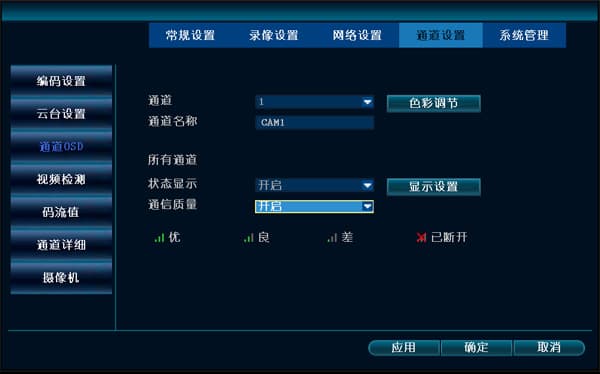
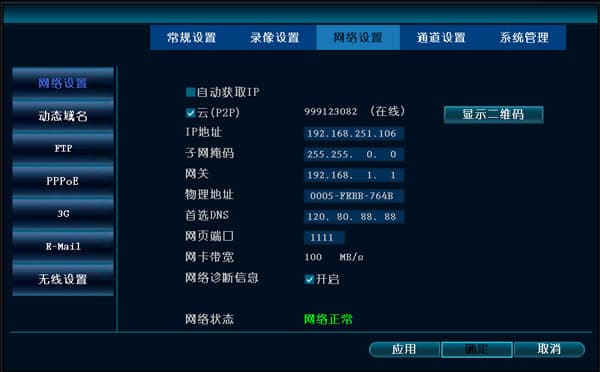
- 確認 IPC 的網路連線是否正常。前往「系統設定」→「頻道設定」→「頻道 OSD」,啟用「通訊品質」顯示;同時前往「系統設定」→「網路設定」,啟用網路診斷資訊,如此即可在預覽畫面上看到訊號狀態。
-
確認網路線或路由器是否有問題,可嘗試更換後測試。
-
確認連接至同一台路由器或交換器的 IPC 數量,並檢查是否因頻寬不足造成此問題。
-
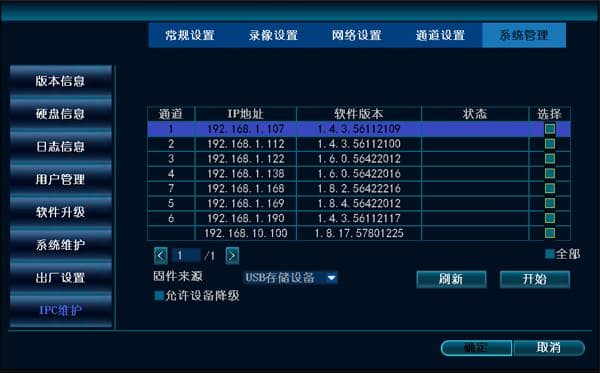
確認 IPC 和 NVR 的韌體版本。可在「系統設定」→「系統管理」→「IPC 維護」中查看目前的 IPC 軟體版本。若問題由韌體引起,可更新至最新版本。
- 嘗試使用 N1 私有協定新增攝影機,觀察問題是否仍然存在。
ID 已上線,但新增後沒有影像
-
進入展示點,確認影像是否正常顯示。若不正常,請確認目前畫面的流量偵測是否為 0。EseeCloud 可能未取得 WiFi 或 3G 的存取權限,啟用對應權限後即可存取。
-
若權限設定正確但仍無影像,可能是手機相容性問題,請聯絡技術支援協助處理。
-
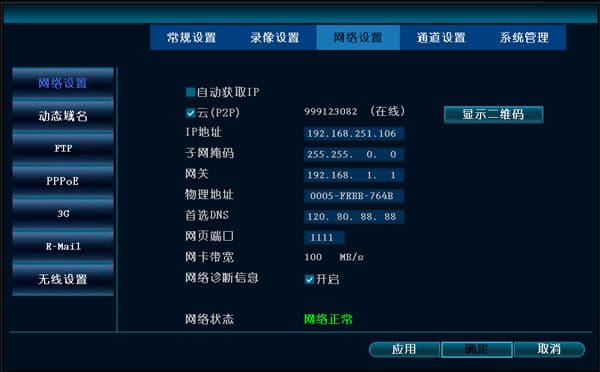
若展示點影像顯示正常,請前往裝置的「系統設定」→「網路設定」,將網頁連接埠改為 1111,然後重新啟動 NVR,等待 2 分鐘後再重新連線。此情況可能是連接埠 80 被佔用所致。
-
確認裝置目前的軟體版本,若為舊版本請更新韌體。
-
如需進一步排查,可聯絡技術支援。