 EseeCloud 幫助中心
基本操作
NVR 常見操作 — 新增攝影機、排查自動重啟、開機失敗與蜂鳴器持續響鈴問題,以及韌體升級和 PTZ 球機巡航設定。
NVR 基本操作與故障排查相關的常見問題。
如何新增攝影機?
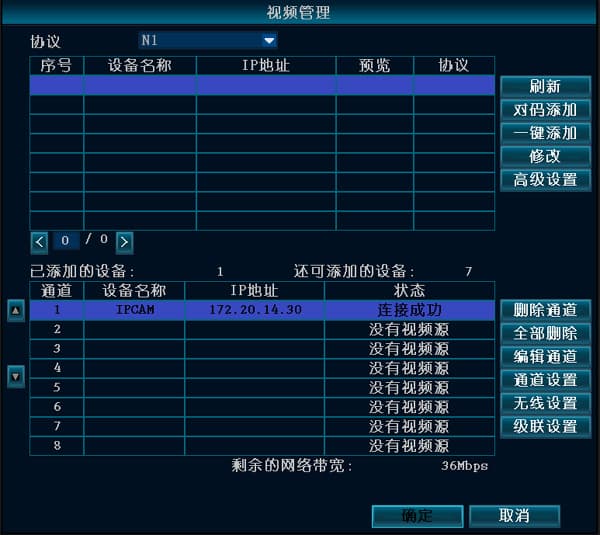
配對碼方式:
- NVR 和 IPC 均開機後,使用網路線將 IPC 連接至 NVR 上任意一個 LAN 孔。按滑鼠右鍵 → 「影像管理」→「重新整理」→「配對碼」。
出現「開始配對碼?」提示時,點選**「是」**。接著顯示「配對碼中」,當 NVR 螢幕上出現影像即表示配對成功。(提示:可同時對多台攝影機進行配對碼。)
若提示配對失敗,請點選**「重新整理」**。若完全找不到任何裝置,表示網路線接觸不良,請重新插好網路線後再次執行配對碼操作。
有線新增方式:
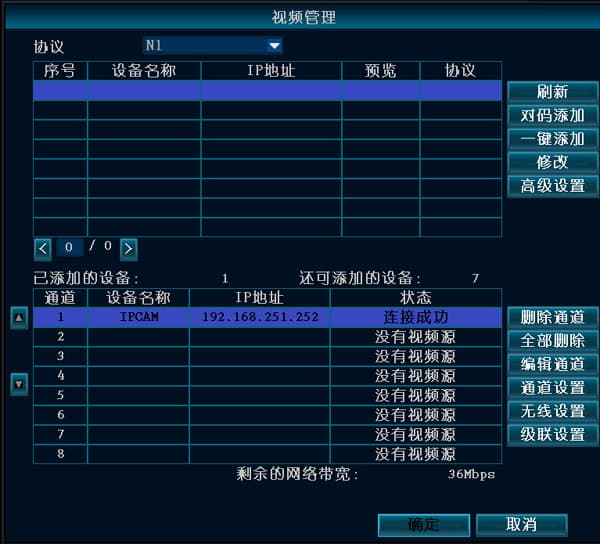
- NVR 和 IPC 透過網路線連接後,按滑鼠右鍵 → 「影像管理」→「重新整理」→「新增」(一鍵新增),即可完成 IPC 的新增。
NVR 自動重啟
運作正常,但會不定時自動重啟。
- 更新至不同版本的韌體,確認是否為目前版本的問題;恢復預設設定。
- 拔除網路線,確認是否因 IP 位址衝突或 MAC 衝突所引起。
- 更換電源變壓器,測試是否因電源損壞導致電壓不穩、供電不足。
- 移除硬碟,確認重啟是否由硬碟引起。
- 換一台 NVR 進行測試,確認重啟是否因 NVR 硬體損壞所致。
- 若問題無法解決,請聯絡技術支援。
若以上方法均無效,需送回原廠維修。
NVR 無法開機
- 接上電源後毫無反應 — 嘗試更換電源供應器。若確認電源正常,可能是 NVR 主機板出現問題。
- 接上電源後,蜂鳴器持續長響 — 表示韌體已損毀,必須送回原廠重新燒錄韌體。
- 接上電源後,蜂鳴器持續「嗶」「嗶」「嗶」短響。若係升級失敗所致,可嘗試將救援檔案放入 USB 隨身碟進行修復。(救援檔案包含在升級套件內。)
- 開機後停在 Logo 畫面無任何後續反應。嘗試移除硬碟並執行恢復出廠設定。若仍無效,屬硬體問題或快閃韌體部分損毀,必須送回原廠維修。
NVR 開機後蜂鳴器持續響鈴
- 若無法正常開機,請切斷電源,拔除硬碟和網路線後重新啟動。若仍無效,執行恢復出廠設定後再測試。
- 若可以正常開機,可嘗試以下方式:
A. 更新裝置韌體版本。
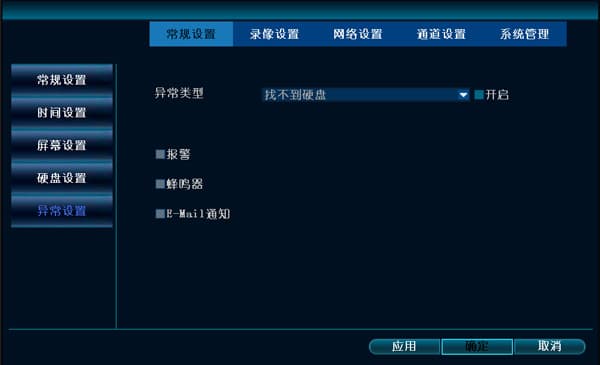
B. 前往**「系統設定」→「一般設定」→「例外設定」**,確認是否勾選了「啟用例外警報」。
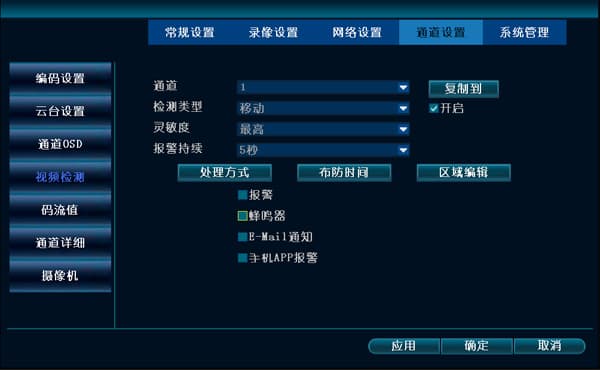
C. 確認預覽畫面上是否出現小人圖示,這可能表示移動偵測已觸發。若不需要蜂鳴器響鈴,請前往**「系統設定」→「頻道設定」→「視訊偵測」**,取消勾選蜂鳴器選項。
D. 可聯絡技術支援協助排查。
升級步驟
以下為升級步驟(USB 隨身碟需為 FAT32 格式):
- 將名為 FWHI*****.rom 的升級檔案複製到 USB 隨身碟的根目錄(即開啟隨身碟後第一個看到的位置);請勿變更升級檔案名稱。可向技術支援索取,或自行從本網站下載。
- 將 USB 隨身碟插入 NVR 後面板標有「USB」字樣的 USB 接口。
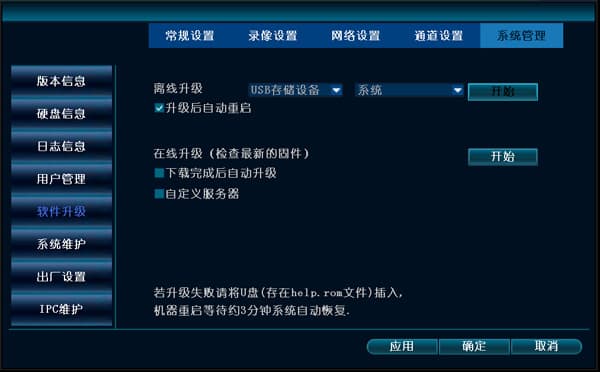
- 在 NVR 上按滑鼠右鍵,選擇**「系統設定」→「系統管理」→「軟體升級」**。
- 點選「開始」。等待進度條達到 100%,NVR 將自動重新啟動。
設定球機巡航
設定球機巡航前,必須先確認可以手動控制球機的上、下、左、右移動。確認後即可開始設定。以下僅示範設定三個巡航點的步驟;若需設定更多點,步驟相同。
- 在主畫面按滑鼠右鍵 → 「系統設定」→「頻道設定」→「PTZ 設定」,設定正確的頻道編號。
- 設定第一個巡航點:點選「新增」,再點選上方的「?」問號圖示進入 PTZ 控制介面。使用滑鼠點選上、下、左、右任意方向鍵,將鏡頭移至第一個目標位置。
將預設點方塊中的數值改為 1(預設即為 1,無需更改)→ 點選「設定」→ 在畫面任意處按滑鼠右鍵 → 返回 PTZ 設定介面。
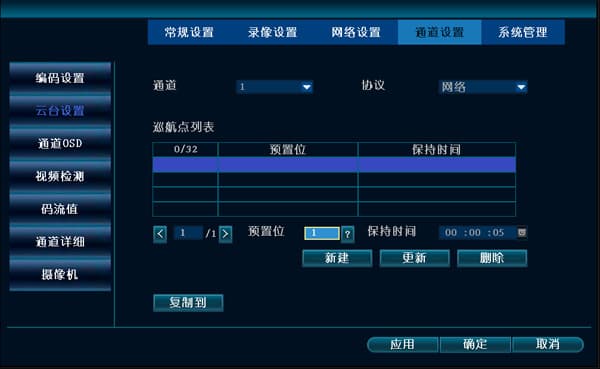
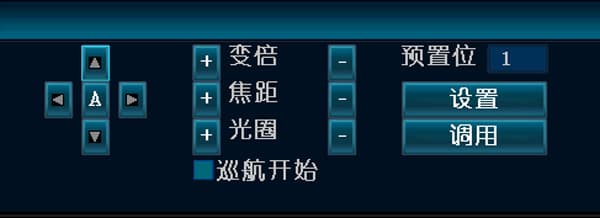
- 設定第二個巡航點:點選「新增」,選擇第二個巡航點,再點選上方的「?」問號圖示進入 PTZ 控制介面。使用滑鼠點選上、下、左、右任意方向鍵,將鏡頭移至第二個目標位置。將預設點方塊中的數值改為 2 → 點選「設定」→ 在畫面任意處按滑鼠右鍵 → 返回 PTZ 設定介面。
- 設定第三個巡航點:點選「新增」,再點選上方的「?」問號圖示進入 PTZ 控制介面。使用滑鼠點選上、下、左、右任意方向鍵,將鏡頭移至第三個目標位置。將預設點方塊中的數值改為 3 → 點選「設定」→ 在畫面任意處按滑鼠右鍵 → 返回 PTZ 設定介面。
- 設定完三個巡航點後,點選確定。在預覽畫面按滑鼠右鍵 → 「PTZ 控制」,勾選「巡航開始」,球機即開始旋轉巡航。