 EseeCloud 幫助中心
IPC Router 常見問題
IPC Router 常見問題解答——設定說明、一鍵對碼、無線中繼設定、NVR/IPC/路由器韌體升級、對碼失敗排查,以及多台路由器頻道干擾問題。
有關 IPC Router 的常見問題解答。IPC Router 可讓有線 NVR 系統像無線系統一樣,搭配 2.4G WiFi IP 攝影機使用。
如需完整的產品規格與安裝說明,請參閱 IPC Router 使用手冊。
IPC Router 設定說明
-
IPC Router 共有五個 LED 指示燈。最右側為有線網路指示燈——亮起時表示 IPC Router 已連接有線網路。左側四個指示燈顯示已連接的無線攝影機數量;當 4 台攝影機全部連線時,四個指示燈將全部亮起。
-
在滑鼠右鍵選單中選擇「視頻管理」。在「視頻管理」頁面的搜尋結果中雙擊 IPC Router,即可進入 IPC Router 管理介面,在此可查看目前 IPC Router 的資訊並修改頻道設定。
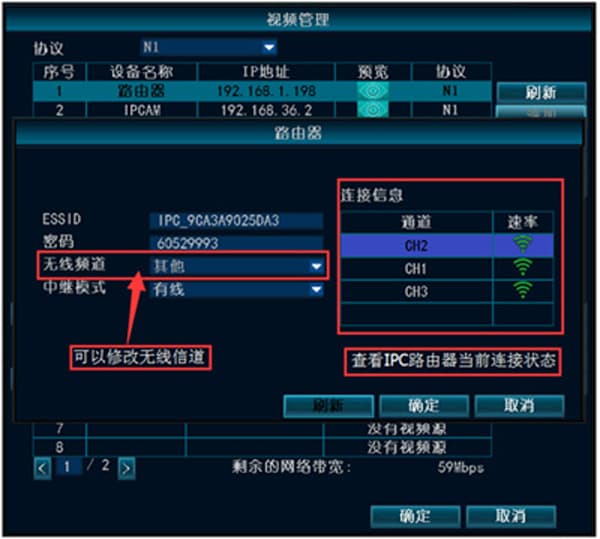
一鍵對碼
使用網路線將 IPC Router 與無線 IPC 連接,並接通電源。若需同時為多台無線攝影機進行對碼,可透過交換器連接。輕按 IPC Router 尾線上的按鈕約 1 秒,即可啟動對碼程序,同時會有語音提示播放。當語音提示對碼成功後,表示攝影機已完成配對。(長按 IPC Router 尾線按鈕 5 秒可恢復出廠設定。)
無線中繼功能設定
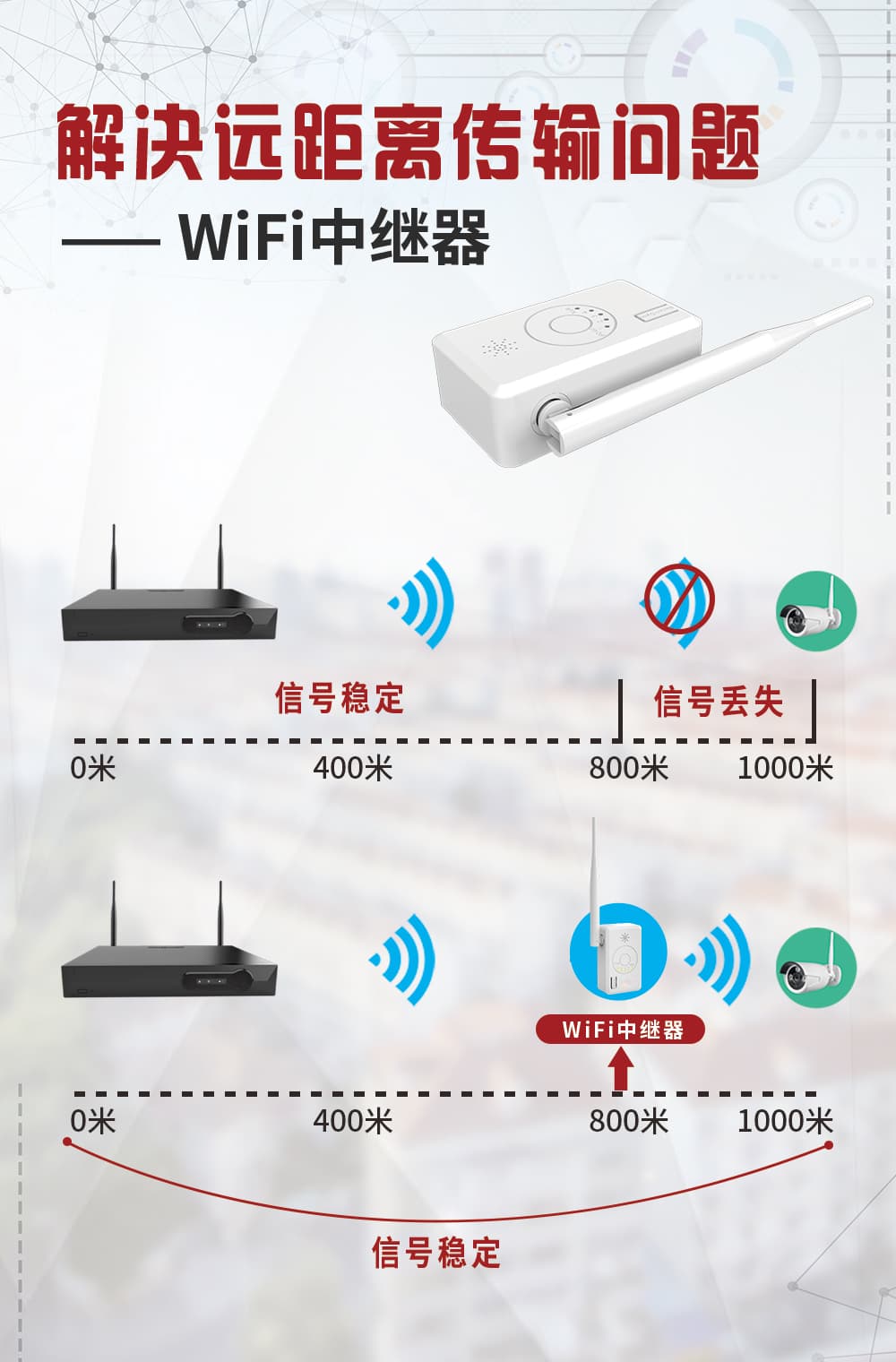
1. 無線 IPC 與 IPC Router 對碼成功後,若需連接至無線 NVR,請先將 IPC Router 與 NVR 接入同一區域網路,再將 IPC Router 設定為無線中繼模式,即可啟用中繼功能。
在「視頻管理」搜尋清單中雙擊「router」,然後點擊配對按鈕。(插上網路線為有線中繼模式;拔除網路線則為無線中繼模式。)
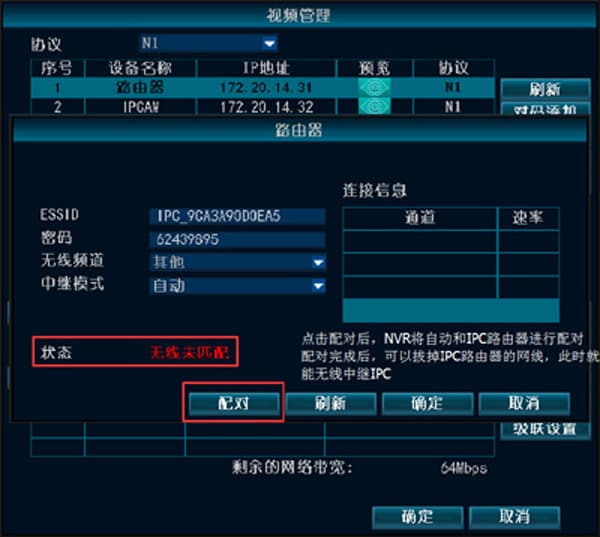
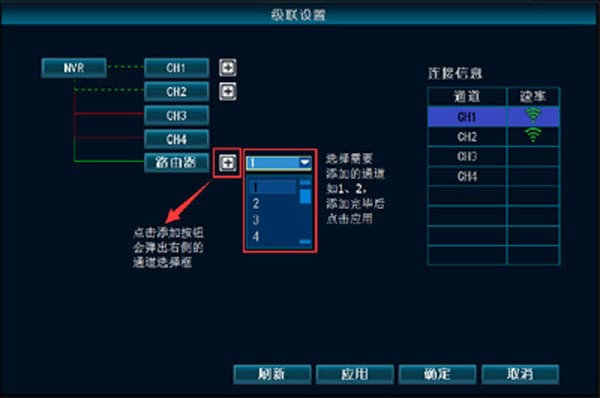
2. 先完成 NVR 與 IPC 之間的對碼,再至級聯設定頁面進行配置。
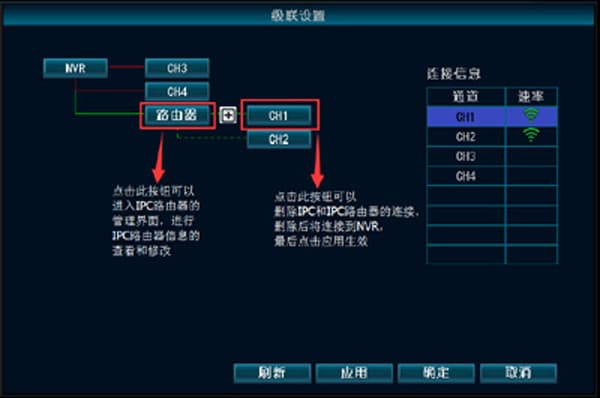
將 IPC Router 與 NVR 接入同一區域網路,並將需要連接至 IPC Router 的 IPC 放置在 NVR 附近。開啟級聯設定頁面(右鍵選單 → 視頻管理 → 級聯設定),點擊介面上的 + 按鈕,新增 IPC Router 後端的 IPC。
如何升級 NVR、IPC 及 IPC Router?
1. NVR 升級方式(USB 隨身碟格式需為 FAT32)
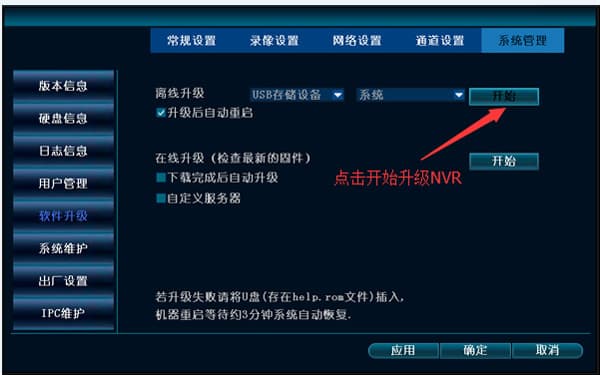
將所有升級檔案複製至 USB 隨身碟的根目錄,插入 NVR 的 USB 連接埠,依序右鍵選擇「系統設置 → 系統管理 → 軟體升級 → 開始」。(若升級未能順利啟動,請重新插拔隨身碟,確認檔案無誤後再試一次。)
2. IPC 升級方式
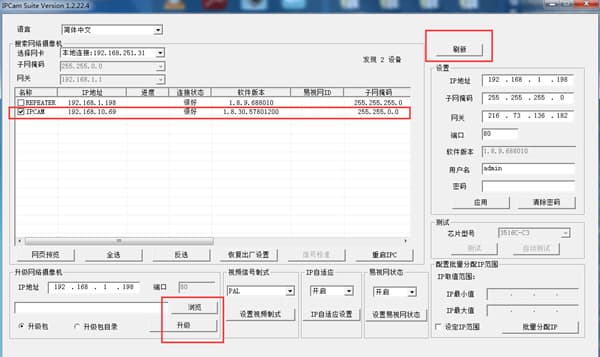
使用 IPCamSuite IP 搜尋工具對 IPCAM 進行升級。
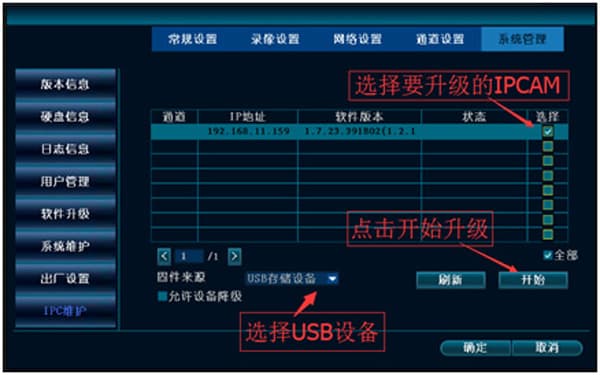
IPC 成功新增至 NVR 後,後續也可直接在 NVR 上進行升級(USB 隨身碟格式需為 FAT32)。依序右鍵選擇「系統設置 → 系統管理 → IPC 維護」。
3. IPC Router 升級方式
使用 IPCamSuite IP 搜尋工具進行升級。選取 IPC Router(REPEATER),選擇正確的升級套件檔案,然後點擊「升級」。
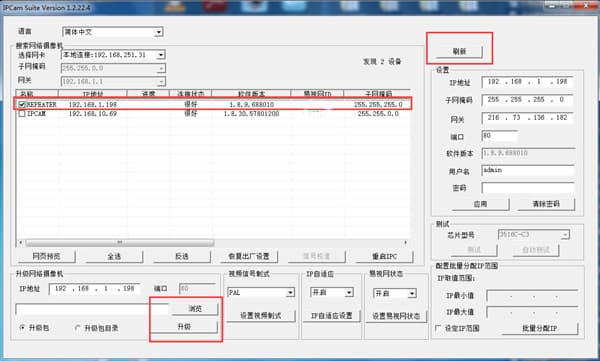
無線 IPC 透過網路線連接 IPC Router 後,對碼失敗的可能原因?
- 檢查裝置電源是否正常、指示燈狀態是否正常,以及連接的網路線是否完好。
- 若多台 IPC 同時進行對碼,請確認所用的交換器是否運作正常。
- 確認操作方式是否正確——是否為輕按 3 秒以啟動對碼?
- 確認 IPC Router 的對碼按鈕是否有異常——長按 5 秒是否能恢復出廠設定?
- 無線 IPC 或 IPC Router 的硬體或無線模組可能發生故障。請透過瀏覽器登入裝置的 IP 位址,確認是否有無線網路資訊。
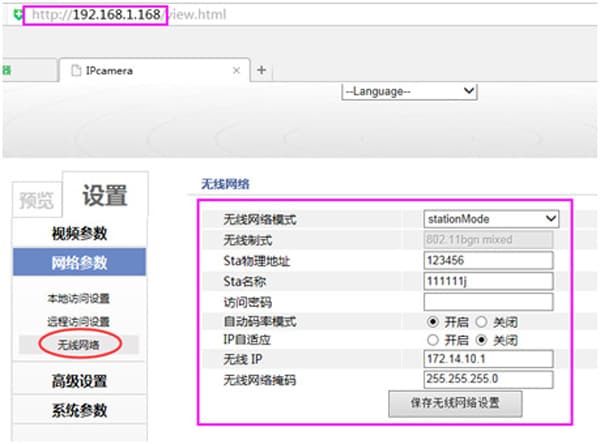
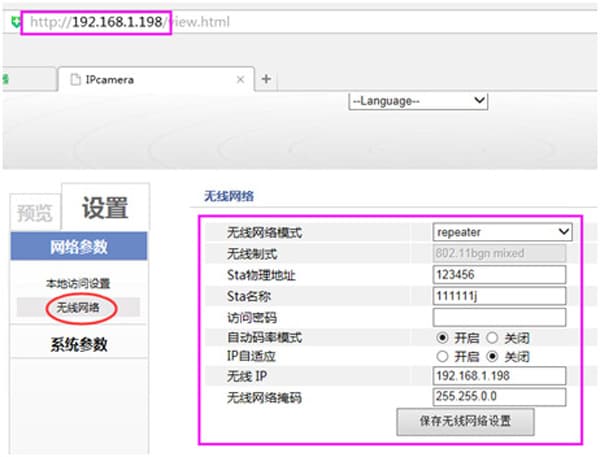
同一地點安裝了多台 IPC Router,IPC 距離 IPC Router 很近(僅約十公尺),但畫面卻非常卡頓、頻繁斷線重連,這是什麼原因?
這是因為多台 IPC Router 使用了相同的頻道所導致。2.4G 頻段共有 4 個互不干擾的無線頻道:1、6、11 及其他。若在同一地點安裝四台 IPC Router,請分別設定為頻道 1、6、11 及其他頻道。
頻道設定的原則是:使用相同頻道的 IPC Router 應盡量保持距離,避免訊號重疊。不建議在人員密集或環境複雜的區域密集部署 IPC Router。