 EseeCloud 幫助中心
網路設定
如何設定 NVR 的 IP 位址、進行區域網路或廣域網路連線,以及排查畫面空白與網路參數全部歸零的問題。
NVR 網路設定與連線相關的常見問題。
如何設定 NVR 的 IP 位址?
-
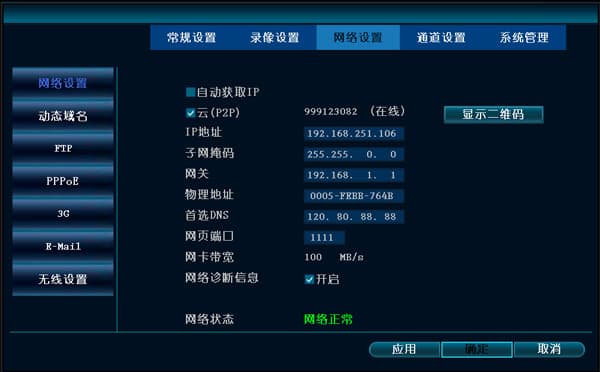
將網路線插入 NVR 的網路孔(指示燈閃爍)→ 按滑鼠右鍵選擇「系統設定」→「網路設定」→ 手動輸入 IP(例如:IP 位址 192.168.251.106、子網路遮罩 255.255.0.0、慣用 DNS 120.80.88.88(中國聯通),
或慣用 DNS 114.114.114.114(中國電信);預設網頁連接埠為 80。
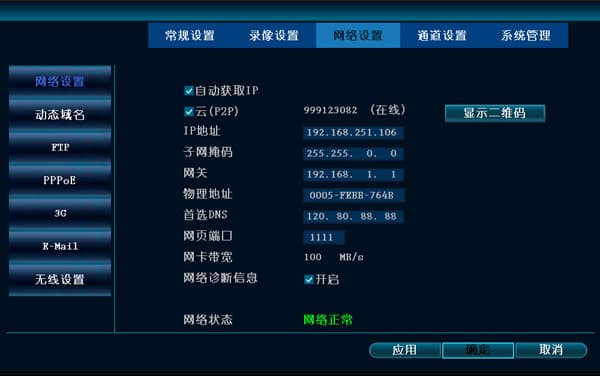
- 將網路線插入 NVR 的網路孔(指示燈閃爍)→ 按滑鼠右鍵選擇「系統設定」→「網路設定」→ 勾選「自動取得 IP」。
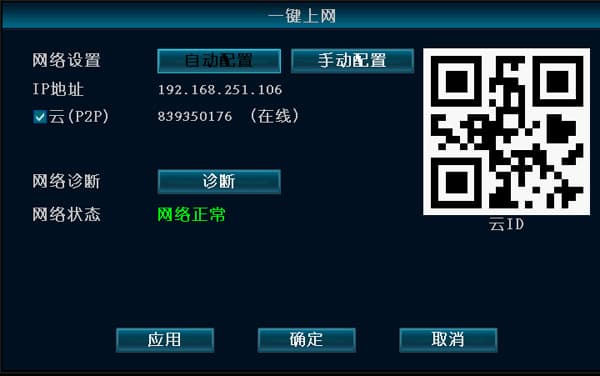
- 將網路線插入 NVR 的網路孔(指示燈閃爍)→ 按滑鼠右鍵選擇「一鍵聯網」。
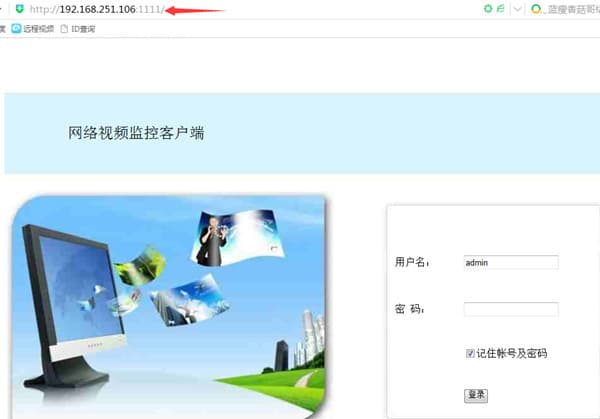
區域網路連線(在瀏覽器中輸入 IP 位址登入)
- 使用 NVR 網路設定中所設定的連接埠。例如,若 NVR 的 IP 位址為 192.168.251.106、連接埠為 1111,則在瀏覽器中輸入 http://192.168.251.106:1111。
-
若電腦與 NVR 不在同一個子網路,將無法存取,需要將兩者設定為相同的子網路。
查看電腦 IP 的方式:開始 → 控制台 → 網路和共用中心 → 區域連線 → 詳細資料。
(使用子網路遮罩判斷是否在同一子網路。例如,子網路遮罩為 255.255.255.0 時,IP 位址 192.168.1.20 與 192.168.1.30 屬於同一子網路。)
-
IE 類型的瀏覽器需要自動安裝外掛程式。360 類型的安全工具會封鎖此合法外掛程式的安裝,請先關閉 360 Total Security 與 360 防毒軟體後再試。建議改用其他安全產品,例如金山衛士或金山防毒。
裝置可在區域網路內正常存取:CMS 電腦客戶端可以使用,但 IE 瀏覽器無法存取。
- 若裝置的連接埠已變更,需要以「IP + 連接埠號碼」存取。例如,裝置 IP 為 192.168.251.106、網頁連接埠為 1111,則在 IE 瀏覽器中輸入 192.168.251.106:1111。
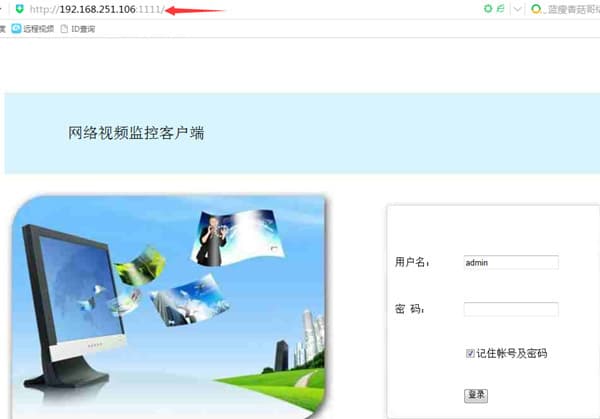
- 在 IE 的網際網路選項中自訂安全性等級:工具 → 網際網路選項 → 安全性 → 自訂等級,並啟用所有被停用的「ActiveX」外掛程式提示。
廣域網路連線(在瀏覽器中以 ID 登入 www.dvr163.com)
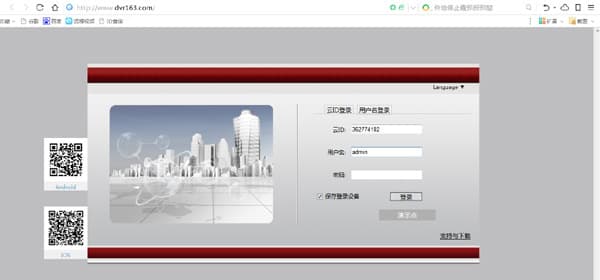
為什麼用 EseeNet ID 登入時無法連線?
-
NVR 韌體版本可能過舊。NVR 請確認版本為 V1.8.2.B16 或以上;DNVR 請確認版本為 V1.8.1.B14 或以上。
-
網路業者封鎖了 P2P 穿透,此情況下連線需透過中央伺服器轉發流量,效率通常較低,連線成功率也較差。
-
若使用 360 瀏覽器,請改用 Windows 內建的標準 IE 瀏覽器重試。
-
IE 類型的瀏覽器需要自動安裝外掛程式。360 類型的安全工具會封鎖此合法外掛程式的安裝,請先關閉 360 Total Security 與 360 防毒軟體後再試。建議改用其他安全產品,例如金山衛士或金山防毒。
將網路線接上 NVR 後,MAC 位址、IP 位址、閘道等全部顯示為 0
韌體版本過舊,必須升級。
為什麼 CMS 可以連線成功,但預覽畫面是黑畫面(無影像)?
-
防毒軟體、防火牆或類似工具可能封鎖了視訊資料。請檢查並關閉防毒軟體、防火牆等。
-
確認主碼流和子碼流是否都沒有影像。若主碼流有影像但子碼流沒有,可以對 NVR 執行恢復出廠設定。
-
可能是顯示卡驅動程式問題。前往「開始」→「執行」,輸入 dxdiag,檢查「顯示」和 DirectX 相關項目是否全部顯示為「已啟用」。若有任何項目顯示為「未啟用」,需要下載並安裝顯示卡驅動程式。
-
網頁連接埠 80 可能已被佔用,請將網頁連接埠改為 1111。
-
若手機 APP、CMS 電腦客戶端與網頁均顯示黑畫面,可能是路由器封鎖了資料傳輸。