 EseeCloud 幫助中心
開機 Logo 設定
如何透過 USB 升級或遙控器按鍵組合更換 NVR 開機 Logo,以及開機 Logo 無法更新時的排查方式。
更換及排查 NVR 開機 Logo 相關的常見問題。
如何更換開機 Logo
-
USB 隨身碟升級方式。
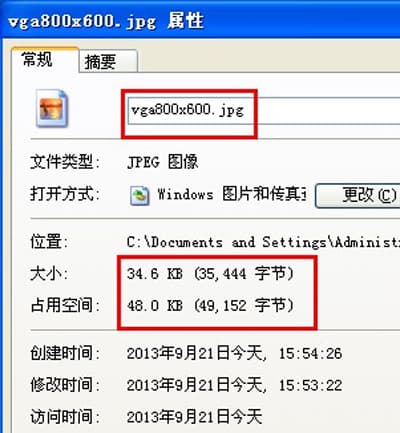
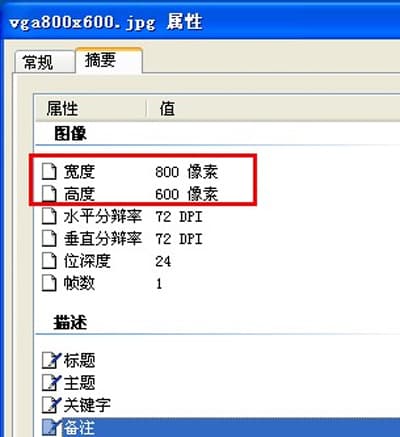
準備兩張開機 Logo 圖片,解析度分別為 800x600 和 720x576,每個檔案大小必須小於 64KB。圖片檔案命名為
vga800x600.jpg和cvbs720x576.jpg。將它們複製到 USB 隨身碟的根目錄(FAT32 格式)。將 USB 隨身碟插入 NVR 的 USB 接口。前往「系統設定」→「系統管理」→「軟體升級」→「離線升級」,選擇開機畫面,然後點選「升級」。
-
面板按鈕或遙控器方式。
將 USB 隨身碟插入 NVR 的 USB 接口。按面板或遙控器上的方向鍵,輸入以下組合以呼出修改選單:上 上 — 下 下 — 左 右 — 左 右。當「logo reload」顯示「vga800x600.jpg loaded」和「cvbs7200x576.jpg loaded」時,點選「OK」完成 Logo 更換。點選「return」退出。
開機 Logo 無法更換
-
確認圖片檔案的命名是否完全符合要求:
vga800x600.jpg和cvbs720x576.jpg。若有任何錯誤,系統將無法識別。確認每個檔案是否小於 64KB;若超過 64KB,系統同樣無法識別。 -
使用繪圖工具重新儲存圖片後,再次執行升級。