ศูนย์ช่วยเหลือ EseeCloud
การตั้งค่าการเข้าถึงระยะไกล
คำถามที่พบบ่อยเกี่ยวกับการตั้งค่าการเข้าถึงระยะไกลของ NVR สถานะออนไลน์ของ EseeNet ID การตั้งค่าพอร์ตและ DNS และการดูภาพจากระยะไกลผ่าน WAN
คำถามที่พบบ่อยเกี่ยวกับการตั้งค่าการเข้าถึงระยะไกลและการเชื่อมต่อของ NVR
วิธีตั้งค่าการเข้าถึงระยะไกลบน NVR
-
ใช้สายเครือข่ายที่สามารถเข้าถึงอินเทอร์เน็ตได้ตามปกติ แล้วเชื่อมต่อกับพอร์ตเครือข่ายที่ด้านหลังของ NVR (สำคัญมาก)
-
คลิกขวาที่เมาส์ → ตั้งค่าระบบ → การตั้งค่าเครือข่าย ทำเครื่องหมายที่ช่องหน้า รับ IP อัตโนมัติ (DHCP) คลิก ตกลง ออกจากเมนูหลัก รีสตาร์ทเครื่องบันทึก และรอประมาณ 2 นาที EseeNet ID ควรจะได้รับและแสดงสถานะออนไลน์ หลังจากนั้น ให้ยกเลิกการทำเครื่องหมายที่ รับ IP อัตโนมัติ (DHCP) แล้วคลิก ตกลง
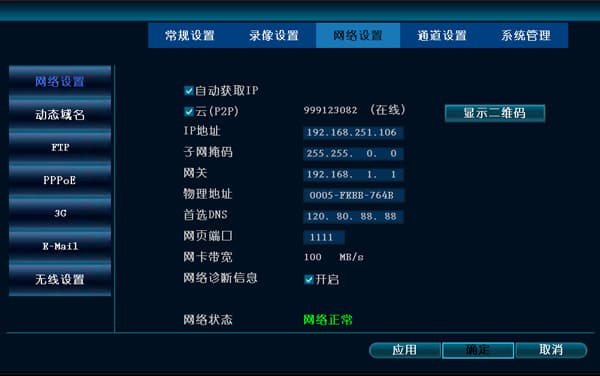
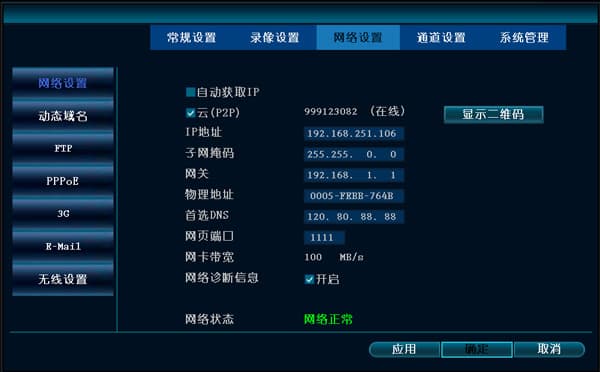
-
หาก ID ยังคงแสดงสถานะออฟไลน์หรือแสดงเป็น
---หลังจากทำตามขั้นตอนข้างต้นแล้ว ให้เปลี่ยนเว็บพอร์ตเป็น1111ตั้งค่า DNS หลักเป็น8.8.8.8หรือ DNS หลักเป็น114.114.114.114(China Telecom) แล้วคลิก ตกลง รีสตาร์ทเครื่องบันทึกและรอประมาณ 2 นาที -
การมอนิเตอร์ระยะไกลจาก PC: การเข้าสู่ระบบ WAN (นั่นคือเครือข่ายภายนอก — เครือข่ายใดก็ตามที่ไม่ได้อยู่หลังเราเตอร์เดียวกันเรียกว่า WAN เช่น เครือข่าย China Telecom, China Mobile, China Unicom และ CRCC)
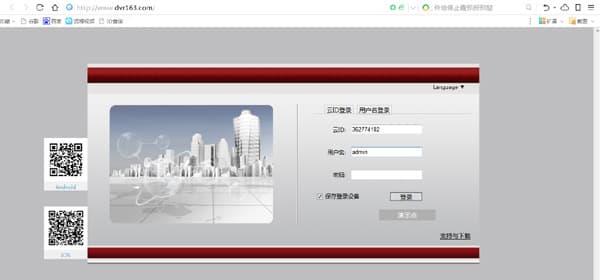
บน PC ที่เชื่อมต่ออินเทอร์เน็ตบนเครือข่ายภายนอก ให้เปิดเบราว์เซอร์ IE แล้วป้อน URL www.dvr163.com ใช้ EseeNet ID เป็น device ID,
adminเป็นชื่อผู้ใช้ และเว้นว่างรหัสผ่านเพื่อเข้าสู่ระบบ
ทำไมเข้าสู่ระบบ EseeNet ไม่ได้หลังจากผ่านไปไม่กี่วัน?
-
คลิกตัวอย่างการทดสอบเพื่อตรวจสอบว่าสามารถเข้าสู่ระบบได้หรือไม่ ถ้าได้ แสดงว่าเซิร์ฟเวอร์ปกติดี
-
รีสตาร์ทเครื่องบันทึก
-
เข้าเราเตอร์และตรวจสอบว่า UPnP ได้ map พอร์ตของเครื่องบันทึกหรือไม่ ถ้ายังไม่ได้ ให้รีสตาร์ทเราเตอร์ (หมายเหตุ: เราเตอร์บางรุ่นไม่แสดงรายการ UPnP port mapping)
ได้ ID แล้วแต่เข้าสู่ระบบไม่ได้ และ ping HTTP port ไม่ผ่าน?
NVR ที่อยู่หลังเราเตอร์หลายตัวบน LAN สามารถรับ ID ได้แต่ไม่สามารถเข้าสู่ระบบได้ ก่อนอื่นให้เปิดใช้งานฟังก์ชัน UPnP บนเราเตอร์ที่เชื่อมต่อกับเครือข่ายภายนอก ปิดใช้งานฟังก์ชัน UPnP บนเราเตอร์ตัวอื่นๆ จากนั้นรีสตาร์ทเครื่องบันทึก NVR และเราเตอร์ที่เชื่อมต่อกับเครือข่ายภายนอก หากยังเข้าสู่ระบบไม่ได้ ให้ตรวจสอบว่าการตั้งค่าความปลอดภัยของเราเตอร์บล็อกการเข้าถึงจากภายนอก (WAN) หรือไม่
ID แสดงสถานะออฟไลน์ในการตั้งค่าเครือข่าย แต่ยังดูวิดีโอจากระยะไกลได้?
-
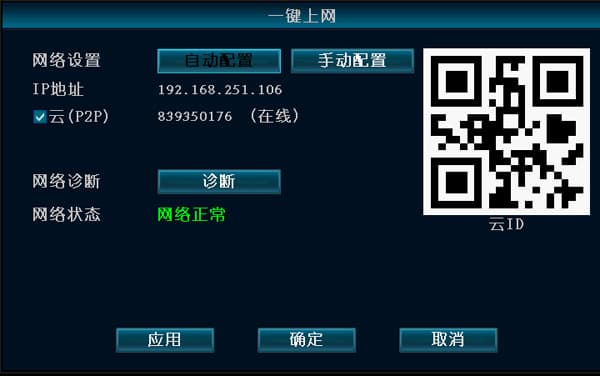
ในเมนูหลัก คลิก การเข้าถึงอินเทอร์เน็ตด้วยคลิกเดียว คุณจะเห็นว่า EseeNet (P2P) ถูกทำเครื่องหมายไว้แล้วและ ID แสดงสถานะออนไลน์
-
ใน การตั้งค่าทั่วไป ตัวเลือกการแสดง EseeNet ID ระหว่างแสดงตัวอย่างยังไม่ได้เปิดใช้งาน ให้ทำเครื่องหมายที่ตัวเลือกนั้น