 ศูนย์ช่วยเหลือ EseeCloud
ทั่วไป
คำถามทั่วไปเกี่ยวกับ NVR ครอบคลุมการซิงค์เวลา ความล้มเหลวในการเปิดเครื่อง ชื่อช่อง การรีเซ็ตจากโรงงาน และปัญหาฮาร์ดดิสก์
คำถามที่พบบ่อยเกี่ยวกับการใช้งานทั่วไปของ NVR และการแก้ไขปัญหาฮาร์ดแวร์
วิธีตั้งค่าการซิงค์เวลาของ NVR
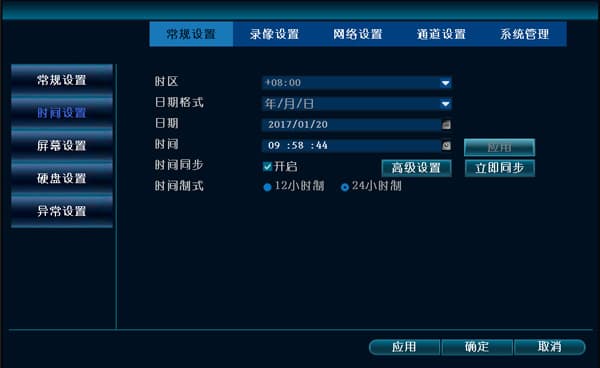
- ไปที่ ตั้งค่าระบบ → การตั้งค่าทั่วไป → การตั้งค่าเวลา ทำเครื่องหมายที่ตัวเลือกเพื่อเปิดใช้งานการซิงค์เวลา จากนั้นคลิก "ซิงค์ทันที" เพื่อซิงค์เวลาอัตโนมัติ ซึ่งจะซิงค์เวลาของ IPC ด้วย สุดท้ายคลิก ใช้ หรือ ตกลง เพื่อบันทึก
NVR ไม่สามารถรักษาเวลาได้
-
แบตเตอรี่เมนบอร์ดสัมผัสไม่ดีหรือหมดอายุ ให้ถอดแบตเตอรี่ออกแล้วใส่ใหม่ หรือเปลี่ยนแบตเตอรี่ใหม่
-
มีปัญหากับชิปนาฬิกา ต้องส่งอุปกรณ์กลับโรงงานเพื่อซ่อม
หลังจากป้อน ID สำหรับการมอนิเตอร์ระยะไกล ปรากฏภาพที่ต่างออกไป
-
แจ้งหมายเลข ID ให้ฝ่ายสนับสนุนทางเทคนิค
-
ติดต่อฝ่ายสนับสนุนทางเทคนิคเพื่อแก้ไขจากระยะไกลและออก ID ใหม่
NVR ไม่สามารถเปิดเครื่องได้
-
ไม่มีปฏิกิริยาเลยเมื่อเสียบไฟ ลองเปลี่ยนแหล่งจ่ายไฟ หากยืนยันว่าแหล่งจ่ายไฟทำงานปกติ ปัญหาอาจอยู่ที่เมนบอร์ดของ NVR
-
เมื่อเสียบไฟ บัซเซอร์ส่งเสียงต่อเนื่องยาว ซึ่งบ่งบอกว่าเฟิร์มแวร์เสียหาย ต้องส่งอุปกรณ์กลับโรงงานเพื่อเขียนเฟิร์มแวร์ใหม่
-
เมื่อเสียบไฟ บัซเซอร์ส่งเสียง "บี๊ป" "บี๊ป" "บี๊ป" ซ้ำๆ หากเกิดจากการอัปเกรดที่ล้มเหลว คุณสามารถลองวางไฟล์ช่วยเหลือบน USB drive เพื่อซ่อมแซม (ไฟล์ช่วยเหลืออยู่ในแพ็กเกจอัปเกรด)
-
หลังเปิดเครื่องแล้วค้างอยู่ที่หน้าจอโลโก้และไม่ตอบสนอง ลองถอดฮาร์ดดิสก์และทำการคืนค่าจากโรงงาน หากยังไม่ได้ผล น่าจะเป็นปัญหาฮาร์ดแวร์หรือเฟิร์มแวร์ flash เสียหายบางส่วน และต้องส่งอุปกรณ์กลับโรงงานเพื่อซ่อม
สามารถเปลี่ยนชื่อช่องของ NVR ได้หรือไม่?
- สำหรับ IPC ที่เชื่อมต่อผ่านโปรโตคอลส่วนตัว N1: หลังจากเพิ่ม IP ของ IPC ไปยังช่องแล้ว ให้ไปที่ ตั้งค่าระบบ → การตั้งค่าช่อง → Channel OSD ของ NVR ทำการเปลี่ยนแปลง แล้วคลิก ตกลง
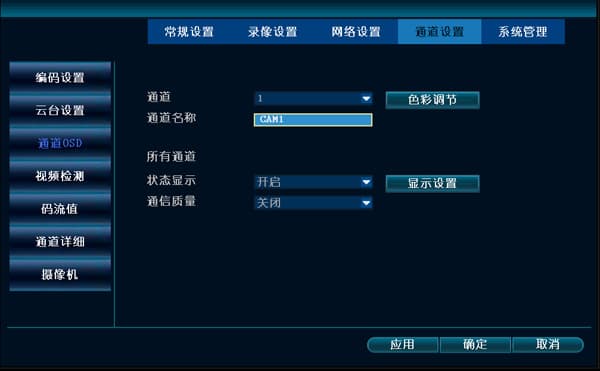
- สำหรับ IPC ที่เชื่อมต่อผ่านโปรโตคอล ONVIF: รองรับการเปลี่ยนชื่อบน NVR แต่จะแสดงเฉพาะในเครื่องเท่านั้น ยังไม่สามารถเปลี่ยนชื่อช่องของกล้องจากผู้ผลิตอื่นได้โดยตรง
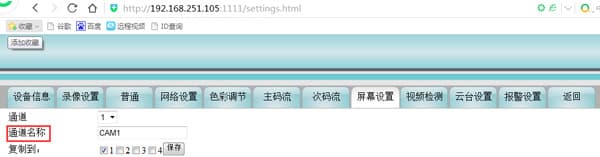
- คุณยังสามารถเปลี่ยนได้จากเว็บเพจ: เข้าสู่ระบบเว็บเพจสำเร็จแล้ว ไปที่ การตั้งค่า → การตั้งค่าหน้าจอ → ชื่อช่อง ทำการเปลี่ยนแปลง แล้วคลิก ตกลง

ไฟพอร์ตเครือข่ายของ NVR ดับ แสดงว่าการ์ดเครือข่ายเสียหรือเปล่า?
-
สายเครือข่ายหลวม เพียงเสียบสายใหม่
-
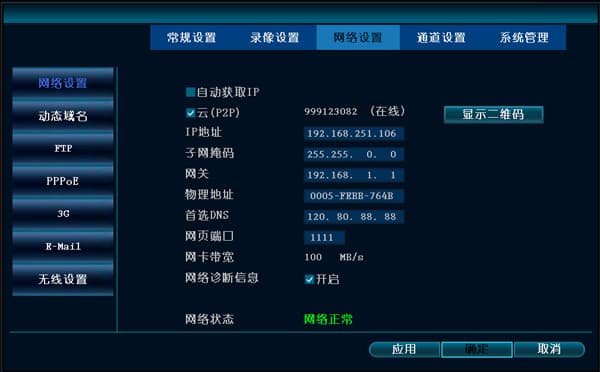
ในเมนูหลักของ NVR คลิก ตั้งค่าระบบ → การตั้งค่าเครือข่าย และตรวจสอบ IP address ของ NVR (เช่น NVR IP: 192.168.251.106)
-
ตั้งค่า IP การ์ดเครือข่ายของคอมพิวเตอร์ให้อยู่ใน subnet เดียวกับ NVR
-
บนคอมพิวเตอร์ คลิก เริ่ม → เรียกใช้ พิมพ์คำสั่ง cmd และ ping IP ของ NVR (ping 192.168.251.106) หากเครือข่ายเข้าถึงได้ คุณสามารถสรุปได้ว่าการ์ดเครือข่ายปกติ มีเพียงไฟที่เสียหาย
หากเครือข่ายเข้าถึงไม่ได้ กรุณาติดต่อฝ่ายสนับสนุนทางเทคนิค
-
ปัญหาแหล่งจ่ายไฟ ส่วนประกอบของแหล่งจ่ายไฟมีข้อบกพร่องและไม่สามารถจ่ายกระแสไฟเพียงพอ เพียงเปลี่ยนแหล่งจ่ายไฟ
วิธีคืนค่า NVR เป็นการตั้งค่าจากโรงงาน
บนหน้าจอหลัก คลิกขวาที่เมาส์ → ตั้งค่าระบบ → การจัดการระบบ → คืนค่าจากโรงงาน
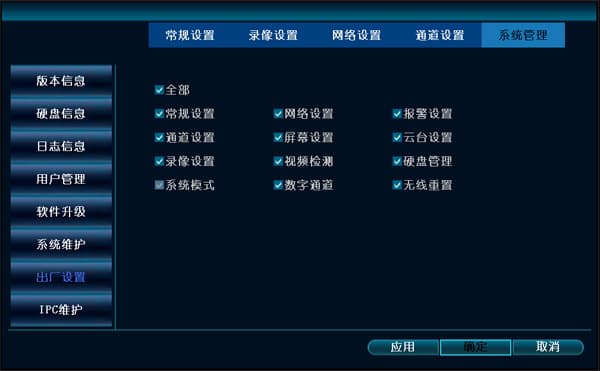
การดำเนินการผิดพลาดหรือการตั้งค่าที่ผิดปกติทำให้ NVR บู๊ตไม่ได้ตามปกติ (เช่น ค้างอยู่ที่โลโก้บู๊ตหรือแสดงหน้าจอดำ)?
-
สำหรับ NVR ที่มีปุ่ม: ปิดเครื่อง แล้วเปิดเครื่องใหม่ ทันทีที่ได้ยินเสียง "บี๊ป" ให้กดค้างปุ่ม "ESC" บนแผงหน้า รอประมาณหนึ่งนาทีจนได้ยินเสียง "บี๊ป" อีกครั้ง
จากนั้นปล่อยปุ่ม NVR จะถูกคืนค่าเป็นค่าจากโรงงานและบู๊ตขึ้น
-
สำหรับ NVR ที่ไม่มีปุ่ม ให้คืนค่าจากโรงงานโดยใช้ USB drive แล้วบู๊ตขึ้น:
-
ฟอร์แมต USB drive เป็น FAT32
A. คัดลอกไฟล์ "restore_factory_config_is_dangerous" (คุณสามารถติดต่อฝ่ายสนับสนุนทางเทคนิคเพื่อรับ) ไปยังไดเรกทอรีรากของ USB drive
B. เสียบเข้าพอร์ต USB ของ NVR
C. เปิดเครื่อง NVR เมื่อถึงหน้าจอแสดงตัวอย่าง พารามิเตอร์จากโรงงานจะถูกคืนค่า
-
หากไม่มีขั้นตอนใดข้างต้นทำให้บู๊ตได้ ให้ติดต่อฝ่ายสนับสนุนทางเทคนิคเพื่อตรวจสอบจากระยะไกล หากยังไม่ได้ผล กรุณาส่งคืนโรงงานเพื่อซ่อม
ปัญหาฮาร์ดแวร์ฮาร์ดดิสก์
ความแตกต่างระหว่างฮาร์ดดิสก์สำหรับการเฝ้าระวังและฮาร์ดดิสก์ทั่วไปคืออะไร?
การจัดการพลังงานและอายุการใช้งานของฮาร์ดดิสก์:
- ฮาร์ดดิสก์ทั่วไปจะหมุนด้วยความเร็วสูงสุดในระหว่างการสตาร์ท กระแสไฟฉับพลันสามารถสูงถึง 2 A หรือมากกว่า บางตัวอาจถึง 2.8 A–3 A ในขณะที่ฮาร์ดดิสก์สำหรับการเฝ้าระวังจะค่อยๆ เร่งความเร็วระหว่างการสตาร์ท ทำให้กระแสไฟสตาร์ทอยู่ต่ำกว่า 2 A
นอกจากนี้ ระบบเฝ้าระวังโดยทั่วไปไม่ต้องการความเร็วในการถ่ายโอนข้อมูลสูงจากดิสก์ แต่ทำการอ่านและเขียนข้อมูลขนาดเล็กบ่อยๆ ดังนั้นกลไกการอ่าน/เขียนของหัวจำเป็นต้องมีการปรับโครงสร้างให้เหมาะกับลักษณะการอ่าน/เขียนของระบบเฝ้าระวัง
เพื่อยืดอายุการใช้งานของหัว เวลาเฉลี่ยระหว่างความล้มเหลวตามทฤษฎีของฮาร์ดดิสก์สำหรับการเฝ้าระวังนั้นยาวนานกว่าฮาร์ดดิสก์ทั่วไปมาก และมีความเสถียรและความน่าเชื่อถือสูงกว่า
ความแตกต่างในเวลาทำงานต่อเนื่อง
- ฮาร์ดดิสก์ PC ทั่วไปได้รับการออกแบบบนพื้นฐาน 8×5 หมายความว่าฮาร์ดดิสก์ PC ทั่วไปทำงาน 8 ชั่วโมงต่อวัน 5 วันต่อสัปดาห์ ฮาร์ดดิสก์เฉพาะสำหรับ NVR (ฮาร์ดดิสก์สำหรับการเฝ้าระวัง) ได้รับการออกแบบและพัฒนาให้ตรงตามข้อกำหนดระดับ enterprise 24×7
24×7 หมายความว่าทำงาน 24 ชั่วโมงต่อวัน 7 วันต่อสัปดาห์ (คือทำงานต่อเนื่องโดยไม่หยุด) ฮาร์ดดิสก์ PC ทั่วไปไม่เหมาะสำหรับการอ่านและเขียนต่อเนื่องระยะยาว การบังคับให้ฮาร์ดดิสก์ PC ทั่วไปอ่านและเขียนต่อเนื่องเป็นเวลานานจะทำให้ดิสก์เสียหาย
ทำให้เกิดปัญหาต่างๆ เช่น เสียงผิดปกติ ข้อผิดพลาดในการอ่าน/เขียน และการหยุดทำงาน ในที่สุดนำไปสู่ความล้มเหลวของดิสก์ เครื่องบันทึกดิจิทัลทำงานตลอดทั้งปีโดยไม่หยุด ดังนั้นฮาร์ดดิสก์จะต้องสามารถทำงานต่อเนื่องได้เป็นเวลานาน
ซึ่งต้องใช้ฮาร์ดดิสก์เฉพาะสำหรับ NVR
ความแตกต่างในการใช้พลังงานในการทำงานและการระบายความร้อน:
- การใช้พลังงานในการทำงานหมายถึงการใช้พลังงานของฮาร์ดดิสก์ระหว่างการอ่าน/เขียนตามปกติ ฮาร์ดดิสก์ PC ทั่วไปโดยทั่วไปมีการใช้พลังงานในการทำงานประมาณ 14.5 W ในขณะที่ฮาร์ดดิสก์เฉพาะสำหรับ NVR โดยทั่วไปมีการใช้พลังงานในการทำงานประมาณ 8 W จะเห็นว่าการใช้พลังงานในการทำงานของ
ฮาร์ดดิสก์เฉพาะสำหรับ NVR นั้นเพียงประมาณ 55% ของฮาร์ดดิสก์ PC ทั่วไป การใช้พลังงานในการทำงานที่ต่ำไม่เพียงแต่มีความสำคัญสำหรับระบบจ่ายไฟเท่านั้น แต่ยังสำหรับการระบายความร้อนของระบบเครื่องบันทึกดิจิทัล (ประมาณ 75% ของการใช้พลังงานในการทำงานถูกแปลงเป็นความร้อน)
หากใช้ฮาร์ดดิสก์ PC ทั่วไป ลองนึกภาพแหล่งความร้อนสูงขนาดนั้นภายในพื้นที่เล็กๆ ของเครื่องบันทึกดิจิทัล เวลาทำงานนานๆ จะทำให้เกิดปัญหาเช่นดิสก์ค้าง ระบบมีความต้องการการระบายความร้อนสูงมาก และเพื่อให้แน่ใจว่าฮาร์ดดิสก์
มีอุณหภูมิแวดล้อมที่เหมาะสม (0–60 °C) ระบบฮาร์ดดิสก์จะต้องได้รับการระบายความร้อนอย่างมีประสิทธิภาพ ด้วยฮาร์ดดิสก์เฉพาะสำหรับ NVR สถานการณ์ด้านความร้อนดีขึ้นมาก ทำให้ระบบมีความต้องการการระบายความร้อนต่ำลงและทำให้ระบบปรับตัวเข้ากับสภาพแวดล้อมได้ดีขึ้น
ตรวจไม่พบฮาร์ดดิสก์ แต่ทำงานได้อีกครั้งหลังจากรีสตาร์ท?
- มอเตอร์ของฮาร์ดดิสก์ใกล้หมดอายุ ในจุดนี้การรีสตาร์ทยังสามารถอ่านดิสก์ได้อีกครั้ง หากดิสก์ถูกใช้งานมาค่อนข้างนาน (เช่น 3 ปี) แสดงว่าดิสก์กำลังจะล้มเหลว ต้องเปลี่ยนดิสก์ใหม่
ตรวจไม่พบฮาร์ดดิสก์ และการรีสตาร์ทก็ไม่ช่วย?
-
ปัญหาแหล่งจ่ายไฟ ส่วนประกอบของแหล่งจ่ายไฟมีข้อบกพร่องและไม่สามารถจ่ายกระแสไฟเพียงพอ เพียงเปลี่ยนแหล่งจ่ายไฟ
-
ฮาร์ดดิสก์เสียหาย หรือสายข้อมูลและสายไฟที่เชื่อมต่อฮาร์ดดิสก์เสียหาย เปลี่ยนฮาร์ดดิสก์ใหม่ และเปลี่ยนสายข้อมูลและสายไฟเป็นสายใหม่
-
ระบบซอฟต์แวร์ NVR เสียหายด้วยเหตุผลที่ไม่ทราบ อัปเดตเวอร์ชันซอฟต์แวร์ NVR
NVR ไม่พบฮาร์ดดิสก์
-
เมื่อไม่พบฮาร์ดดิสก์ ให้วิเคราะห์สถานการณ์เฉพาะกับลูกค้าก่อน
-
ตรวจสอบว่าแหล่งจ่ายไฟของเครื่องบันทึกดิจิทัลปกติ และสายข้อมูลและสายไฟของฮาร์ดดิสก์ปกติหรือไม่
-
คุณสามารถใช้มัลติมิเตอร์ทดสอบว่าแหล่งจ่ายไฟปกติหรือไม่ มีสายไฟ 4 เส้นที่เชื่อมต่อกับฮาร์ดดิสก์ เส้นสีเหลืองคือ 12 V เส้นสีแดงคือ 5 V และสายไฟสีดำสองเส้นเป็นกราวด์ คุณสามารถทดสอบว่าปกติหรือไม่
-
ลองเปลี่ยนฮาร์ดดิสก์อื่นมาทดสอบเพื่อระบุว่าเป็นปัญหาฮาร์ดดิสก์จริงๆ หรือ NVR เสียหาย
-
ผลิตภัณฑ์อิเล็กทรอนิกส์อย่างฮาร์ดดิสก์เป็นวัสดุสิ้นเปลือง ไม่ได้หมายความว่าจะไม่มีปัญหาตลอดไป เมื่อเวลาผ่านไป อาจเกิด bad sectors ทางกายภาพขึ้นได้จริงๆ ฮาร์ดดิสก์ทำงาน 24 ชั่วโมงต่อวันใน NVR และทุก physical sector ต้องถูกเข้าถึง (แตกต่างมากจากการทำงานของคอมพิวเตอร์) ดังนั้นจึงไม่สามารถตัดความเป็นไปได้ว่าฮาร์ดดิสก์เองมีปัญหาออกไปได้เช่นกัน