 ศูนย์ช่วยเหลือ EseeCloud
การบันทึกและการเล่นซ้ำ
วิธีกำหนดค่าโหมดการบันทึก คำนวณพื้นที่จัดเก็บ สำรองภาพวิดีโอ และแก้ไขปัญหาการเล่นซ้ำที่ไม่มีภาพหรือหาไม่พบบน NVR
คำถามที่พบบ่อยเกี่ยวกับการบันทึก การจัดเก็บ การสำรองข้อมูล และการเล่นซ้ำของ NVR
วิธีตั้งค่าโหมดการบันทึก
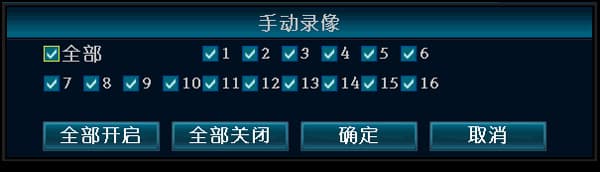
- การบันทึกด้วยตนเอง: คลิกขวา → "บันทึกด้วยตนเอง" → "เปิดใช้งานทั้งหมด" → ออก คุณยังสามารถกดปุ่ม REC บนแผงหน้าเพื่อเปิดใช้งานการบันทึกด้วยตนเองบนทุกช่องได้ เมื่อตั้งค่าการบันทึกด้วยตนเองสำเร็จ จะปรากฏจุดสีแดงเล็กๆ บนหน้าจอ
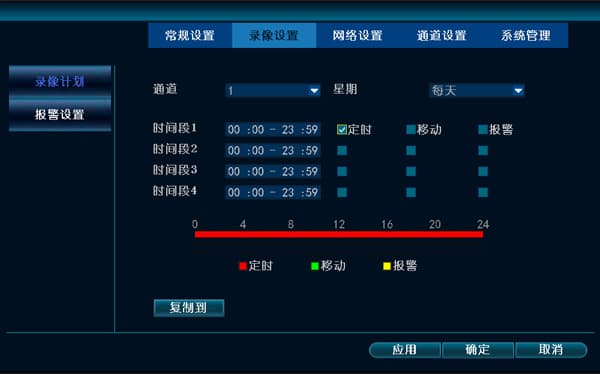
- การบันทึกตามกำหนดเวลา: คลิกขวา → ตั้งค่าระบบ → การตั้งค่าการบันทึก → ตั้งค่า "วัน" เป็น ทุกวัน → ทำเครื่องหมายที่ "การบันทึกตามกำหนดเวลา" → ตั้งค่าช่องเป็น ทั้งหมด → "คัดลอกไปทั้งหมด" → ยืนยัน เมื่อตั้งค่าการบันทึกตามกำหนดเวลาสำเร็จ จะปรากฏไอคอนนาฬิกาบนหน้าจอ
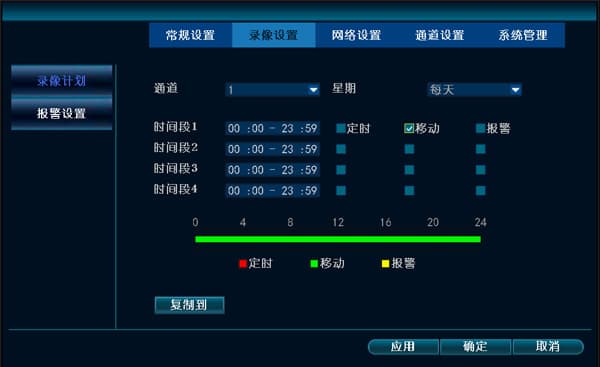
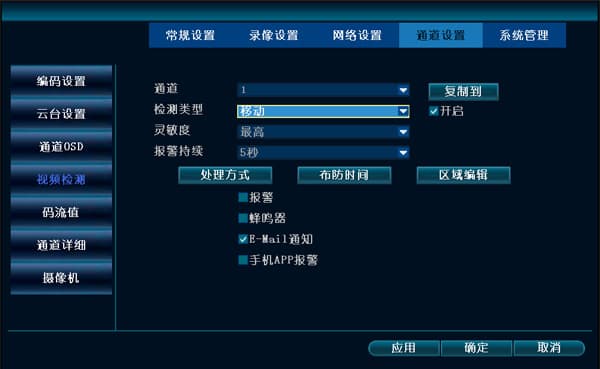
- การบันทึกตรวจจับการเคลื่อนไหว: คลิกขวา → ตั้งค่าระบบ → การตั้งค่าการบันทึก → ตั้งค่า "วัน" เป็น ทุกวัน → ทำเครื่องหมายที่ "การเคลื่อนไหว" → ตั้งค่าช่องเป็น ทั้งหมด → "คัดลอกไปทั้งหมด" → ยืนยันและออก จากนั้นต้องไปที่ ตั้งค่าระบบ → การตั้งค่าช่อง → การตรวจจับวิดีโอ และกำหนดค่าพื้นที่ตรวจจับการเคลื่อนไหว ช่อง ความไว วิธีการจัดการ และเวลาตั้งการ์ด เมื่อตั้งค่าการบันทึกตรวจจับการเคลื่อนไหวสำเร็จ จะปรากฏไอคอนรูปคนบนหน้าจอ
วิธีตั้งค่าการบันทึกตรวจจับการเคลื่อนไหว
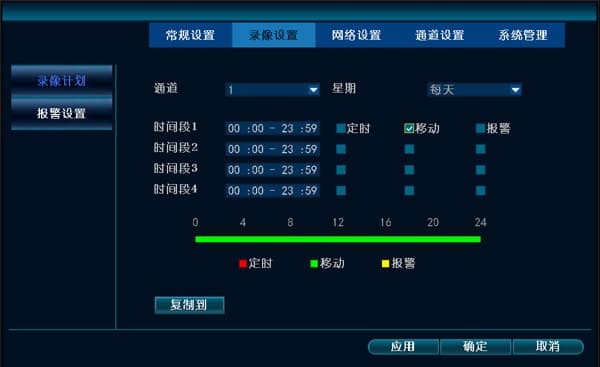
- คลิกขวา → ตั้งค่าระบบ → การตั้งค่าการบันทึก → กำหนดการบันทึก เลือก "การเคลื่อนไหว" → ยืนยัน
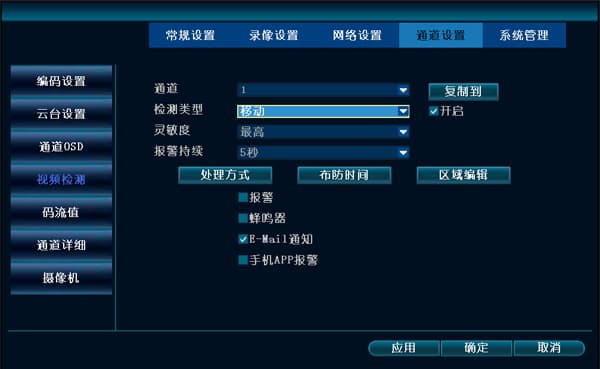
- คลิกขวา → ตั้งค่าระบบ → การตั้งค่าช่อง → การตรวจจับวิดีโอ → ประเภทการตรวจจับ → การเคลื่อนไหว (เลือกวิธีการจัดการ เวลาตั้งการ์ด และจำนวนช่องที่ต้องการ) → ยืนยัน
ไม่พบการบันทึกระหว่างการเล่นซ้ำหรือการสำรองข้อมูล?
-
ก่อนอื่นให้ตรวจสอบการตั้งค่าการบันทึก ตรวจให้แน่ใจว่าเวลาเริ่มต้น โหมดการบันทึก และช่องถูกตั้งค่าอย่างถูกต้อง
-
ไปที่การจัดการดิสก์และตรวจสอบสถานะดิสก์ ว่าเปิดใช้งานการเขียนทับอัตโนมัติหรือไม่ ดิสก์กำลังถูกอ่านอยู่หรือไม่ และความจุรวมของดิสก์ ความจุที่ใช้ และข้อมูลอื่นๆ ปกติหรือไม่ ส่วนใหญ่มักเป็นปัญหาของดิสก์ (สายข้อมูลหรือสายไฟของดิสก์)
-
ไปที่ ข้อมูลระบบ → ข้อมูลบันทึก ตรวจสอบว่ามีบันทึกการเริ่มหรือหยุดการบันทึกในช่วงเวลาที่ต้องการหรือไม่
-
ยืนยันระยะเวลาสูงสุดที่ดิสก์สามารถเก็บวิดีโอได้ เช่น หากเก็บได้สูงสุด 15 วัน การค้นหาวิดีโอที่เก่ากว่า 15 วันก็จะไม่พบผลลัพธ์อยู่แล้ว
ความจุดิสก์เดี่ยวสูงสุดที่เครื่องบันทึกรองรับคือเท่าไหร่?
ความจุสูงสุดที่รองรับคือ 6T
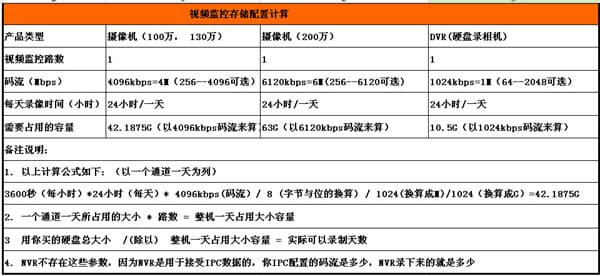
วิธีคำนวณพื้นที่จัดเก็บที่ใช้โดยการบันทึก (อ้างอิงจากสตรีม 4096 kbps)
- สูตรมีดังนี้ (ใช้หนึ่งช่องสำหรับหนึ่งวันเป็นตัวอย่าง):
3600 วินาที (ต่อชั่วโมง) × 24 ชั่วโมง (ต่อวัน) × 4096 kbps (สตรีม) ÷ 8 (แปลงจาก bits เป็น bytes) ÷ 1024 (แปลงเป็น MB) ÷ 1024 (แปลงเป็น GB) = 42.1875 GB
-
พื้นที่ที่ใช้โดยหนึ่งช่องต่อหนึ่งวัน × จำนวนช่อง = พื้นที่รวมที่ใช้ต่อวันของทั้งอุปกรณ์
-
ขนาดรวมของดิสก์ที่ซื้อ ÷ (หาร) พื้นที่รวมที่ใช้ต่อวันของทั้งอุปกรณ์ = จำนวนวันจริงที่บันทึกได้
-
พารามิเตอร์เหล่านี้ไม่ได้ใช้กับ NVR เนื่องจาก NVR ใช้รับข้อมูล IPC สตรีมที่ IPC ของคุณกำหนดค่าไว้คือสิ่งที่ NVR บันทึกพอดี
วิธีสำรองและเล่นซ้ำวิดีโอของเครื่องบันทึกบน PC ใน LAN
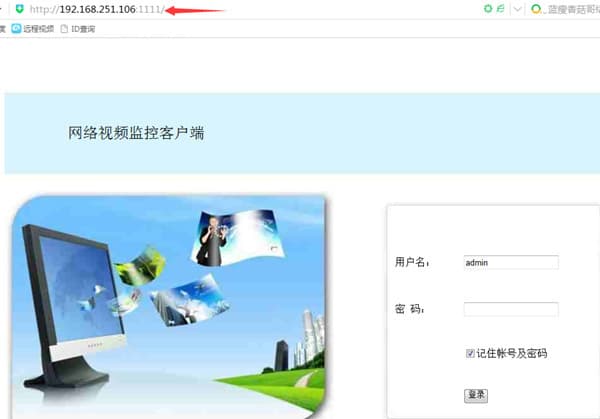
- บน PC ใน LAN เดียวกัน ให้ป้อน IP address ของเครื่องบันทึกในเบราว์เซอร์แล้วเข้าสู่ระบบ

- เลือกช่องและวันที่ จากนั้นคลิก "ค้นหา" คลิกเล่นเพื่อเล่นซ้ำไฟล์บันทึก หากต้องการดาวน์โหลดและสำรองข้อมูลไปยัง PC คุณสามารถสำรองข้อมูลโดยตรงในรูปแบบ .flv และเล่นด้วย Storm Player
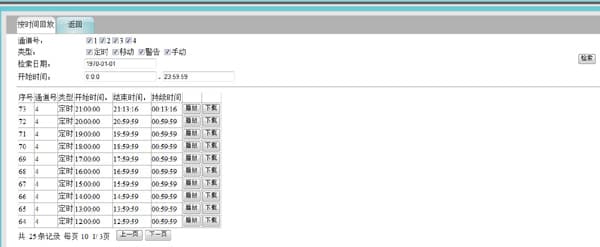
วิธีสำรองและเล่นซ้ำการบันทึกบนเครื่องบันทึกเอง
USB drive ต้องอยู่ในรูปแบบ FAT32
-
เชื่อมต่ออุปกรณ์จัดเก็บข้อมูล USB (USB drive) กับพอร์ต USB ของเครื่องบันทึก เลือกวันที่เพื่อค้นหาไฟล์บันทึก จากนั้นเลือกไฟล์บันทึกของช่องและสำรองข้อมูลไปยังอุปกรณ์จัดเก็บ เล่นไฟล์บันทึกที่สำรองไว้ด้วย "Storm Player" หรือ "VLC Player"
-
เข้าสู่อินเทอร์เฟซการเล่นซ้ำการบันทึก เลือกช่วงเวลา ค้นหาการบันทึก เลือกช่อง และคลิกเล่นซ้ำ
-
หาก USB drive ไม่สามารถสำรองการบันทึกได้ ให้ใช้ CMS PC client หรือเว็บเพจ LAN ในการสำรองข้อมูล
-
หากไม่มีวิธีใดข้างต้นได้ผล กรุณาติดต่อฝ่ายสนับสนุนทางเทคนิค
ทำไมการสำรองข้อมูลล้มเหลวเมื่อ NVR ใช้ portable hard drive?
- Portable hard drive ที่รับไฟจากพอร์ต USB มีความต้องการพลังงาน USB สูง ซึ่งพอร์ต USB ของ NVR ไม่สามารถจัดหาให้ได้ ทำให้การสำรองข้อมูลล้มเหลว Portable hard drive ที่มีไฟฟ้าจากภายนอกและไม่รับไฟจาก USB ไม่มีปัญหานี้และสามารถสำรองข้อมูลได้สำเร็จ
การสำรองข้อมูลด้วย USB drive บน NVR ช้าเกินไปและจุข้อมูลได้น้อย มีวิธีสำรองข้อมูลที่ดีกว่านี้ไหม?
-
คุณสามารถใช้ "ซอฟต์แวร์คัดลอกข้อมูลจากดิสก์ไปยัง PC" โดย mount ดิสก์บน PC รับได้จากเว็บเพจที่ http://www.dvr163.com → ฝ่ายสนับสนุนทางเทคนิค หรือขอจากฝ่ายสนับสนุนทางเทคนิค
-
เปิดอินเทอร์เฟซซอฟต์แวร์คัดลอกข้อมูลจากดิสก์ไปยัง PC เลือกเวลาที่ถูกต้องและดิสก์สำรองข้อมูลที่ถูกต้อง แนะนำให้ใช้เส้นทางสำรองข้อมูลเป็นภาษาอังกฤษ (ตัวอักษรจีนอาจทำให้การสำรองข้อมูลล้มเหลว) จากนั้นคลิกสำรองข้อมูล
-
เมื่อสำรองข้อมูลสำเร็จแล้ว ไฟล์สามารถเปิดได้โดยตรงด้วย "Storm Player" หรือ "VLC Player"
-
เข้าสู่ระบบเว็บเพจเครื่องบันทึกเพื่อสำรองข้อมูล
NVR แสดงภาพในการแสดงตัวอย่างหลายหน้าจอ แต่ไม่มีภาพระหว่างการเล่นซ้ำ?
- คลิกขวา → ตั้งค่าระบบ → การตั้งค่าช่อง → การตั้งค่าการเข้ารหัส และตรวจสอบว่าความละเอียด main stream ของ IPC เป็นความละเอียดมาตรฐานหรือไม่
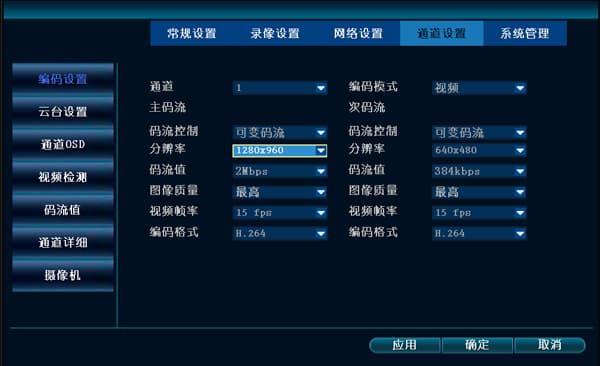
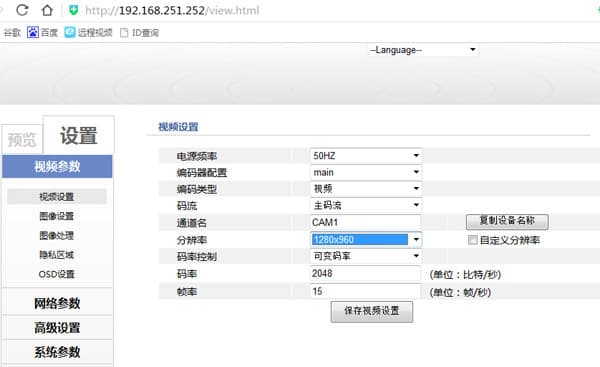
- หากความละเอียด main stream ของ IPC มากกว่าความละเอียดสูงสุดที่ NVR รองรับ การแสดงตัวอย่างแบบเรียลไทม์จะแสดง sub stream แทน ดังนั้นการเห็นภาพที่นั่นถือเป็นเรื่องปกติ ในเวอร์ชันหลังจาก 2.3.2.3 เมื่อเชื่อมต่อกล้องที่มีความละเอียดเกินกว่าที่รองรับสูงสุด จะปรากฏข้อความแจ้งว่า "ความละเอียดมากเกินไป" และภาพจะไม่สามารถแสดงได้ตามปกติทั้งในช่องขนาดใหญ่และขนาดเล็ก คุณสามารถเชื่อมต่อได้โดยปรับความละเอียด main stream ของ IPC
การใช้งานพื้นฐาน
การดำเนินการ NVR ทั่วไป — การเพิ่มกล้อง การแก้ไขปัญหาการรีสตาร์ทอัตโนมัติ ความล้มเหลวในการเปิดเครื่อง และเสียงบัซเซอร์ดังต่อเนื่อง รวมถึงการอัปเกรดเฟิร์มแวร์และการตั้งค่า PTZ dome cruise
การตั้งค่าโลโก้บู๊ต
วิธีเปลี่ยนโลโก้บู๊ตของ NVR ผ่านการอัปเกรด USB หรือลำดับปุ่มรีโมทคอนโทรล และสิ่งที่ต้องตรวจสอบเมื่อไม่สามารถอัปเดตโลโก้บู๊ตได้