 ศูนย์ช่วยเหลือ EseeCloud
การแจ้งเตือนและการแจ้งเตือนทางอีเมล
วิธีกำหนดค่าการแจ้งเตือนทางอีเมลบน NVR สำหรับการตรวจจับการเคลื่อนไหว สัญญาณเตือน และสูญเสียวิดีโอ รวมถึงเคล็ดลับการแก้ไขปัญหาการแจ้งเตือนและการเดินสาย
คำถามที่พบบ่อยเกี่ยวกับการตั้งค่าการแจ้งเตือนและการแจ้งเตือนทางอีเมลของ NVR
วิธีตั้งค่าการแจ้งเตือนทางอีเมลบน NVR
-
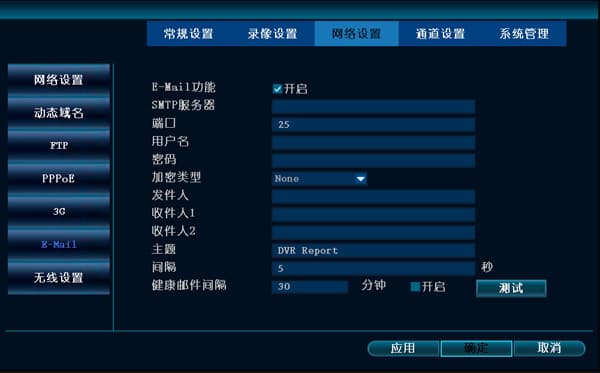
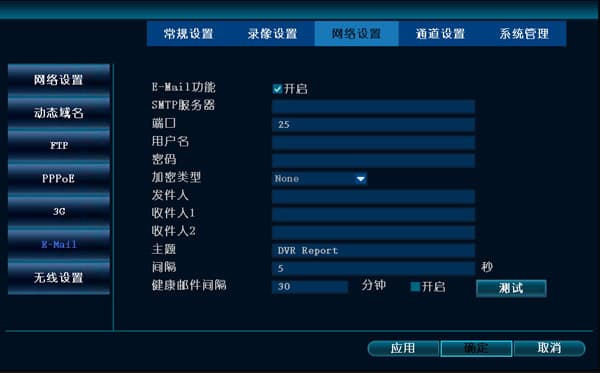
คลิกขวาที่เมาส์ → ตั้งค่าระบบ → การตั้งค่าเครือข่าย → อีเมล
-
ตั้งค่าฟังก์ชันอีเมลเป็น เปิด
-
SMTP server: รูปแบบการป้อนคือ smtp.ผู้ให้บริการอีเมล.com (เช่น สำหรับ 163 ให้ป้อน smtp.163.com และสำหรับ QQ ให้ป้อน smtp.qq.com)
-
พอร์ต: พอร์ตบริการของผู้ให้บริการอีเมลของคุณ
-
ชื่อผู้ใช้: ชื่อผู้ใช้อีเมลของคุณ (เช่น ถ้าอีเมลของคุณคือ [email protected] ชื่อผู้ใช้ของคุณคือ [email protected])
-
รหัสผ่าน: ป้อนรหัสผ่านอีเมลของคุณ
-
ประเภทการเข้ารหัส: โดยค่าเริ่มต้นคุณสามารถเว้นว่างได้ หากการทดสอบล้มเหลวเมื่อคลิก "ทดสอบ" ให้เปลี่ยนเป็น SSL
-
ผู้ส่ง: ป้อนที่อยู่อีเมลเต็มของคุณ (เช่น [email protected])
-
ผู้รับ: ป้อนที่อยู่อีเมลที่คุณต้องการใช้รับอีเมลแจ้งเตือน (เช่น [email protected])
-
หัวเรื่อง: ค่าเริ่มต้นสามารถใช้ได้
-
ช่วงเวลา: ช่วงเวลาระหว่างการรับอีเมล (ถ้าการแจ้งเตือนเกิดขึ้นบ่อยมาก ช่วงเวลาที่สั้นเกินไปอาจทำให้กล่องจดหมายล้น)
-
อีเมลสุขภาพ เปิด: ใช้เพื่อยืนยันว่า DVR ทำงานตามปกติ
-
ช่วงเวลาอีเมลสุขภาพ: ความถี่ในการส่งอีเมลเป็นนาทีไปยังผู้รับที่คุณกำหนดค่าเพื่อยืนยันว่าเครื่องบันทึกทำงานตามปกติ
-
เปลี่ยนหัวเรื่องเริ่มต้น "Dvr port" เป็นอื่น
-
หลังจากป้อนทุกอย่างแล้ว ให้คลิก "ตกลง" เพื่อบันทึก
-
จากนั้น ทุกที่ที่คุณต้องการการแจ้งเตือนทางอีเมล ให้เลือกการแจ้งเตือนทางอีเมล (เช่น ในการตรวจจับการเคลื่อนไหว)
-
หมายเหตุ: ไฟร์วอลล์ของเมล 163 เวอร์ชันใหม่จะจำกัดการส่งอีเมล และลูกค้าต้องเข้าสู่ระบบด้วยรหัสการอนุมัติ แนะนำให้ใช้กล่องจดหมาย QQ จะดีกว่า
สาเหตุที่อาจทำให้ไม่ได้รับอีเมล:
A. การตรวจจับการเคลื่อนไหวไม่ถูกกระตุ้น หมายความว่ากล้องไม่ตรวจพบการเคลื่อนไหวใดๆ
B. เนื่องจากมีอีเมลจำนวนมาก กล่องจดหมายส่งหรือกล่องจดหมายรับอาจถือว่าเป็นสแปมและลบออกโดยตรง
กล่องจดหมายส่งต้องได้รับการกำหนดค่าก่อนจึงจะใช้งานได้ตามปกติ มิฉะนั้นคุณจะเห็นข้อความแจ้ง "ชื่อผู้ใช้ รหัสผ่าน หรือประเภทการเข้ารหัสไม่ถูกต้อง" เมื่อเปิดใช้งานแล้วจะมีผลภายใน 24 ชั่วโมง
หลังจากตั้งค่าการแจ้งเตือนทางอีเมลตามที่อธิบายไว้แล้ว ทำไมการทดสอบแจ้งว่าชื่อผู้ใช้และรหัสผ่านไม่ถูกต้อง หรือประเภทการเข้ารหัสไม่ถูกต้อง?
-
ตรวจสอบว่าชื่อผู้ใช้และรหัสผ่านอีเมลป้อนถูกต้อง
-
ทดสอบทั้งสองประเภทการเข้ารหัส ทั้งแบบไม่มีและแบบ SSL
-
หากคุณใช้กล่องจดหมาย QQ และขั้นตอนที่ 1 และ 2 ยังแจ้งข้อผิดพลาด ให้ตรวจสอบว่า SMTP server ในกล่องจดหมาย QQ เปิดใช้งานถูกต้องหรือไม่
-
หากคุณใช้กล่องจดหมาย NetEase ปัญหาอยู่ที่บัญชีที่เพิ่งลงทะเบียนและบัญชีเก่ามีระดับความปลอดภัยต่างกัน และเซิร์ฟเวอร์อาจปฏิเสธการเข้าถึง
-
หากคุณใช้ Gmail ของ Google ให้ใส่ใจ SMTP port
-
หากกล่องจดหมายของคุณคือ Hotmail ที่อยู่ SMTP server คือ smtp.live.com ไม่ใช่ smtp.hotmial.com
-
หากกล่องจดหมายของคุณคือ Outlook ที่อยู่ SMTP server คือ smtp-mail.outlook.com และพอร์ตคือ 587 ไม่ใช่ 25
วิธีตั้งค่าการตรวจจับการเคลื่อนไหวเพื่อส่งการแจ้งเตือนทางอีเมล
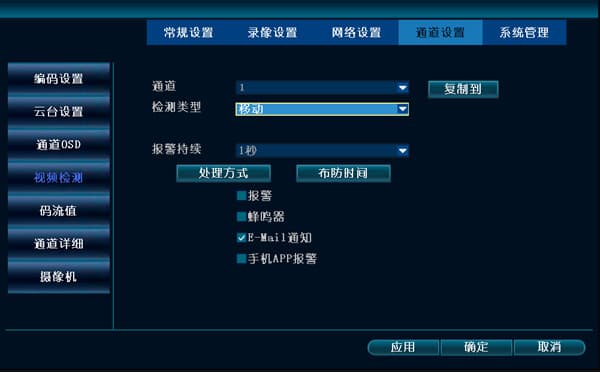
- จากเมนูหลัก คลิกขวา ตั้งค่าระบบ → การตั้งค่าช่อง → การตรวจจับวิดีโอ ตั้งประเภทการตรวจจับเป็น การเคลื่อนไหว ทำเครื่องหมาย เปิดใช้งาน ตั้งค่าความไวและระยะเวลาการแจ้งเตือน ทำเครื่องหมายที่ การแจ้งเตือนทางอีเมล แล้วยืนยัน
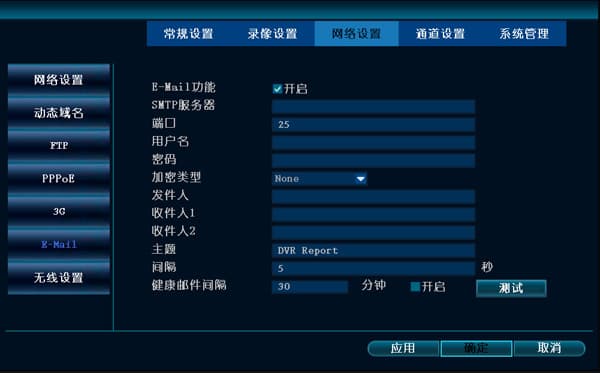
- จากเมนูหลัก คลิกขวา ตั้งค่าระบบ → การตั้งค่าเครือข่าย → อีเมล และกำหนดค่าข้อมูลที่เกี่ยวข้อง
วิธีตั้งค่าสัญญาณเตือนขาเข้าเพื่อส่งการแจ้งเตือนทางอีเมล
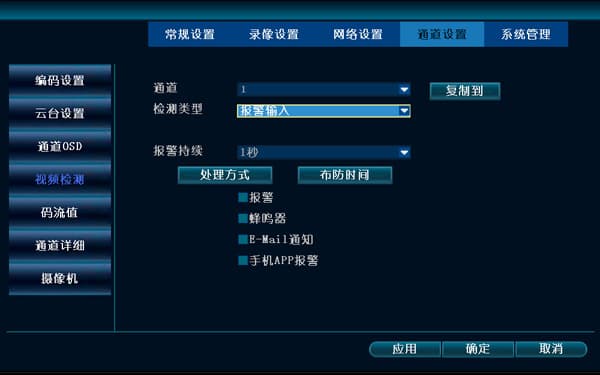
- จากเมนูหลัก คลิกขวา ตั้งค่าระบบ → การตั้งค่าช่อง → การตรวจจับวิดีโอ ตั้งประเภทการตรวจจับเป็น สัญญาณเตือนขาเข้า ทำเครื่องหมาย เปิดใช้งาน ตั้งค่าความไวและระยะเวลาการแจ้งเตือน ทำเครื่องหมายที่ การแจ้งเตือนทางอีเมล แล้วยืนยัน
- จากเมนูหลัก คลิกขวา ตั้งค่าระบบ → การตั้งค่าเครือข่าย → อีเมล และกำหนดค่าข้อมูลที่เกี่ยวข้อง
วิธีตั้งค่าการสูญเสียวิดีโอเพื่อส่งการแจ้งเตือนทางอีเมล
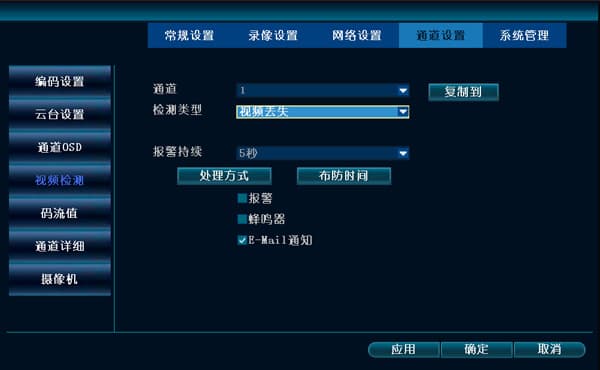
- จากเมนูหลัก คลิกขวา ตั้งค่าระบบ → การตั้งค่าช่อง → การตรวจจับวิดีโอ ตั้งประเภทการตรวจจับเป็น การสูญเสียวิดีโอ ทำเครื่องหมาย เปิดใช้งาน ตั้งค่าความไวและระยะเวลาการแจ้งเตือน ทำเครื่องหมายที่ การแจ้งเตือนทางอีเมล แล้วยืนยัน
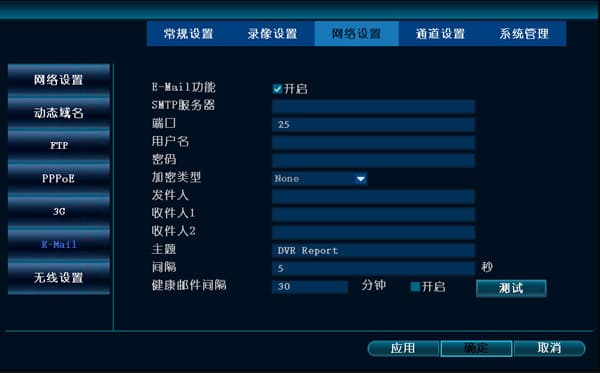
- จากเมนูหลัก คลิกขวา ตั้งค่าระบบ → การตั้งค่าเครือข่าย → อีเมล และกำหนดค่าข้อมูลที่เกี่ยวข้อง
ปัญหาการตั้งค่าการแจ้งเตือน
-
ตรวจสอบว่าการตั้งค่าการแจ้งเตือนถูกต้อง
-
ยืนยันว่าการเดินสายการแจ้งเตือนถูกต้อง
-
เมื่อเชื่อมต่ออุปกรณ์แจ้งเตือน ระวังอย่าเชื่อมต่อสองลูปพร้อมกัน (อุปกรณ์ฟรอนต์เอนด์หนึ่งตัวเชื่อมต่อกับ NVR สองตัว หรือเชื่อมต่อทั้งกับ NVR และโฮสต์แจ้งเตือนพร้อมกัน ต้องเพิ่มรีเลย์เพื่อแยกวงจร)