 ศูนย์ช่วยเหลือ EseeCloud
การเชื่อมต่อโปรโตคอล
วิธีเชื่อมต่อ IPC ของผู้ผลิตอื่นกับ NVR ผ่าน ONVIF และการแก้ไขปัญหาการเชื่อมต่อ
คำถามที่พบบ่อยเกี่ยวกับการเชื่อมต่อ IPC ของผู้ผลิตอื่นกับ NVR และการแก้ไขปัญหาการเชื่อมต่อโปรโตคอล
NVR สามารถเชื่อมต่อกับ IPC ของผู้ผลิตอื่นยี่ห้อใดได้บ้าง?
กล้องใดก็ตามที่รองรับโปรโตคอล ONVIF มาตรฐาน
NVR ไม่สามารถเชื่อมต่อกับกล้องจากผู้ผลิตรายอื่นได้
- ยืนยันว่า IPC ที่คุณกำลังเพิ่มรองรับโปรโตคอล ONVIF และตรวจสอบ ONVIF port ของ IPC
- ยืนยันว่า IP address ของ IPC อยู่ใน LAN เดียวกับ NVR และมี subnet และ gateway address เดียวกัน
- ติดต่อผู้ผลิตกล้อง IPC เพื่อยืนยันรหัสผ่านของกล้อง
- ไปที่ การจัดการวิดีโอ → แก้ไขช่อง ป้อนชื่อผู้ใช้และรหัสผ่านใหม่ จากนั้นปิดเครื่องและรีสตาร์ท IPC
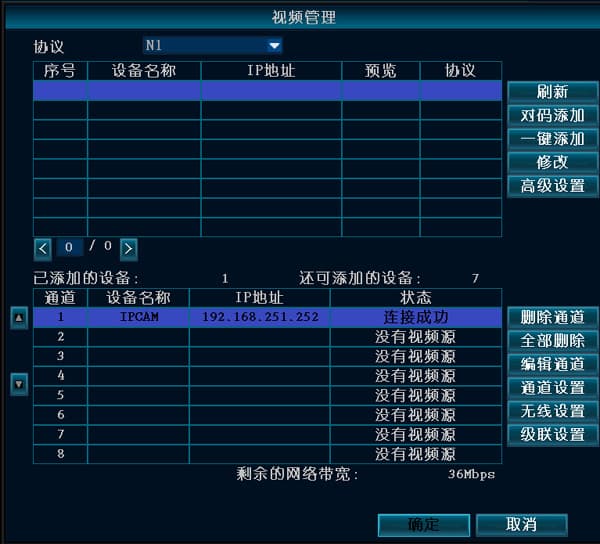
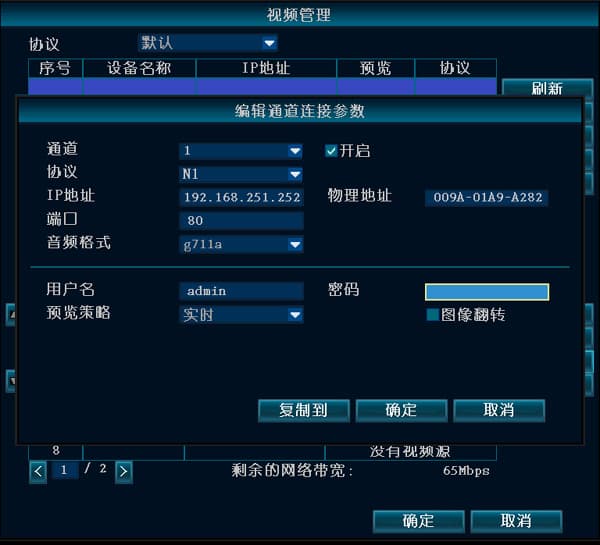
- หากขั้นตอนข้างต้นไม่ได้ผล กรุณาติดต่อฝ่ายสนับสนุนทางเทคนิคเพื่อขอความช่วยเหลือ
ในมุมมองหลายหน้าจอภาพเบลอ แต่ในมุมมองหน้าจอเดียวภาพชัด
- ในมุมมองหลายหน้าจอ NVR มืออาชีพจะเชื่อมต่อกับ sub stream ของ IPC ที่มีความละเอียดต่ำกว่า D1 ในมุมมองหน้าจอเดียวจะเชื่อมต่อกับ main stream โดยทั่วไปมีความละเอียด 720P หรือสูงกว่า ขึ้นอยู่กับความละเอียดสูงสุดที่ NVR รองรับ
- Main stream และ sub stream มีความละเอียดและบิตเรตต่างกัน จึงทำให้คุณภาพภาพแตกต่างกัน
เมื่อ NVR เชื่อมต่อกับ IPC ของผู้ผลิตอื่น หน้าจอดำหรือช่องหลุดออฟไลน์
- ยืนยันว่ามี IP หรือ MAC conflict หรือไม่
- ใช้คำสั่ง ping เพื่อตรวจสอบ network latency หรือการหลุดการเชื่อมต่อ หากมี อาจเป็นเพราะสายไฟมีปัญหา
- อัปเดตเวอร์ชันเฟิร์มแวร์ของ IPC และเวอร์ชันเฟิร์มแวร์ของ NVR
- หากไม่มีวิธีใดได้ผล กรุณาติดต่อฝ่ายสนับสนุนทางเทคนิค
NVR ไม่พบ IP ของ IPC ผ่านโปรโตคอล ONVIF
- เชื่อมต่อ NVR ด้วยสายไปยังสวิตช์หรือเราเตอร์ และเชื่อมต่อ IPC ด้วยสายเครือข่ายไปยังเราเตอร์หรือสวิตช์เดียวกัน
- ไม่รองรับการเชื่อมต่อผ่านเราเตอร์หลายตัวหรือ network bridge แต่สวิตช์ไม่มีข้อจำกัด
- ยืนยันว่า IPC รองรับโปรโตคอล ONVIF หรือไม่
- เปลี่ยน IP address ของ IPC และ NVR ให้อยู่ใน subnet เดียวกันและมี gateway address เดียวกัน
- ขอ ONVIF port ชื่อผู้ใช้ และรหัสผ่านของ IPC จากผู้ผลิตกล้อง คลิกขวา → การจัดการวิดีโอ → แก้ไขช่อง ป้อน IP พอร์ต ชื่อผู้ใช้ และรหัสผ่านที่ได้รับ จากนั้นคลิกเพื่อเปิดใช้งาน
- ติดต่อฝ่ายสนับสนุนทางเทคนิคเพื่อขอความช่วยเหลือ
หลังจากเพิ่ม Hikvision IPC เข้า NVR และเพิ่ม/ลบหลายครั้ง ระบบแจ้งข้อผิดพลาดการตรวจสอบสิทธิ์
- ฮาร์ดแวร์ Hikvision ได้รับการอัปเกรดอย่างสมบูรณ์หลังจากเมษายน 2015 เมื่อใช้งานครั้งแรก อุปกรณ์ต้องถูกเปิดใช้งานและตั้งรหัสผ่านใหม่
- คลิกขวาแล้วเลือก การจัดการวิดีโอ → เลือก Hikvision IPC → แก้ไขช่อง จากนั้นป้อนชื่อผู้ใช้และรหัสผ่านใหม่ ปิดเครื่องและรีสตาร์ท Hikvision IPC
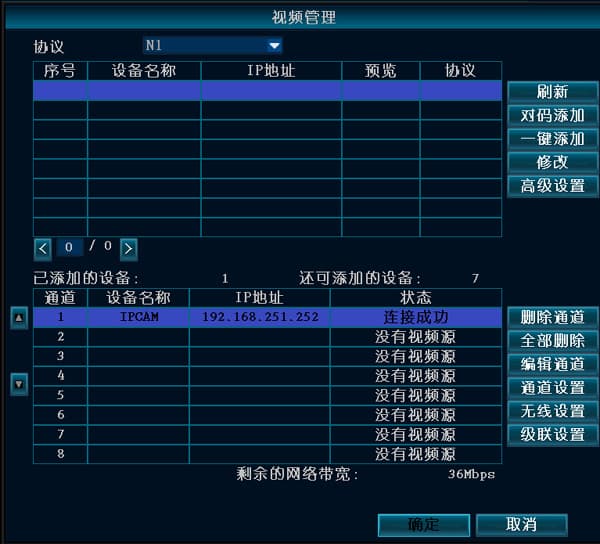
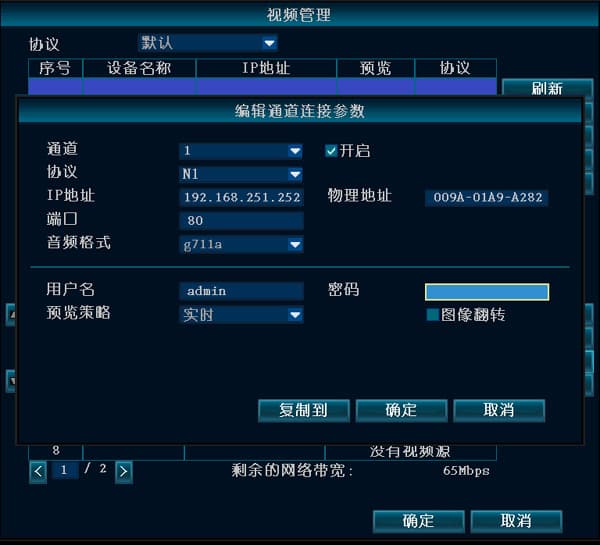
การเพิ่มกล้อง Dahua เข้า NVR พบ IP แต่แจ้งว่า "ยังไม่ได้เข้าสู่ระบบ"
เข้าสู่ระบบกล้อง Dahua จากเบราว์เซอร์เว็บบน PC จากนั้นไปที่ การตั้งค่าเครือข่าย → การเชื่อมต่อ → ONVIF และลองปิดใช้งานการตรวจสอบการเข้าสู่ระบบ