 ศูนย์ช่วยเหลือ EseeCloud
การใช้งานพื้นฐาน
การดำเนินการ NVR ทั่วไป — การเพิ่มกล้อง การแก้ไขปัญหาการรีสตาร์ทอัตโนมัติ ความล้มเหลวในการเปิดเครื่อง และเสียงบัซเซอร์ดังต่อเนื่อง รวมถึงการอัปเกรดเฟิร์มแวร์และการตั้งค่า PTZ dome cruise
คำถามที่พบบ่อยเกี่ยวกับการใช้งานพื้นฐานและการแก้ไขปัญหาของ NVR
วิธีเพิ่มกล้อง
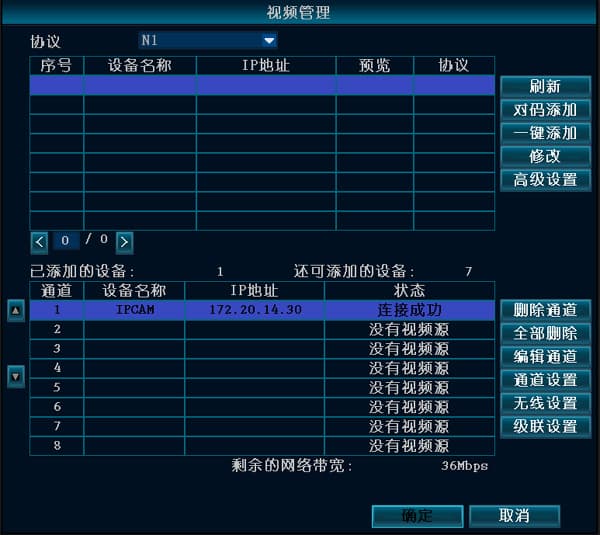
วิธีจับคู่รหัส:
- หลังจากเปิดเครื่องทั้ง NVR และ IPC แล้ว ใช้สายเครือข่ายเชื่อมต่อ IPC กับพอร์ต LAN ใดก็ได้บน NVR คลิกขวาที่เมาส์ → การจัดการวิดีโอ → รีเฟรช → จับคู่รหัส
เมื่อปรากฏข้อความ "เริ่มจับคู่รหัส?" ให้คลิก ใช่ จากนั้นจะแสดง "กำลังจับคู่รหัส" และเมื่อภาพปรากฏบนจอมอนิเตอร์ NVR แสดงว่าการจับคู่สำเร็จ (เคล็ดลับ: คุณสามารถจับคู่รหัสกล้องหลายตัวพร้อมกันได้)
หากแจ้งว่าการจับคู่ล้มเหลว ให้คลิก รีเฟรช หากไม่แสดงอุปกรณ์เลย แสดงว่าสายเครือข่ายไม่ได้เชื่อมต่อดี ให้เสียบสายใหม่แล้วทำการจับคู่รหัสอีกครั้ง
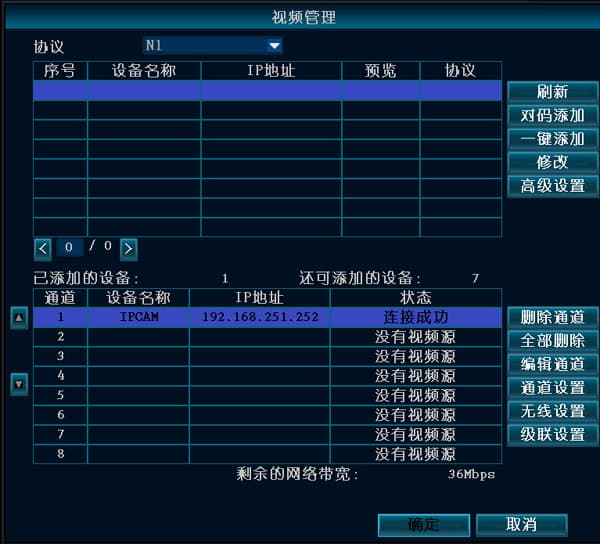
วิธีเพิ่มแบบมีสาย:
- เมื่อ NVR และ IPC เชื่อมต่อด้วยสายเครือข่าย ให้คลิกขวาที่เมาส์ → การจัดการวิดีโอ → รีเฟรช → เพิ่ม (เพิ่มด้วยคลิกเดียว) เพื่อเพิ่ม IPC ให้เสร็จสมบูรณ์
NVR รีสตาร์ทอัตโนมัติ
ทำงานปกติแต่รีสตาร์ทเป็นระยะๆ โดยไม่มีรูปแบบที่แน่นอน
- อัปเดตเป็นเวอร์ชันเฟิร์มแวร์อื่นเพื่อตรวจสอบว่าเป็นปัญหาของเวอร์ชันปัจจุบันหรือไม่ คืนค่าการกำหนดค่าเริ่มต้น
- ถอดสายเครือข่ายเพื่อตรวจสอบว่า IP address conflict หรือ MAC conflict เป็นสาเหตุหรือไม่
- เปลี่ยนอะแดปเตอร์ไฟเพื่อทดสอบว่าแหล่งจ่ายไฟชำรุดทำให้กำลังไฟลดลงและจ่ายไฟไม่เพียงพอหรือไม่
- ถอดฮาร์ดดิสก์เพื่อตรวจสอบว่าการรีสตาร์ทเกิดจากฮาร์ดดิสก์หรือไม่
- เปลี่ยน NVR ตัวอื่นมาทดสอบเพื่อดูว่าการรีสตาร์ทเกิดจากฮาร์ดแวร์ NVR ชำรุดหรือไม่
- หากแก้ไขปัญหาไม่ได้ กรุณาติดต่อฝ่ายสนับสนุนทางเทคนิค
หากไม่มีวิธีใดได้ผล จำเป็นต้องส่งอุปกรณ์กลับมาซ่อม
NVR ไม่สามารถเปิดเครื่องได้
- ไม่มีปฏิกิริยาเลยเมื่อเสียบไฟ — ลองเปลี่ยนแหล่งจ่ายไฟ หากยืนยันว่าแหล่งจ่ายไฟปกติ เมนบอร์ดของ NVR อาจมีปัญหา
- เมื่อเสียบไฟ บัซเซอร์ดังต่อเนื่อง — หมายความว่าเฟิร์มแวร์เสียหาย ต้องส่งอุปกรณ์กลับโรงงานเพื่อเขียนเฟิร์มแวร์ใหม่
- เมื่อเสียบไฟ บัซเซอร์ส่งเสียง "บี๊ป" "บี๊ป" "บี๊ป" ซ้ำๆ หากเกิดจากการอัปเกรดที่ล้มเหลว คุณสามารถลองวางไฟล์ช่วยเหลือไว้บน USB drive เพื่อซ่อมแซม (ไฟล์ช่วยเหลืออยู่ในแพ็กเกจอัปเกรด)
- หลังบู๊ตแล้วค้างอยู่ที่หน้าจอโลโก้โดยไม่มีปฏิกิริยาใดเพิ่มเติม ลองถอดฮาร์ดดิสก์และทำการคืนค่าจากโรงงาน หากยังไม่ได้ผล แสดงว่าเป็นปัญหาฮาร์ดแวร์หรือเฟิร์มแวร์ flash เสียหายบางส่วน และต้องส่งอุปกรณ์กลับโรงงานเพื่อซ่อม
บัซเซอร์ดังต่อเนื่องหลังจาก NVR เปิดเครื่อง
- หากบู๊ตไม่ได้ตามปกติ ให้ตัดไฟ ถอดฮาร์ดดิสก์และสายเครือข่าย แล้วรีสตาร์ท หากยังไม่ได้ผล ให้คืนค่าจากโรงงานแล้วทดสอบอีกครั้ง
- หากบู๊ตได้ตามปกติ คุณสามารถลองทำสิ่งต่อไปนี้:
A. อัปเดตเวอร์ชันเฟิร์มแวร์ของอุปกรณ์
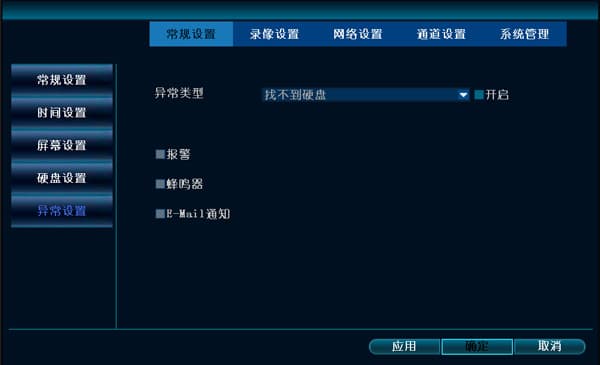
B. ไปที่ ตั้งค่าระบบ → การตั้งค่าทั่วไป → การตั้งค่าข้อยกเว้น และตรวจสอบว่าได้เลือก "เปิดใช้งานการแจ้งเตือนข้อยกเว้น" หรือไม่
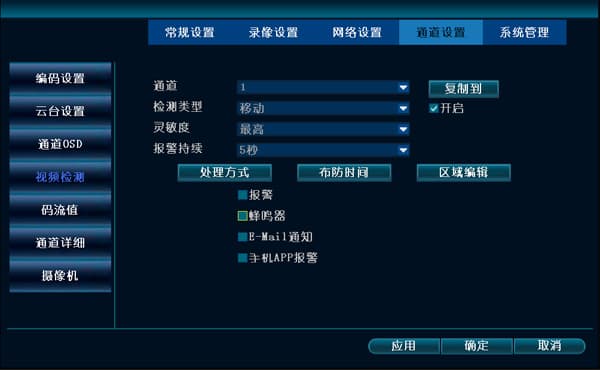
C. ตรวจสอบว่ามีไอคอนรูปคนเล็กๆ บนหน้าจอแสดงตัวอย่างหรือไม่ ซึ่งอาจบ่งบอกว่าการตรวจจับการเคลื่อนไหวถูกกระตุ้น หากคุณไม่ต้องการให้บัซเซอร์ดัง ให้ไปที่ ตั้งค่าระบบ → การตั้งค่าช่อง → การตรวจจับวิดีโอ และยกเลิกการทำเครื่องหมายที่ช่องบัซเซอร์
D. คุณสามารถติดต่อฝ่ายสนับสนุนทางเทคนิคเพื่อตรวจสอบ
ขั้นตอนการอัปเกรด
ต่อไปนี้คือขั้นตอนการอัปเกรด (USB drive ในรูปแบบ FAT32):
- คัดลอกไฟล์อัปเกรดชื่อ FWHI*****.rom ไปยังไดเรกทอรีรากของ USB drive (ตำแหน่งที่เปิดขึ้นมาก่อนเมื่อคุณเปิด USB drive) อย่าเปลี่ยนชื่อไฟล์อัปเกรด คุณสามารถติดต่อฝ่ายสนับสนุนทางเทคนิคเพื่อรับ หรือดาวน์โหลดด้วยตนเองจากเว็บไซต์นี้
- เสียบ USB drive เข้าช่อง USB ที่แผงด้านหลังของ NVR ข้างๆ ช่องต่อที่มีป้ายว่า "USB"
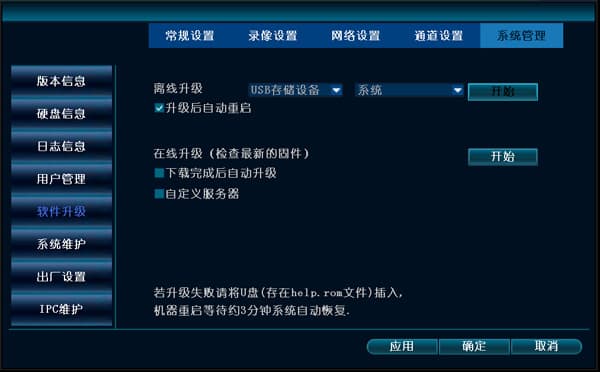
- บน NVR ให้คลิกขวาที่เมาส์แล้วเลือก ตั้งค่าระบบ → การจัดการระบบ → อัปเกรดซอฟต์แวร์
- คลิก เริ่ม รอจนกว่าแถบความคืบหน้าถึง 100% หลังจากนั้น NVR จะรีสตาร์ทอัตโนมัติ
การตั้งค่า dome camera cruise
ในการตั้งค่า dome camera cruise คุณต้องแน่ใจก่อนว่าสามารถควบคุม dome ให้เคลื่อนที่ขึ้น ลง ซ้าย และขวาได้ด้วยตนเอง เมื่อเงื่อนไขนี้เป็นไปได้แล้ว คุณจึงเริ่มตั้งค่าได้ ที่นี่เราแสดงวิธีตั้งค่าสามจุดเท่านั้น หากต้องการจุดเพิ่มเติม ขั้นตอนก็เหมือนกัน
- บนหน้าจอหลัก คลิกขวาที่เมาส์ → ตั้งค่าระบบ → การตั้งค่าช่อง → การตั้งค่า PTZ และตั้งค่าหมายเลขช่องให้ถูกต้อง
- ตั้งค่าจุด cruise แรก: คลิก ใหม่ จากนั้นคลิกที่เครื่องหมาย "?" ด้านบนเพื่อเข้าสู่อินเทอร์เฟซควบคุม PTZ ใช้เมาส์คลิกปุ่มขึ้น ลง ซ้าย หรือขวาเพื่อย้ายไปยังตำแหน่งแรกที่ต้องการ
เปลี่ยนค่าในช่อง preset เป็น 1 (ค่าเริ่มต้นคือ 1 ดังนั้นไม่จำเป็นต้องเปลี่ยน) → คลิก ตั้งค่า → คลิกขวาที่ใดก็ได้ด้วยเมาส์ → กลับไปที่อินเทอร์เฟซ การตั้งค่า PTZ
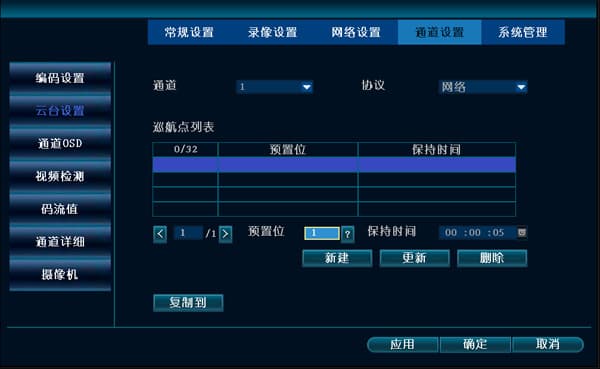
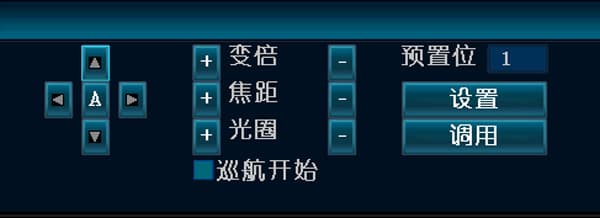
- ตั้งค่าจุด cruise ที่สอง: คลิก ใหม่ เลือกจุด cruise ที่สอง แล้วคลิกเครื่องหมาย "?" ด้านบนเพื่อเข้าสู่อินเทอร์เฟซควบคุม PTZ ใช้เมาส์คลิกปุ่มขึ้น ลง ซ้าย หรือขวาเพื่อย้ายไปยังตำแหน่งที่สองที่ต้องการ เปลี่ยนค่าใน preset เป็น 2 → คลิก ตั้งค่า → คลิกขวาที่ใดก็ได้ด้วยเมาส์ → กลับไปที่อินเทอร์เฟซ การตั้งค่า PTZ
- ตั้งค่าจุด cruise ที่สาม: คลิก ใหม่ คลิกเครื่องหมาย "?" ด้านบนเพื่อเข้าสู่อินเทอร์เฟซควบคุม PTZ ใช้เมาส์คลิกปุ่มขึ้น ลง ซ้าย หรือขวาเพื่อย้ายไปยังตำแหน่งที่สามที่ต้องการ เปลี่ยนค่าใน preset เป็น 3 → คลิก ตั้งค่า → คลิกขวาที่ใดก็ได้ด้วยเมาส์ → กลับไปที่อินเทอร์เฟซ การตั้งค่า PTZ
- หลังจากตั้งค่าสามจุดแล้ว ให้คลิก ตกลง บนหน้าจอแสดงตัวอย่าง คลิกขวาที่เมาส์ → การควบคุม PTZ ทำเครื่องหมายที่ช่อง "เริ่ม Cruise" และ dome camera จะเริ่มหมุน