 ศูนย์ช่วยเหลือ EseeCloud
การตั้งค่าโลโก้บู๊ต
วิธีเปลี่ยนโลโก้บู๊ตของ NVR ผ่านการอัปเกรด USB หรือลำดับปุ่มรีโมทคอนโทรล และสิ่งที่ต้องตรวจสอบเมื่อไม่สามารถอัปเดตโลโก้บู๊ตได้
คำถามที่พบบ่อยเกี่ยวกับการเปลี่ยนและแก้ไขปัญหาโลโก้บู๊ตของ NVR
วิธีเปลี่ยนโลโก้บู๊ต
-
การอัปเกรดผ่าน USB drive
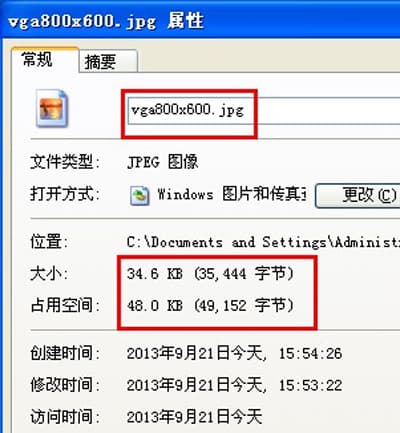
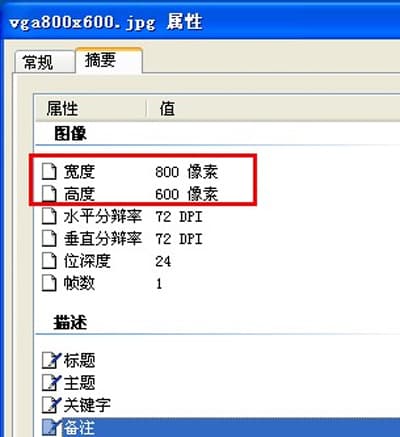
เตรียมภาพโลโก้บู๊ตสองภาพ ที่มีความละเอียด 800x600 และ 720x576 ตามลำดับ ไฟล์แต่ละไฟล์ต้องมีขนาดเล็กกว่า 64KB ตั้งชื่อไฟล์ภาพเป็น
vga800x600.jpgและcvbs720x576.jpgคัดลอกไฟล์ไปยังไดเรกทอรีรากของ USB drive (รูปแบบ FAT32) เสียบ USB drive เข้าพอร์ต USB ของ NVR ไปที่ ตั้งค่าระบบ → การจัดการระบบ → อัปเกรดซอฟต์แวร์ → การอัปเกรดออฟไลน์ เลือกหน้าจอบู๊ต แล้วคลิก อัปเกรด
-
ปุ่มบนแผงควบคุมหรือรีโมทคอนโทรล
เสียบ USB drive เข้าพอร์ต USB ของ NVR กดปุ่มทิศทางบนแผงควบคุมหรือรีโมทคอนโทรลเพื่อเปิดเมนูการแก้ไข: ขึ้น ขึ้น — ลง ลง — ซ้าย ขวา — ซ้าย ขวา เมื่อ "logo reload" แสดงว่า "vga800x600.jpg loaded" และ "cvbs7200x576.jpg loaded" ให้คลิก "ตกลง" เพื่อเสร็จสิ้นการเปลี่ยนโลโก้ คลิก "กลับ" เพื่อออก
ไม่สามารถเปลี่ยนโลโก้บู๊ตได้
-
ตรวจสอบว่าไฟล์ภาพมีชื่อตรงตามที่กำหนดพอดี:
vga800x600.jpgและcvbs720x576.jpgหากมีข้อผิดพลาด ระบบจะไม่รู้จักไฟล์ ตรวจสอบว่าไฟล์แต่ละไฟล์มีขนาดเล็กกว่า 64KB หากเกิน 64KB ระบบก็จะไม่รู้จักเช่นกัน -
บันทึกภาพใหม่โดยใช้โปรแกรมวาดภาพ จากนั้นอัปเกรดอีกครั้ง