 ศูนย์ช่วยเหลือ EseeCloud
เครือข่าย
วิธีตั้งค่า IP ของ NVR การเชื่อมต่อผ่าน LAN หรือ WAN และการแก้ไขปัญหาหน้าจอดำและค่าพารามิเตอร์เครือข่ายเป็นศูนย์
คำถามที่พบบ่อยเกี่ยวกับการตั้งค่าเครือข่ายและการเชื่อมต่อของ NVR
วิธีตั้งค่า IP ของ NVR
-
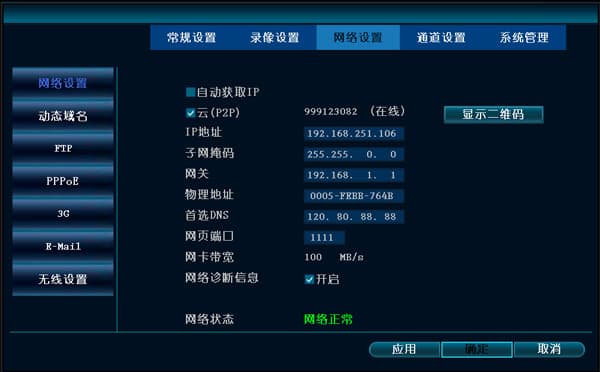
เสียบสายเครือข่ายเข้าพอร์ตเครือข่ายของ NVR (ไฟสัญญาณจะกะพริบ) → คลิกขวาที่เมาส์แล้วเลือก "ตั้งค่าระบบ → การตั้งค่าเครือข่าย" → ป้อน IP ด้วยตนเอง (เช่น IP address 192.168.251.106, subnet mask 255.255.0.0, DNS หลัก 120.80.88.88 (China Unicom)
หรือ DNS หลัก 114.114.114.114 (China Telecom); พอร์ตเว็บเริ่มต้นคือ 80
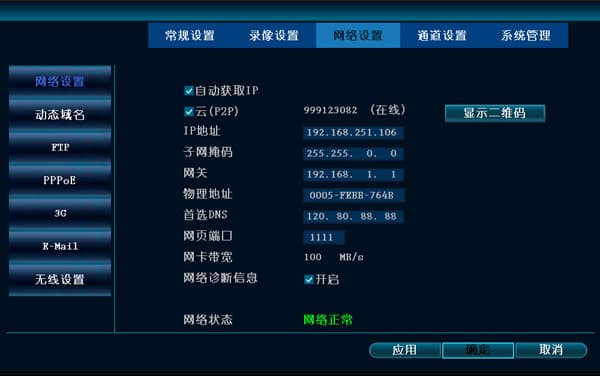
- เสียบสายเครือข่ายเข้าพอร์ตเครือข่ายของ NVR (ไฟสัญญาณจะกะพริบ) → คลิกขวาที่เมาส์แล้วเลือก "ตั้งค่าระบบ → การตั้งค่าเครือข่าย" → ทำเครื่องหมายที่ "รับ IP อัตโนมัติ"
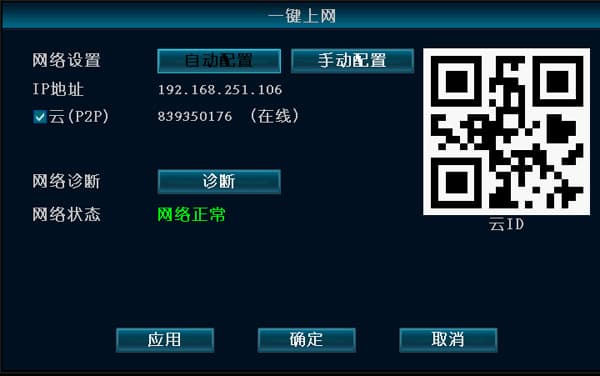
- เสียบสายเครือข่ายเข้าพอร์ตเครือข่ายของ NVR (ไฟสัญญาณจะกะพริบ) → คลิกขวาที่เมาส์แล้วเลือก "เครือข่ายด้วยคลิกเดียว"
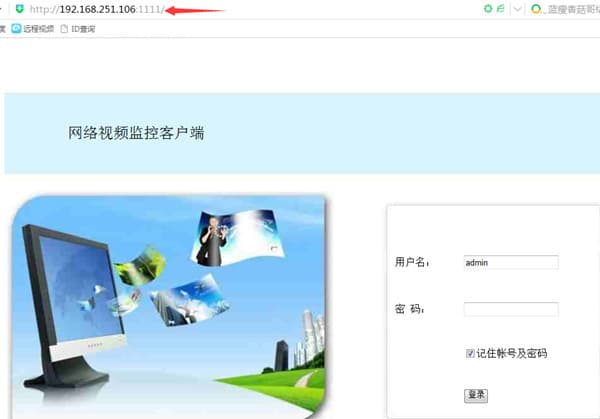
การเชื่อมต่อ LAN (เข้าสู่ระบบโดยป้อน IP address ในเบราว์เซอร์)
- ใช้พอร์ตที่ตั้งค่าในการตั้งค่าเครือข่ายของ NVR เช่น ถ้า IP address ของ NVR คือ 192.168.251.106 และพอร์ตคือ 1111 ให้ป้อน http://192.168.251.106:1111 ในเบราว์เซอร์
-
หากคอมพิวเตอร์และ NVR ไม่ได้อยู่ใน subnet เดียวกัน จะไม่สามารถเข้าถึงเครือข่ายได้ และต้องตั้งค่าให้อยู่ใน subnet เดียวกัน
วิธีตรวจสอบ IP ของคอมพิวเตอร์: เริ่ม → แผงควบคุม → ศูนย์เครือข่ายและการใช้งานร่วม → การเชื่อมต่อเครือข่ายท้องถิ่น → รายละเอียด
(ใช้ subnet mask เพื่อตรวจสอบว่า IP address อยู่ใน subnet เดียวกันหรือไม่ เช่น ด้วย subnet mask 255.255.255.0 IP address 192.168.1.20 และ IP address 192.168.1.30 อยู่ใน subnet เดียวกัน)
-
เบราว์เซอร์ประเภท IE ต้องติดตั้งปลั๊กอินโดยอัตโนมัติ โปรแกรมความปลอดภัยประเภท 360 จะบล็อกการติดตั้งปลั๊กอินที่ถูกต้องนี้ กรุณาปิด 360 Total Security และ 360 Antivirus แล้วลองใหม่อีกครั้ง นอกจากนี้แนะนำให้เปลี่ยนไปใช้โปรแกรมความปลอดภัยอื่น เช่น Kingsoft PC Doctor และ Kingsoft Antivirus
อุปกรณ์เข้าถึงได้จากภายใน LAN: CMS PC client ทำงานได้ แต่เบราว์เซอร์ IE ไม่สามารถเข้าถึงได้
- หากพอร์ตของอุปกรณ์ถูกเปลี่ยนแปลง คุณต้องเข้าถึงด้วย IP + หมายเลขพอร์ต เช่น ถ้า IP ของอุปกรณ์คือ 192.168.251.106 และเว็บพอร์ตคือ 1111 ให้ป้อน 192.168.251.106:1111 ในเบราว์เซอร์ IE
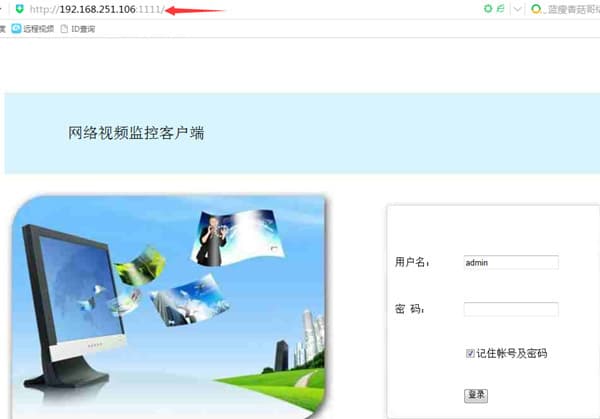
- ปรับแต่งระดับความปลอดภัยในตัวเลือกอินเทอร์เน็ตของ IE: เครื่องมือ → ตัวเลือกอินเทอร์เน็ต → ความปลอดภัย → ระดับที่กำหนดเอง และเปิดใช้งานพรอมต์ปลั๊กอิน "ActiveX" ทั้งหมดที่ถูกปิดใช้งาน
การเชื่อมต่อ WAN (เข้าสู่ระบบด้วย ID ที่ www.dvr163.com ในเบราว์เซอร์)
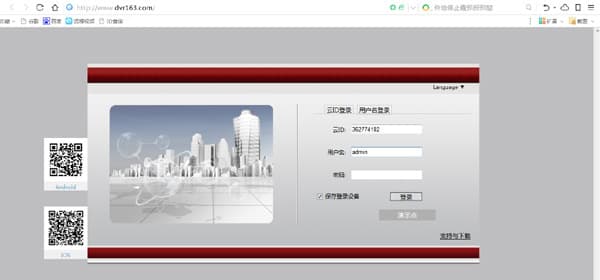
ทำไมถึงเชื่อมต่อไม่ได้เมื่อเข้าสู่ระบบด้วย EseeNet ID?
-
เฟิร์มแวร์ของ NVR อาจเก่าเกินไป สำหรับ NVR ให้ยืนยันว่าเป็นเวอร์ชัน V1.8.2.B16 หรือใหม่กว่า สำหรับ DNVR ให้ยืนยันว่าเป็นเวอร์ชัน V1.8.1.B14 หรือใหม่กว่า
-
ผู้ให้บริการบล็อก P2P traversal ซึ่งในกรณีนี้การเชื่อมต่อจะอาศัยเซิร์ฟเวอร์กลางในการส่งต่อข้อมูล โดยทั่วไปจะมีประสิทธิภาพต่ำกว่าและมีอัตราความสำเร็จในการเชื่อมต่อต่ำกว่า
-
หากคุณใช้เบราว์เซอร์ 360 ให้เปลี่ยนไปใช้เบราว์เซอร์ IE มาตรฐานที่มาพร้อมกับ Windows แล้วลองใหม่อีกครั้ง
-
เบราว์เซอร์ประเภท IE ต้องติดตั้งปลั๊กอินโดยอัตโนมัติ โปรแกรมความปลอดภัยประเภท 360 จะบล็อกการติดตั้งปลั๊กอินที่ถูกต้องนี้ กรุณาปิด 360 Total Security และ 360 Antivirus แล้วลองใหม่อีกครั้ง นอกจากนี้แนะนำให้เปลี่ยนไปใช้โปรแกรมความปลอดภัยอื่น เช่น Kingsoft PC Doctor และ Kingsoft Antivirus
หลังจากเชื่อมต่อสายเครือข่ายกับ NVR แล้ว MAC address, IP address, gateway ฯลฯ เป็น 0 ทั้งหมด
เฟิร์มแวร์เก่าเกินไป จำเป็นต้องอัปเกรด
ทำไม CMS เชื่อมต่อสำเร็จแต่ภาพแสดงตัวอย่างเป็นหน้าจอดำ?
-
โปรแกรมแอนตีไวรัส ไฟร์วอลล์ หรือซอฟต์แวร์ที่คล้ายกันอาจกำลังบล็อกข้อมูลวิดีโอ กรุณาตรวจสอบและปิดโปรแกรมแอนตีไวรัส ไฟร์วอลล์ ฯลฯ
-
ตรวจสอบว่าทั้ง main stream และ sub stream ไม่มีภาพหรือไม่ ถ้า main stream มีภาพแต่ sub stream ไม่มี คุณสามารถคืนค่าจากโรงงานบน NVR ได้
-
อาจเกิดจากปัญหากับไดรเวอร์การ์ดจอ ไปที่เริ่ม → เรียกใช้ พิมพ์ dxdiag และตรวจสอบรายการ Display และ DirectX ว่าแสดงเป็น "เปิดใช้งาน" ทั้งหมดหรือไม่ หากแสดงว่า "ไม่ได้เปิดใช้งาน" คุณต้องดาวน์โหลดและติดตั้งไดรเวอร์การ์ดจอ
-
เว็บพอร์ต 80 อาจถูกใช้งานอยู่ ให้เปลี่ยนเว็บพอร์ตเป็น 1111
-
หากภาพเป็นหน้าจอดำทั้งบนแอปมือถือ CMS PC client และเว็บเพจ แสดงว่าเราเตอร์อาจกำลังบล็อกการส่งข้อมูล
NVR
NVR FAQ — เครือข่าย การดูระยะไกล เสียง วิดีโอ การจัดการผู้ใช้ การทำงานพื้นฐาน การบันทึกและเล่นย้อนหลัง โลโก้ การแสดงผลเอาต์พุต การเชื่อมต่อโปรโตคอล การแจ้งเตือน และคำถามทั่วไป
การตั้งค่าการเข้าถึงระยะไกล
คำถามที่พบบ่อยเกี่ยวกับการตั้งค่าการเข้าถึงระยะไกลของ NVR สถานะออนไลน์ของ EseeNet ID การตั้งค่าพอร์ตและ DNS และการดูภาพจากระยะไกลผ่าน WAN