 ศูนย์ช่วยเหลือ EseeCloud
การบันทึกและการเล่นซ้ำ
วิธีกำหนดค่าโหมดบันทึก คำนวณพื้นที่จัดเก็บ สำรองข้อมูลและเล่นซ้ำฟุตเทจ และแก้ไขปัญหาการบันทึกที่หายไปและปัญหาฮาร์ดดิสก์บน DVR
คำถามที่พบบ่อยเกี่ยวกับการบันทึก การจัดเก็บ การสำรองข้อมูล และการเล่นซ้ำของ DVR
วิธีตั้งค่าโหมดบันทึก
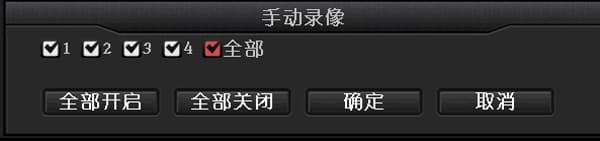
- การบันทึกด้วยตนเอง: คลิกขวาที่เมาส์ → การบันทึกด้วยตนเอง → เปิดใช้งานทั้งหมด → ออก หรือกดปุ่ม REC บนแผงด้านหน้าเพื่อเปิดใช้งานการบันทึกด้วยตนเองบนทุกช่อง เมื่อตั้งค่าการบันทึกด้วยตนเองสำเร็จ จะมีจุดสีแดงเล็กๆ แสดงบนอินเตอร์เฟซ
-
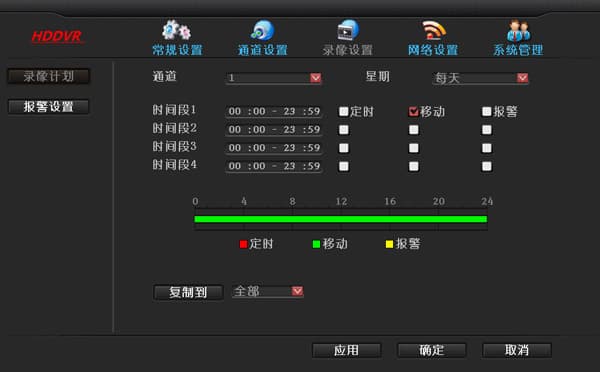
การบันทึกตามกำหนดเวลา: คลิกขวาที่เมาส์ → การตั้งค่าระบบ → การตั้งค่าการบันทึก → ตั้ง สัปดาห์ เป็นทุกวัน → เลือก การบันทึกตามกำหนดเวลา → ตั้ง ช่อง เป็นทั้งหมด → คัดลอกไปยังทั้งหมด → OK เมื่อตั้งค่าการบันทึกตามกำหนดเวลาสำเร็จ จะมีไอคอนนาฬิกาแสดงบนอินเตอร์เฟซ
-
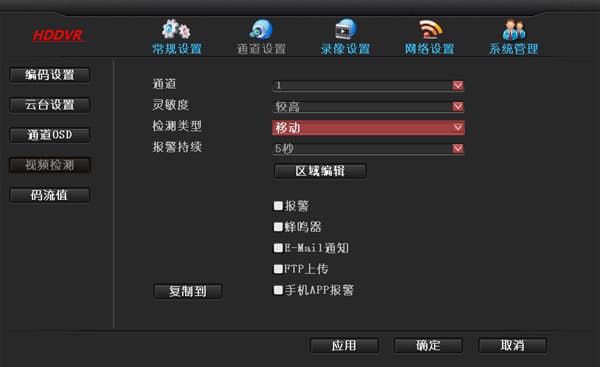
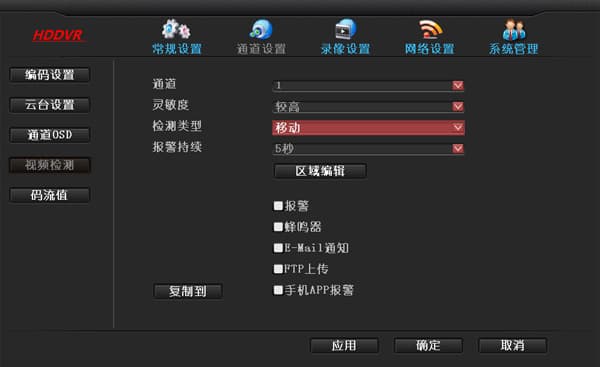
การบันทึกด้วยการตรวจจับการเคลื่อนไหว: คลิกขวาที่เมาส์ → การตั้งค่าระบบ → การตั้งค่าการบันทึก → ตั้ง สัปดาห์ เป็นทุกวัน → เลือก การเคลื่อนไหว → ตั้ง ช่อง เป็นทั้งหมด → คัดลอกไปยังทั้งหมด → OK และออก นอกจากนี้ต้องไปที่ การตั้งค่าระบบ → การตั้งค่าช่อง → การตรวจจับวิดีโอ และกำหนดค่าพื้นที่ตรวจจับการเคลื่อนไหว ช่อง และความไวต่อการตรวจจับ เมื่อตั้งค่าการบันทึกด้วยการตรวจจับการเคลื่อนไหวสำเร็จ จะมีไอคอนรูปคนแสดงบนอินเตอร์เฟซ
วิธีตั้งค่าการบันทึกด้วยการตรวจจับการเคลื่อนไหว
- คลิกขวาที่เมาส์ → การตั้งค่าระบบ → การตั้งค่าการบันทึก → กำหนดเวลาการบันทึก เลือก "การเคลื่อนไหว" → OK
- คลิกขวาที่เมาส์ → การตั้งค่าระบบ → การตั้งค่าช่อง → การตรวจจับวิดีโอ → ประเภทการตรวจจับ → การเคลื่อนไหว → OK
ไม่พบการบันทึกระหว่างการเล่นซ้ำหรือการสำรองข้อมูล?
- ก่อนอื่น ตรวจสอบการตั้งค่าการบันทึก ให้แน่ใจว่าเวลาเริ่มต้น โหมดบันทึก และช่องถูกตั้งค่าอย่างถูกต้อง
- ไปที่การจัดการดิสก์และตรวจสอบสถานะดิสก์ ว่าตัวเลือกเขียนทับอัตโนมัติของดิสก์ถูกเลือกไว้หรือไม่ ดิสก์กำลังอ่านอยู่หรือไม่ และความจุรวม พื้นที่ที่ใช้ไป และข้อมูลอื่นๆ ของดิสก์ปกติหรือไม่ ปัญหามักอยู่ที่ฮาร์ดดิสก์ (สาย data ของดิสก์และสายไฟของดิสก์)
- ไปที่ ข้อมูลระบบ → ข้อมูลบันทึก ตรวจสอบว่ามีบันทึกการเริ่มหรือหยุดการบันทึกในช่วงเวลาที่เกี่ยวข้องหรือไม่
- ยืนยันว่าฮาร์ดดิสก์สามารถเก็บการบันทึกได้นานสูงสุดเท่าใด เช่น หากสามารถเก็บได้สูงสุด 15 วัน แน่นอนว่าจะไม่พบการบันทึกที่เก่ากว่า 15 วัน
ความจุฮาร์ดดิสก์สูงสุดที่ DVR รองรับ
รองรับสูงสุด 6T
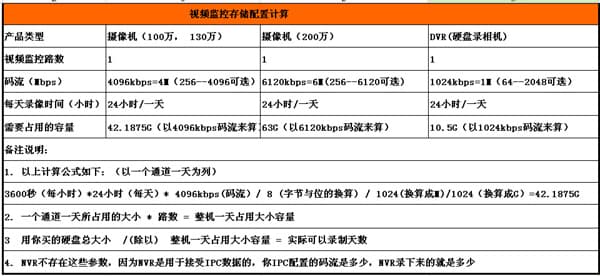
วิธีคำนวณพื้นที่จัดเก็บที่ใช้ในการบันทึก (อ้างอิงจากสตรีม 4096 kbps)
-
สูตรการคำนวณมีดังนี้ (ใช้หนึ่งช่องในหนึ่งวันเป็นตัวอย่าง):
3600 วินาที (ต่อชั่วโมง) × 24 ชั่วโมง (ต่อวัน) × 4096 kbps (สตรีม) / 8 (การแปลงระหว่างไบต์และบิต) / 1024 (การแปลงเป็น M) / 1024 (การแปลงเป็น G) = 42.1875G
-
พื้นที่ที่ใช้โดยหนึ่งช่องในหนึ่งวัน × จำนวนช่อง = พื้นที่ที่ใช้โดยอุปกรณ์ทั้งหมดในหนึ่งวัน
-
ความจุรวมของฮาร์ดดิสก์ที่ซื้อมา / (หารด้วย) พื้นที่ที่ใช้โดยอุปกรณ์ทั้งหมดในหนึ่งวัน = จำนวนวันจริงที่สามารถบันทึกได้
-
DVR ไม่มีพารามิเตอร์เหล่านี้ เนื่องจาก DVR ใช้รับข้อมูลจากกล้อง สตรีมที่กล้องของคุณตั้งค่าไว้คือสิ่งที่ DVR บันทึกพอดี
DVR แสดงการบันทึกที่หายไปเมื่อค้นหาการเล่นซ้ำ
- ค่าเริ่มต้นคือการบันทึกตามกำหนดเวลา 24 ชั่วโมง ตรวจสอบว่ามีบางวันที่ไม่ได้ตั้งค่าบันทึกตลอดวันหรือไม่
- ตรวจสอบเวลาของ DVR เวลาของ DVR อาจถูกเปลี่ยน ทำให้ค้นหาการบันทึกไม่พบ
- ไปที่ การตั้งค่าระบบ → การจัดการระบบ → ข้อมูลบันทึก และตรวจสอบว่ามีรายการบันทึกข้อผิดพลาดที่เกี่ยวข้องหรือไม่
- ตรวจสอบว่าข้อมูลดิสก์ในการตั้งค่าระบบ → การจัดการระบบ → ข้อมูลดิสก์ปกติหรือไม่
- หากดิสก์รายงานข้อผิดพลาด ให้แก้ไขข้อผิดพลาดหรือเสียบสาย SATA data ของดิสก์ใหม่แล้วลองอีกครั้ง หากไม่มีข้อมูลดิสก์ ให้เสียบสาย SATA data ของดิสก์ใหม่และดูว่าระบุได้ปกติหรือไม่ หากการเสียบสาย SATA data ใหม่ไม่ช่วย ให้ตรวจสอบว่าฮาร์ดดิสก์เสียหายหรือไม่
- อัปเดตเฟิร์มแวร์เพื่อดูว่าปัญหาเกิดจากเวอร์ชันเฟิร์มแวร์หรือไม่ ไปที่ การตั้งค่าระบบ → การจัดการระบบ → กู้คืนการตั้งค่าเริ่มต้น และทดสอบว่ายังมีการสูญหายอยู่หรือไม่
- อาจเป็นปัญหาฮาร์ดแวร์และต้องส่งกลับโรงงานเพื่อซ่อม
- สามารถติดต่อฝ่ายสนับสนุนด้านเทคนิคเพื่อดำเนินการต่อ
DVR ไม่สามารถระบุฮาร์ดดิสก์
- ฮาร์ดดิสก์ของ DVR ไม่รองรับการถอดเปลี่ยนขณะใช้งาน ให้ปิด DVR ก่อน เชื่อมต่อฮาร์ดดิสก์ จากนั้นเปิดและเริ่ม DVR
- ตรวจสอบว่าฮาร์ดดิสก์ได้รับไฟปกติและสาย SATA data เชื่อมต่อถูกต้อง สามารถเปลี่ยนสาย data เพื่อตรวจสอบว่าฮาร์ดดิสก์ได้รับไฟปกติหรือไม่
- อาจเป็นปัญหาความเข้ากันได้ระหว่างฮาร์ดดิสก์และอุปกรณ์ ลองใช้ฮาร์ดดิสก์อื่น หรือติดต่อฝ่ายสนับสนุนด้านเทคนิคเพื่อยืนยันรุ่นฮาร์ดดิสก์ที่รองรับ
- ตรวจสอบว่าอะแดปเตอร์ไฟฟ้าเป็นรุ่นมาตรฐานที่ให้มา ปัญหาอาจเกิดจากวัตต์ของอะแดปเตอร์ไฟฟ้าไม่เพียงพอ
- ฮาร์ดดิสก์อาจเสียหายและใช้งานไม่ได้ เชื่อมต่อกับคอมพิวเตอร์หรือ DVR/เครื่องบันทึกอื่นเพื่อทดสอบว่าฮาร์ดดิสก์เสียหายหรือไม่
- กู้คืน DVR เป็นการตั้งค่าเริ่มต้นและยืนยันว่าเฟิร์มแวร์ DVR ได้รับการอัปเดตเป็นเวอร์ชันล่าสุดแล้ว
- หลังจากยืนยันขั้นตอนข้างต้นแล้วยังไม่สามารถระบุได้ สามารถติดต่อฝ่ายสนับสนุนด้านเทคนิคหรือบริการหลังการขาย
หากถอดฮาร์ดดิสก์ออกจาก DVR และใส่ในอุปกรณ์อื่น (เช่น NVR หรือ DVR) สามารถใช้งานได้ปกติหรือไม่?
- ได้ ควรใช้กับอุปกรณ์รุ่นเดียวกันจะดีที่สุด
สามารถถอดฮาร์ดดิสก์ออกและเชื่อมต่อกับคอมพิวเตอร์เพื่อเล่นซ้ำได้หรือไม่?
- ไม่ได้ ต้องใช้ซอฟต์แวร์ "คัดลอกข้อมูลจากฮาร์ดดิสก์ไปยังคอมพิวเตอร์" เพื่อสำรองข้อมูล จากนั้นจึงเล่นซ้ำด้วยโปรแกรมเล่นสื่อทั่วไป
EseeNet แจ้งว่า "request data failed" ระหว่างการเล่นซ้ำ?
- เนื่องจากการเข้าถึงระยะไกลของเราใช้ P2P แล้ว เวอร์ชันเก่าบางรุ่นก่อนหน้านี้รองรับเฉพาะการพรีวิวเท่านั้น ในขณะที่การเล่นซ้ำและการตั้งค่าพารามิเตอร์ระยะไกลยังไม่รองรับชั่วคราว หากต้องการเปิดใช้งานการเล่นซ้ำ เพียงตั้งค่าการส่งต่อพอร์ต หรืออัปเกรดเป็นเวอร์ชันที่มีความสามารถเจาะตั้งแต่ 1.8.3 เป็นต้นไป
วิธีสำรองข้อมูลและเล่นซ้ำไฟล์บันทึกของ DVR บนคอมพิวเตอร์ใน LAN?
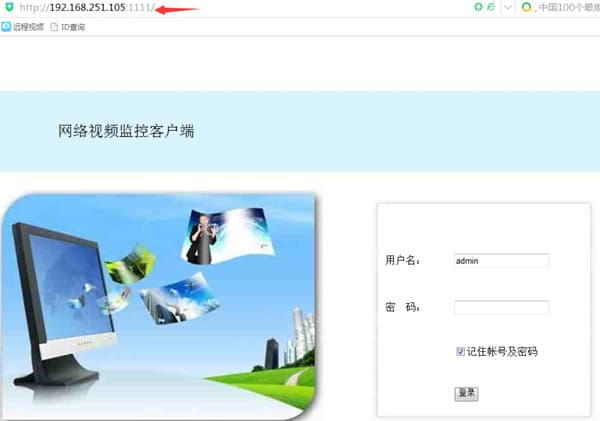
- บนคอมพิวเตอร์ใน LAN ให้กรอก IP address ของ DVR ในเบราว์เซอร์และล็อกอิน

- เลือกช่องและวันที่แล้วคลิก "ค้นหา" คลิก "เล่น" เพื่อเล่นไฟล์บันทึก เพื่อดาวน์โหลดและสำรองข้อมูลไปยังคอมพิวเตอร์ สามารถเลือกสำรองข้อมูลโดยตรงในรูปแบบ .flv และเล่นด้วย Storm Player
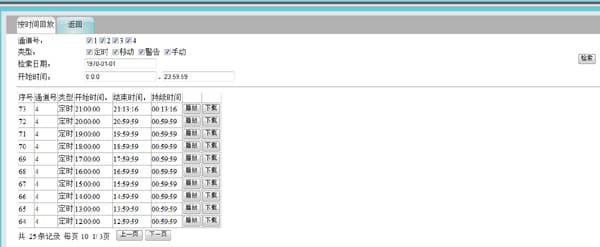
วิธีสำรองข้อมูลและเล่นซ้ำการบันทึกบน DVR
แฟลชไดรฟ์ USB ต้องอยู่ในรูปแบบ FAT32
- เชื่อมต่ออุปกรณ์จัดเก็บข้อมูล USB (แฟลชไดรฟ์) กับพอร์ต USB ของ DVR เลือกวันที่เพื่อค้นหาไฟล์บันทึก จากนั้นเลือกไฟล์บันทึกของช่องและสำรองข้อมูลลงในอุปกรณ์จัดเก็บข้อมูล กรุณาเล่นไฟล์บันทึกที่สำรองไว้ด้วย "Storm Player" หรือ "VLC Player"
- เข้าสู่หน้าจอเล่นซ้ำการบันทึก เลือกช่วงเวลา ค้นหาการบันทึก เลือกช่อง และคลิกเล่นซ้ำ
- หากแฟลชไดรฟ์ USB ไม่สามารถสำรองการบันทึกได้ ให้ใช้โปรแกรม CMS บนคอมพิวเตอร์เพื่อสำรองข้อมูล หรือสำรองข้อมูลผ่านหน้าเว็บ LAN
- หากวิธีข้างต้นไม่ได้ผล กรุณาติดต่อฝ่ายสนับสนุนด้านเทคนิค
การสำรองข้อมูลด้วยแฟลชไดรฟ์ USB บน DVR ช้าเกินไปและปริมาณข้อมูลน้อย มีวิธีสำรองข้อมูลที่ดีกว่านี้หรือไม่?
- สามารถใช้ซอฟต์แวร์ "คัดลอกข้อมูลจากฮาร์ดดิสก์ไปยังคอมพิวเตอร์" รับได้จากเว็บไซต์ http://www.dvr163.com → เทคโนโลยีและการสนับสนุน หรือรับจากฝ่ายสนับสนุนด้านเทคนิค
- เปิดหน้าจอซอฟต์แวร์ "คัดลอกข้อมูลจากฮาร์ดดิสก์ไปยังคอมพิวเตอร์" เลือกเวลาที่ถูกต้องและดิสก์สำรองข้อมูลที่ถูกต้อง แนะนำให้ใช้เส้นทางสำรองข้อมูลเป็นภาษาอังกฤษ (อักขระภาษาจีนอาจทำให้การสำรองข้อมูลล้มเหลว) คลิก "สำรองข้อมูล"
- หลังจากสำรองข้อมูลสำเร็จ สามารถเปิดไฟล์โดยตรงด้วย "Storm Player" หรือ "VLC Player"
CMS สามารถเล่นซ้ำการบันทึกจากอุปกรณ์บนเครือข่ายภายนอกได้หรือไม่?
- ก่อนอื่น ไปที่ การตั้งค่า → เพิ่มอุปกรณ์ และเพิ่มฝั่งเครือข่ายภายนอกโดยใช้การเชื่อมต่อ EseeNet จากนั้นในการเล่นซ้ำ เลือกอุปกรณ์ที่เพิ่มไว้ เลือกไฟล์ระยะไกล วันที่ และช่อง แล้วค้นหาเพื่อเล่นซ้ำ
การบันทึกที่ทำด้วย CMS สามารถดูออนไลน์ได้หรือไม่?
- ไม่ได้ การบันทึกที่ทำด้วย CMS จะถูกเก็บไว้บนฮาร์ดดิสก์ของคอมพิวเตอร์ CMS ไม่มีฟังก์ชันอัปโหลดการบันทึกไปยังเครือข่ายเพื่อพรีวิวและเล่นซ้ำระยะไกลเหมือน DVR
ระหว่างการค้นหาและเล่นซ้ำใน CMS พบการบันทึกแต่ไม่สามารถเล่นบางคลิปได้?
- ในกรณีนี้ การบันทึกที่เก็บไว้อาจเสียหายหรือถูกลบไปแล้ว สามารถตรวจสอบฮาร์ดดิสก์ที่เก็บการบันทึกและค้นหาในโฟลเดอร์ REC สำหรับการบันทึกของช่วงเวลาที่เกี่ยวข้อง